


Participating Frequently
March 26, 2023
Question

自動文字書き起こしで、編集点ごとにテロップを書き起こす方法の模索

  • March 26, 2023
  • 2 replies
  • 2190 views

自動文字起こしは動画の編集点に関係なく、音声単位で文字起こしをするため、

編集点とテロップの切れ目が連動せず、気持ち悪く感じています。


本来やりたいテロップは、動画の編集点と連動したもので、以下の画像の下の方のようなものです。

しかし実際の文字起こしは上のように編集点を無視して入ります。
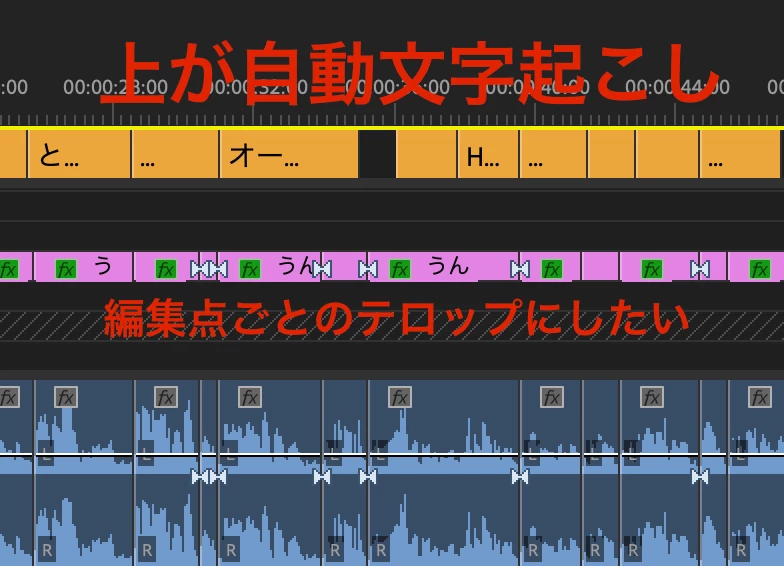
 

質問① 動画の編集点に合わせてテロップを出す方法があれば教えてください。


上記①が不可能な場合、次のようなやり方を模索しています。

 A.動画をカットする際に、リップルトリミングをせず、間をわざと開ける

 B.その後文字起こしをし、最後に黒みを詰める

というやり方です。


編集においてショートカット「q」「w」をよく使うのですが、

Q」キー:前の編集ポイントを再生ヘッドまでリップルトリミング


質問②:前の編集ポイントを再生ヘッドまで削除、リップルはしない(詰めない)

というショートカットはありませんでしょうか?


質問は以上2点です。


    This topic has been closed for replies.

    2 replies

    UY320
    Community Expert
    Community Expert
    March 28, 2023

    ①編集点に合わせての文字起こしは現在ない機能です。
    編集点に対して音声の区切りが必ずあるかは編集状況次第となるので現状合わすのは難しいのかもしれません。

    その代わり予め編集点となる部分の音声をA1、A2に分けてから文字起こしを個別に行うことによって親しい結果になるかもしれません。
    分割してキャプションを作ったあとに「キャプションをグラフィックにアップグレード」することで場合によっては工数が削減できるかと思われます。


    ②すでに150kwさんが参考画像を出されておりますが、「Ctrl+Alt Q or W」で希望に近い動作はできるんですが、削除されるのが映像、音声、調整クリップになっておりテキストクリップはスルーされるので微妙でした、、、


    150kw
    Community Expert
    Community Expert
    March 26, 2023

    こんにちは、gori6350 さん


    環境;Windows 10+Premiere Pro v23.2での説明です。


    事前に編集点を入れる方法を問わない場合は、別方法になりますが、最初に自動文字起こし、キャプションをグラフィックにアップグレードしてから不要な部分をトリミングしたらいかがでしょうか。

    ※キャプションをグラフィックにアップグレードする理由はショートカットキーを正常に動作させるためです。キャプショントラックでは動作しないショートカットキーがありました。

    ※()内はショートカットキーです。


    ①映像クリップとアップグレードしたグラフィッククリップの同期が合っていることを確認します。

    ②映像クリップとアップグレードしたグラフィッククリップのあるトラックの「トラックターゲット」ボタンを「オン」にします。

    ③再生ヘッドをクリップの左端へ移動します(↑)。

    ④再生し(再生ヘッドをドラッグ、Space、L、Shift+L)、会話の開始位置で停止します(再生ヘッドのドラッグ終了、Space、K)。停止位置がずれている場合は微調整します(→、←)。

    ⑤続いて、前の編集点を再生ヘッド迄トリミングします(Ctrl+Alt+Q)。


    ⑥再生を開始し(再生ヘッドをドラッグ、Space、L、Shift+L)、会話の終了位置で停止します(再生ヘッドのドラッグ終了、Space、K)。停止位置がずれている場合は微調整します(→、←)。

    ⑦続いて、編集点を追加します(Ctrl+K)。


    ⑧再生を開始し(再生ヘッドをドラッグ、Space、L、Shift+L)、会話の開始位置で停止します(再生ヘッドのドラッグ終了、Space、K)。停止位置がずれている場合は微調整します(→、←)。

    ⑨続いて、前の編集点を再生ヘッド迄リップルトリミングします(Q)。不要な部分が詰まります。

    前の編集点を再生ヘッド迄トリミングした場合は(Ctrl+Alt+Q)、ギャップが生じます。ギャップが生じた場合は最後にその範囲を選択し、メニューの「シーケンス」→「ギャップを詰める」を選択して削除できます。


    ⑩上記⑥~⑨を繰り返します。


    編集点にかかわるショートカットキ―は「編集点」で検索しますと、ほとんど表示されます。