Answered
自動文字起こし機能からジェットカットができない
ロートマーク?から語間を選択し、削除ボタンからジェットカットをしたいのですが、削除ボタンが選択できない状況になっています。
何が原因なのでしょうか?
分かる方ご教授いただけたら幸いです。
クリップを選択した状態でやってみたり、インとアウトポイントを自動設定を選択するなど試してみましたが、ダメでした。
プレミアのバージョンは24.5.0
OSはMacBookAir M3を使用しております。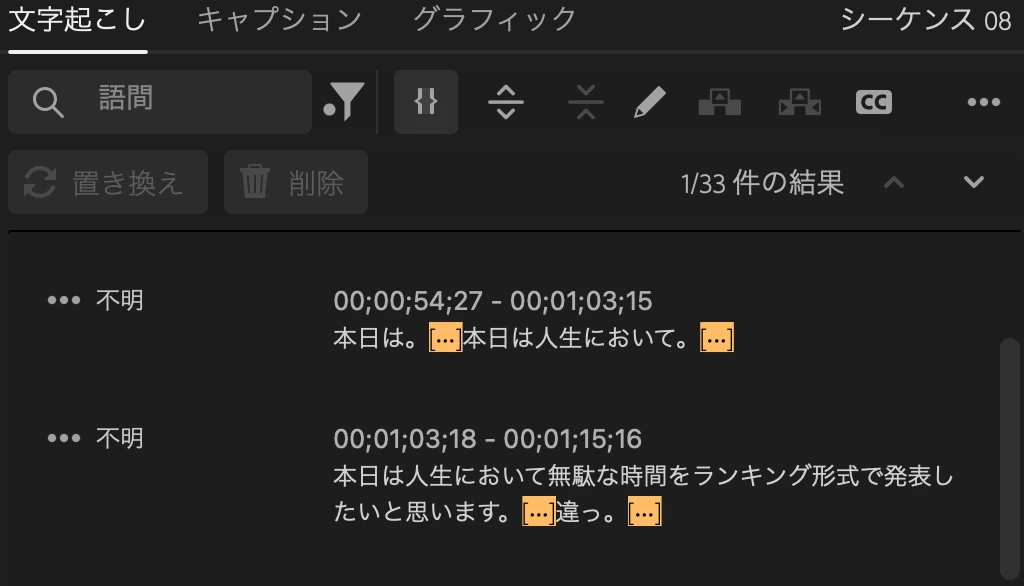

ロートマーク?から語間を選択し、削除ボタンからジェットカットをしたいのですが、削除ボタンが選択できない状況になっています。
何が原因なのでしょうか?
分かる方ご教授いただけたら幸いです。
クリップを選択した状態でやってみたり、インとアウトポイントを自動設定を選択するなど試してみましたが、ダメでした。
プレミアのバージョンは24.5.0
OSはMacBookAir M3を使用しております。
こんにちは、りえ37430412q5fj さん
>削除ボタンが選択できない状況になっています。
「静的な文字起こし」を行っているからだと思います。
「文字起こしベースの編集(動的な文字起こし)」を行えば削除できると思います。
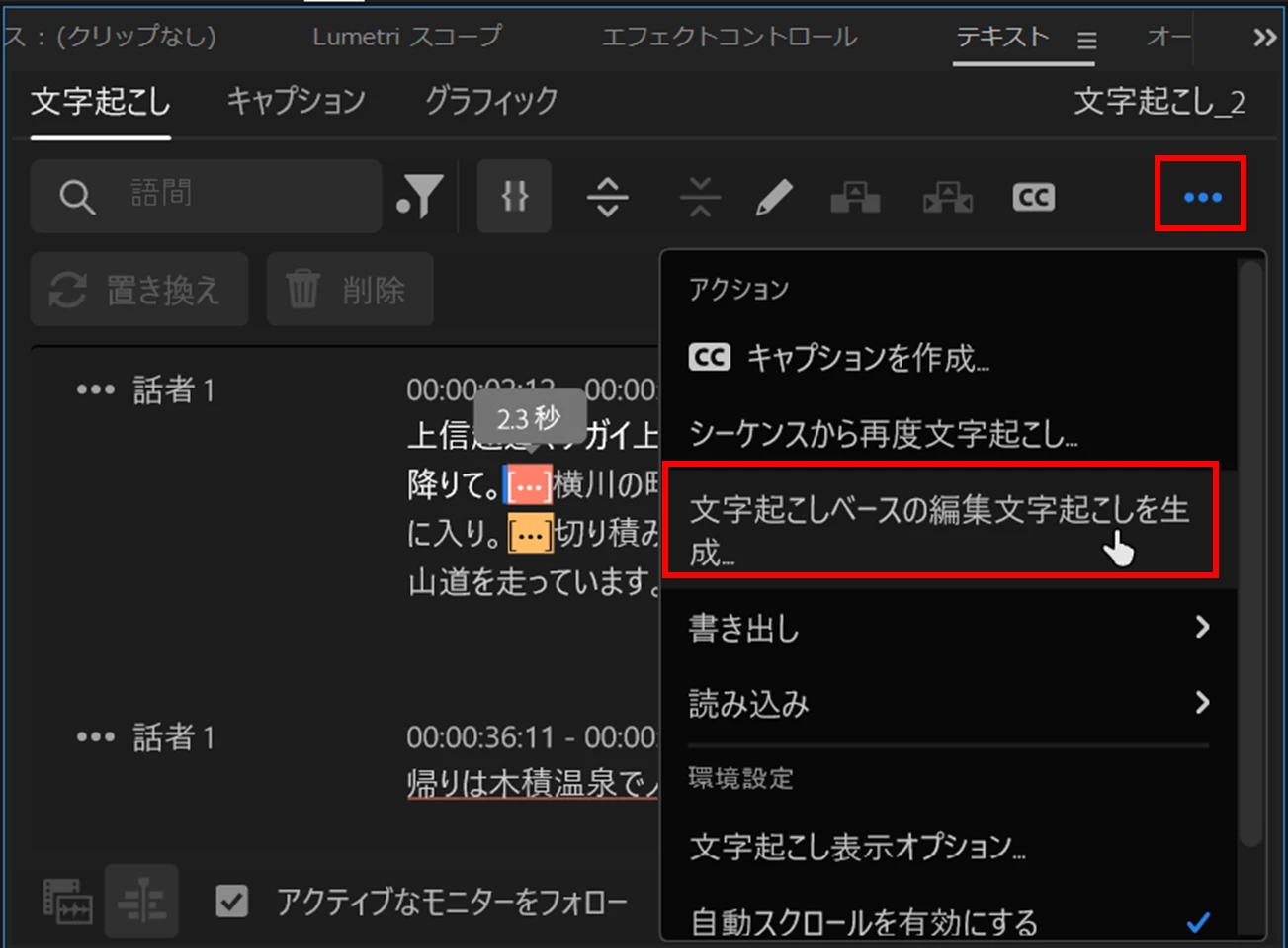
「文字起こし」タブの「三点リーダー」から「文字起こしベースの編集文字起こしを生成」を選択すると、「文字起こしベースの編集」が行われます。
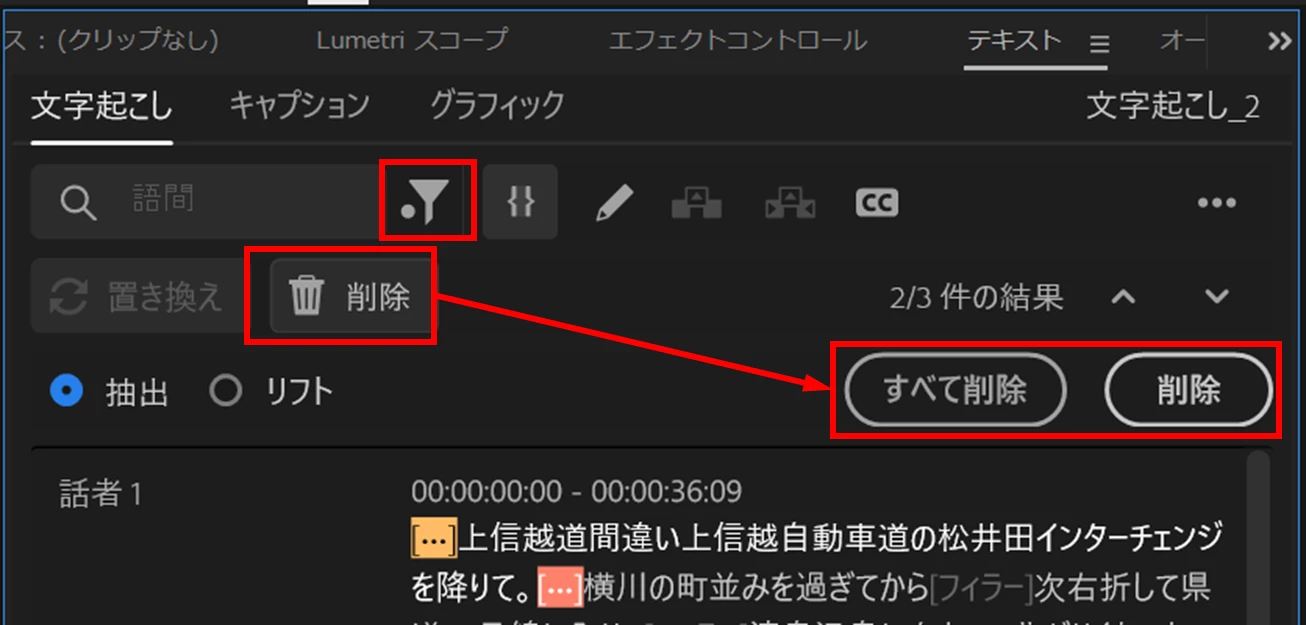
「フィルター」から「語間」を選択すると、「削除」ボタンがクリックできるようになります。すると「すべて削除」と「削除」ボタンが表示され、いずれかのボタンで削除できるようになります。
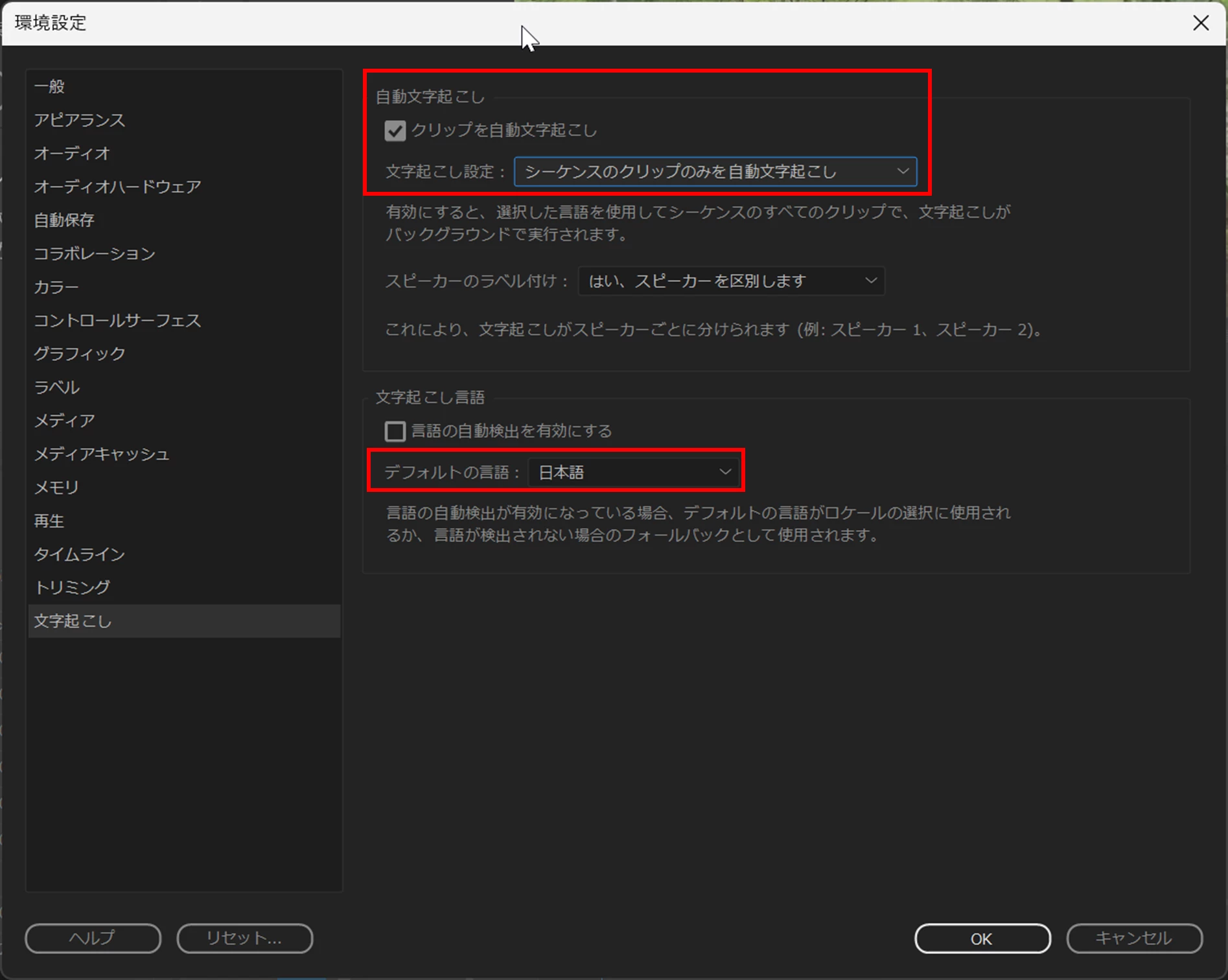
「文字起こしベースの編集」を行うには、「環境設定」⇒「文字起こし」で、下図赤枠部で示したように設定すると良いです。
「シーケンスのクリップのみ自動文字起こし」を設定すると、クリップを「プロジェクト」パネルから「シーケンス」へ配置すると自動文字起こしが始まります。
Already have an account? Login
No account yet? Create an account
Enter your E-mail address. We'll send you an e-mail with instructions to reset your password.


 AdChoices