


garden8614
Participant
February 10, 2023
Question

複数のテキストを選択するとエッセンシャルグラフィックスに表示されない

  • February 10, 2023
  • 13 replies
  • 5113 views

複数のテキストオブジェクトを同時に整列させたいです。

下記の方法で行いたいと思っています。


①テキストを複数選択

②エッセンシャルグラフィックスの「整列と変形」から中央揃え
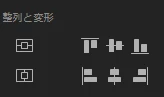
 

ですが、現在テキストを複数選択するとエッセンシャルグラフィックスの編集タブに何も表示されず、編集することができません。
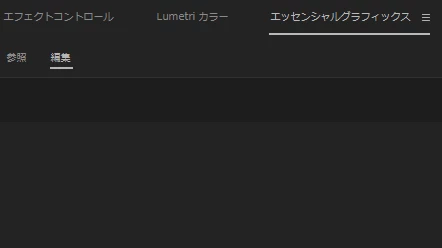
 

解決するにはどうすればよいでしょうか。


※下記記事は読んでいますが、

1つのクリップ内に、複数のテキストレイヤーがある形」をどのように作成するのかが分かっていない状況です。

https://community.adobe.com/t5/premiere-pro%E3%83%95%E3%82%A9%E3%83%BC%E3%83%A9%E3%83%A0-discussions/%E3%83%97%E3%83%AC%E3%83%9F%E3%82%A2%E4%B8%8A%E3%81%A7%E8%A4%87%E6%95%B0%E9%81%B8%E6%8A%9E%E3%81%97%E3%81%A6%E6%95%B4%E5%88%97%E3%81%8C%E3%81%A7%E3%81%8D%E3%81%AA%E3%81%84/m-p/13388750?profile.language=ja


よろしくお願いします。

    This topic has been closed for replies.

    13 replies

    150kw
    Community Expert
    Community Expert
    February 14, 2023

    こんにちは


    ◆その他の話者のテキストを整列も含めて効率よく作成する方法

    先の書き込みで回答した内容は次のようなことです。

    基本となるエッセンシャルグラフィックステキストクリップを作成し、それをレーザーツールで切断すれば、複製を複数作成することができます。次に複製したそれぞれのクリップで文字を打ち変えれば、同じレイアウトでエッセンシャルグラフィックステキストクリップを複数作成することができます。


    この方法を高速で効率よく作成する方法をかふたろうさんがYouTube動画で説明していますので是非ご覧になってはいかがでしょうか。

    (4) 【初心者向け】エッセンシャルグラフィックスで大量のテロップを高速で効率化して作る方法【Premiere Pro】 - YouTube


    garden8614
    Participant
    February 11, 2023

    皆様

    ご回答ありがとうございました。


    既に作成した複数のグラフィッククリップを一括で下記ボタンから整列(画面に対して水平方向に中央揃え)することは不可能と理解しました。

    150kw
    Community Expert
    Community Expert
    February 11, 2023

    こんばんは


    「ご回答ありがとうございました。」と回答を頂いてしまいましたが、もう少しお付き合いいただきまして、すみません。


    上記の内容はその通りだと思いますが、複数のグラフィッククリップにあるテキストを、1個のグラフィッククリップに集約すれば、各テキスト単位に中央揃えにすることはできます(下図)。一括は難しいです。

    ※各クリップからコピー&ペーストは「Ctrl+C」→「Ctrl+V」で同位置に出来ます。

    ※各テキストの出現時間は「エフェクトコントロール」パネルの各テキストのトランスフォームの不透明度にキーフレームを打って行います。


    150kw
    Community Expert
    Community Expert
    February 11, 2023

    【追記です】

    または、次の方法もあります。「水平方向中央」ボタンで一括で出来ます。


    ①1個のグラフィッククリップに集約します。


    ②すべてのテキストを選択し、「水平方向中央」ボタンをクリックします。

    Ckun
    Community Expert
    Community Expert
    February 10, 2023

    ご質問の要点は、


    >「1つのクリップ内に、複数のテキストレイヤーがある形」をどのように作成するのかが分かっていない状況です。


    という部分ですね。


    これは、既存のグラフィックのクリップを「クリック」して選択した状態で文字を打っていただくと、そのグラフィック内にテキストが作成されます。


    こちらの動画は、「あいうえお」というテキストが一つ入っているグラフィックに、「かきくけこ」というテキストを追加している様子です。


    既存の別クリップのテキストをコピペすることもできますが、まずは機能の確認のためにも、ひとつのグラフィッククリップに複数のテキストを打ち込む方法をお試しいただくと良いのではないかと思います。


    もしわかりにくい部分があれば、その旨ご返信いただければと思います。

    150kw
    Community Expert
    Community Expert
    February 10, 2023

    こんばんは、garden8614さん


    まず、OSとそのバージョン、Premiere Proのバージョンを教えて頂けますか。


    ビデオトラックのグラフィッククリップが選択されていないということはありませんか。選択されていない場合は選択してみて頂けますか。


    通常では、ビデオトラックのグラフィッククリップを選択すると下図のように表示されます。


    「プログラムモニター」でテキストを選択するか、「エッセンシャルグラフィックス」パネルでテキストレイヤーを選択すると下図のようになります。


    >エッセンシャルグラフィックスの「整列と変形」から中央揃え

    複数のオブジェクト(テキストレイヤー)をグループとして、グループを水平方向と垂直方向に中央揃えにするには、「整列」項で「グループとしてビデオフレームに合わせる」に設定後、水平方向と垂直方向を中央揃えにします。Premiere Pro v23.xの場合です。


    v22.xの場合は、すべてのテキストレイヤーを選択してその上で右クリックして「グループを作成」を選択し、バウンディングボックスを目分量で移動し中央揃えにするか、「エッセンシャルグラフィックス」パネルの「トランスフォーム」の数値で目分量で中央揃えにします。


    garden8614
    Participant
    February 10, 2023

    早々のご回答ありがとうございます。
    確認事項については下記のとおりです。

    OS:Windows10
    Premiere Pro:22.6.4

    また、テキストクリップを選択している際の画面状況を添付します。


    150kw
    Community Expert
    Community Expert
    February 10, 2023

    情報ありがとうございます。


    それは、ビデオトラックで複数のグラフィッククリップを選択しているからです。

    1個のグラフィッククリップを選択すれば「エッセンシャルグラフィックス」パネルに表示されると思います。


    スクリーンショットをみますと、1個のグラフィッククリップに1個のオブジェクト(テキストレイヤー)を配置しているようですが、「エッセンシャルグラフィックス」パネルでは、1個のグラフィッククリップに複数のオブジェクト(テキストレイヤー)を配置でき、それぞれ単独、またはグループ化していろいろな設定ができます。レガシータイトルに対し進化したところです。


    ところで中央揃えとは対象の各オブジェクト(テキストレイヤー)をグループ化した状態で、水平方向と垂直方向を中央揃えにするということで良いのでしょうか。


    ※それから、「整列と変形」項はv23.0から機能追加のアップデートがあり、内容が少し変更になっています。