Known Participant
July 11, 2023
Answered

複数のデータで静止画を作成する場合について

  • July 11, 2023
  • 2 replies
  • 692 views

標題の件で、作業方法が正しいのか迷っております。

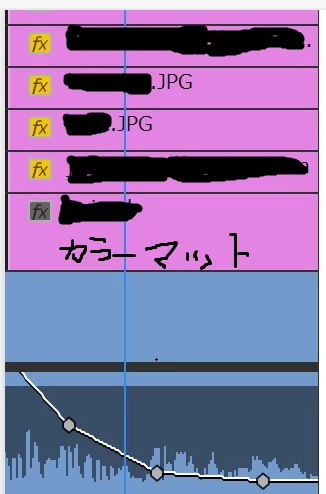
動画上で、複数の素材データー(JPEG写真など)を使用して、ひとつの静止画を作成する際、

上の添付写真のようにカラーマットを敷いてその上で素材データを編集(スケール調整やぼかし)する形で良ろしいでしょうか?

懸念事項としては、

①容量が重たくなるのではないか

②クリップが何かの拍子でずれると静止画が崩れるのではないかという心配もあります。1枚の静止画として固定する方法はありますか?

③PsやAiで加工後に使用した方が良いのではないかとも思いますが、Pr上で修正する方法が手軽に感じており迷っております。

ご教示いただければ幸いです。
This topic has been closed for replies.
Correct answer 150kw

こんにちは


先の書き込みの②の3番目の補足です。

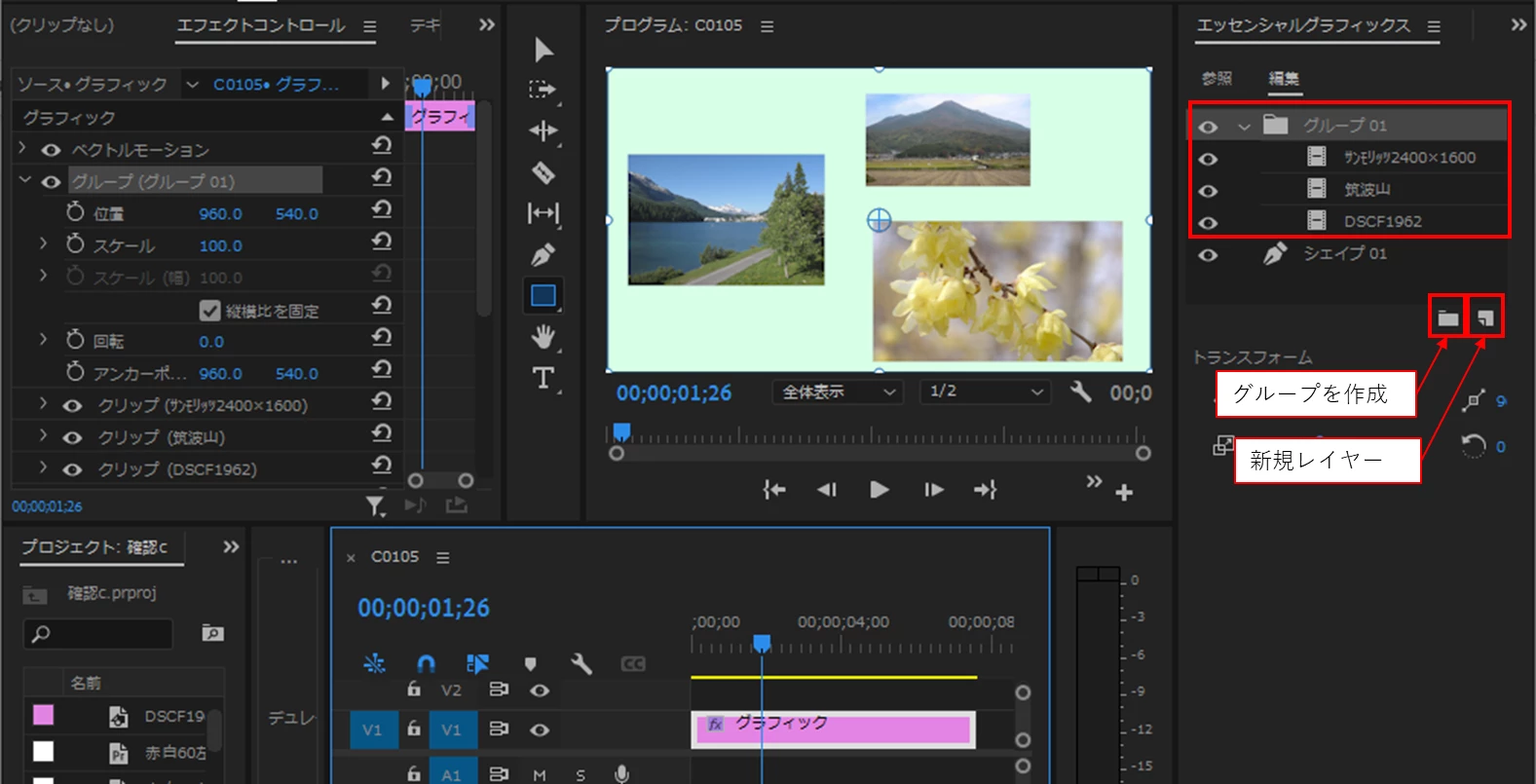
現在のPremiere Proには、エッセンシャルグラフィックス機能がありますので、この方法を使用する方法も便利かと思います。ここでは3個の画像を使用した例です。


・画像ファイルは「エッセンシャルグラフィックス」パネルの「編集」タブで、「新規レイヤー」アイコンをクリックして読み込みます。

・読み込んだ3個の画像レイヤーを選択し、「グループを作成」アイコンをクリックすると、グループ化されます。各画像は単独でもアニメーションできるし、グループとしてもアニメーションできます。

・カラーマットはシェイプレイヤーでアピアランス項の「塗り」に色を設定して作成します。

・クリップはグラフィッククリップ1個が作成されます。クリップは1個ですからずれることはありません。


それから、「賛成票」をクリックして頂き有り難うございます。


2 replies

150kw
Community Expert
Community Expert
July 11, 2023

こんにちは、仁美29086531re2h さん


①レンダラーの設定にもよりますが、

一般的にはレンダリングバーの色が赤になっていなければ、気にすることもないと思います。

レンダリングバーの色が赤になっている場合はクリップがある範囲をワークエリアに設定し、メニューの「シーケンス」→「ワークエリア全体をレンダリング」を選択してレンダリングを行います。レンダリングをかければスムーズに再生できるようになると思います。PCの性能によっては多少カクカクする場合もあるかも知れません。


・グループ化する方法

対象のクリップを選択し、その上で右クリックして開いたコンテキストメニューから「グループ化」を選択します。

・ネスト化する方法

対象のクリップを選択し、その上で右クリックして開いたコンテキストメニューから「ネスト」を選択します。

・「エッセンシャルグラフィックス」パネルに対象の画像ファイルをレイヤーとして読み込み、それらをグループ化します。


③Premiere ProにPhotoshopやIllusyratorの画像を読み込んだ後でも、Premiere Proから直接PhotoshopやIllusyratorを起動出来て修正できますから便利だと思います。

例えば、Photoshopの場合ですが、Photoshopで作成した画像クリップを右クリックし、開いたコンテキストメニューから「Adobe Photoshopで編集」を選択すると、Photoshopがそのファイルを読み込んで編集可能状態で起動します。画像を編集して保存し、Premiere Proに切り替えると編集内容が反映されています。、 

150kw
Community Expert
150kwCommunity ExpertCorrect answer
Community Expert
July 11, 2023

こんにちは


先の書き込みの②の3番目の補足です。

現在のPremiere Proには、エッセンシャルグラフィックス機能がありますので、この方法を使用する方法も便利かと思います。ここでは3個の画像を使用した例です。


・画像ファイルは「エッセンシャルグラフィックス」パネルの「編集」タブで、「新規レイヤー」アイコンをクリックして読み込みます。

・読み込んだ3個の画像レイヤーを選択し、「グループを作成」アイコンをクリックすると、グループ化されます。各画像は単独でもアニメーションできるし、グループとしてもアニメーションできます。

・カラーマットはシェイプレイヤーでアピアランス項の「塗り」に色を設定して作成します。

・クリップはグラフィッククリップ1個が作成されます。クリップは1個ですからずれることはありません。


それから、「賛成票」をクリックして頂き有り難うございます。


Known Participant
July 21, 2023

ご返答いただきまして、有難うございます。

プレミアプロとPs,Aiの連携性や作業面でのメリットが分かり、初心者の私にはとても有難い解説をいただきました。

作業に是非、取り入れてみます!

Ckun
Community Expert
Community Expert
July 11, 2023

方法としては特に問題のあるやり方ではないと思います。


しかしながら、

>②クリップが何かの拍子でずれると静止画が崩れるのではないかという心配もあります。1枚の静止画として固定する方法はありますか?


この点から見てみますと、この部分だけ「別のシーケンス」で静止画を組み立てて、「静止画書き出し」したものをメインのシーケンスに貼るといった方法も良いのではないかと思います。

※動画素材をフリーズさせる場合には静止画書き出しは不向きなことがあるのですが、静止画を組み合わせて作成したものでしたら、PNG書き出しで大丈夫だと思います。


※画像を追加します。

静止画を組んだのち、カメラボタンを押下します。


書き出しを行います。


メインのシーケンスの使用したいところに貼り付けます。


この方法のメリットは、複雑に組んだものでもただの静止画1枚になるので処理が軽くなるという点と、レイヤー構造を気にせず動かせることです。

1枚の静止画で書き出すという点で、③でお書きになっていたPhotoshopやIllustratorで作成して書き出す使い方に似た感覚で作業できます。


後々修正を加えた際に「すべてに反映させるのか」「いつ部に反映させるのか」といったことによっても、ネストやその他いくつかの方法がありますので、用途に合わせて探っていただければと思います。

Known Participant
July 21, 2023

ご返答いただきまして、有難うございます。

画像でご解説いただき、かなり分かりやすく、とてもよく理解できました。

早速、作業で実践してみます。