Inspiring
February 11, 2025
Answered

複数のプロジェクトファイルを最終的に1つの動画として書き出しをしたいのですが、可能ですか?

  • February 11, 2025
  • 2 replies
  • 648 views

1つのmp4動画素材に対して3パターンの動画を作りたいので、3つのプロジェクトファイルで動画を作成しました。


この3つのプロジェクトファイルを最終的に1つの動画としてまとめて書き出しをしたいです。


例えば、「1.mp4」という共通の素材動画に対して3パターンのプロジェクトファイルを作り、それぞれのプロジェクトファイルで異なるテロップやBGMや効果音など異なるテイストの動画を作ります。(素材だけ同じで、テロップ・BGM・SE・エフェクトなど変える感じです)

最終的に1つの動画にまとめて3パターンの動画の比較ができるような内容にまとめたいと考えています。


今まで複数のプロジェクトファイルを結合したことがなかったので、お聞きしたいと思いました。


単純に、どれか1つのプロジェクトファイルのタイムラインに他のプロジェクトファイルのタイムラインをコピペして書き出しをしたらできますか?


使用環境:Premiere Pro v25、Macbook pro16
Correct answer Ckun

このようなケースでは、「3つの完成したシーケンスを、新しいシーケンスにネストで入れ込む」方法が良いのではないかなと思います。


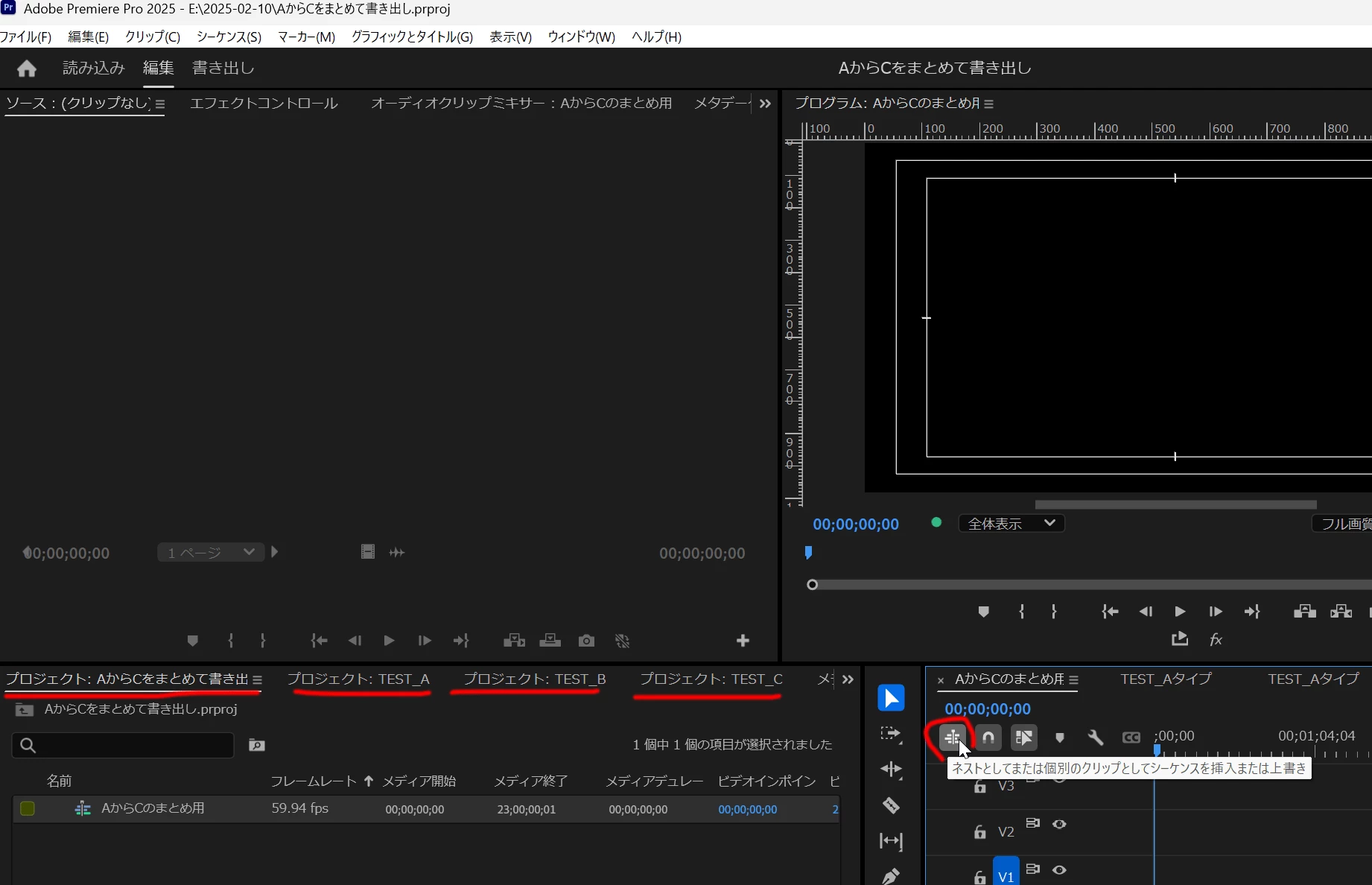
Premiere Proは複数のプロジェクトを同時に開くことができます。お好みにもよると思うのですが、今回はわかりやすいよう「3つのプロジェクトの合体用に新しいプロジェクトを作成」し、4つのプロジェクトで作業する方法で書いてみます。


まずは、Premiere Proで新規プロジェクトを作成します。次に、完成している3つのプロジェクトを開きます。

(プロジェクトファイルをダブルクリックでよいと思います。)


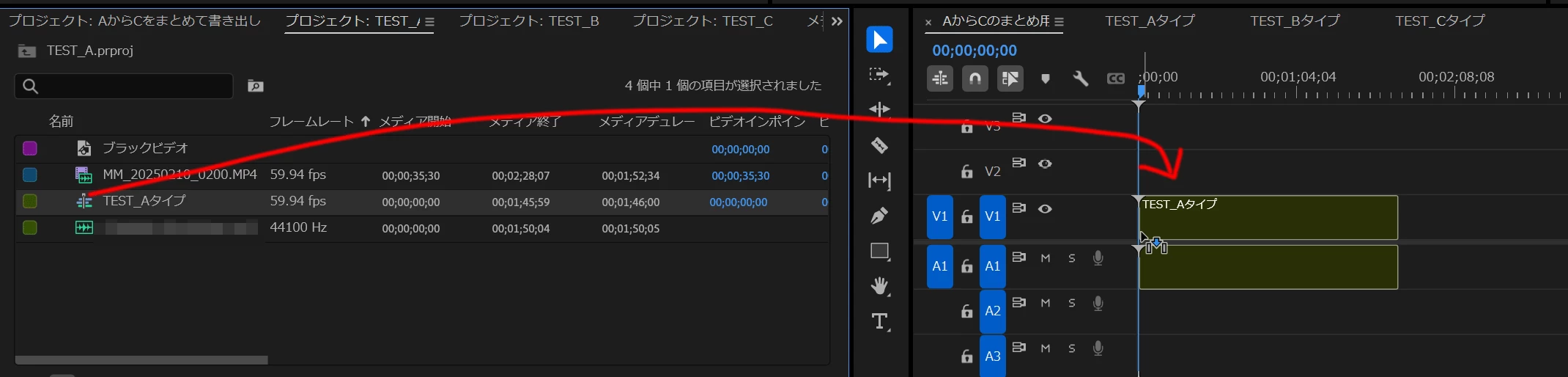
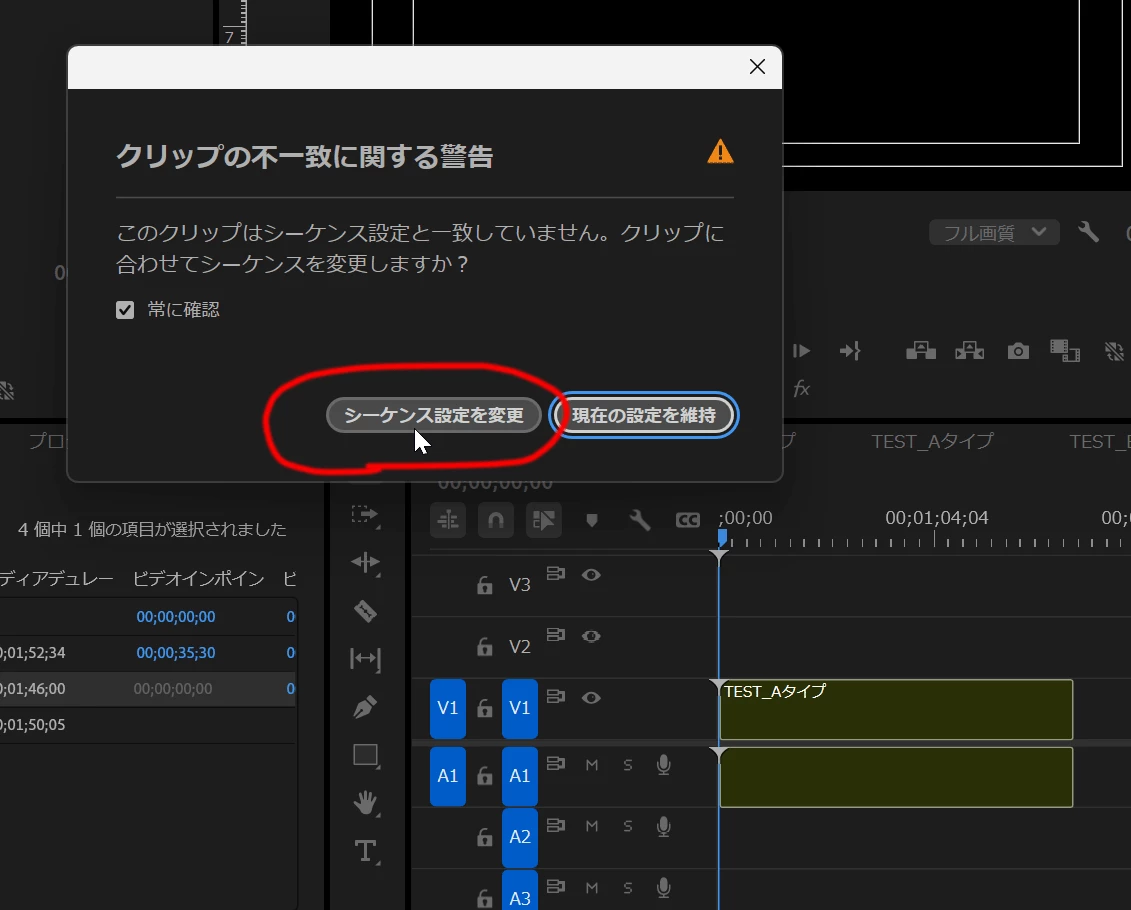
次に、「ネストとしてまたは個別のクリップとしてシーケンスを挿入または上書き」のボタンが押されていることをご確認の上、新しいプロジェクトファイルのシーケンスに、完成済みの一つ目のプロジェクトパネルから完成済みのシーケンスをドラッグ&ドロップします。

(ネストとして入れなかった場合も編集内容が貼り付けされますが、音声のトラックに入れたエフェクトや調整が反映されなくなります。


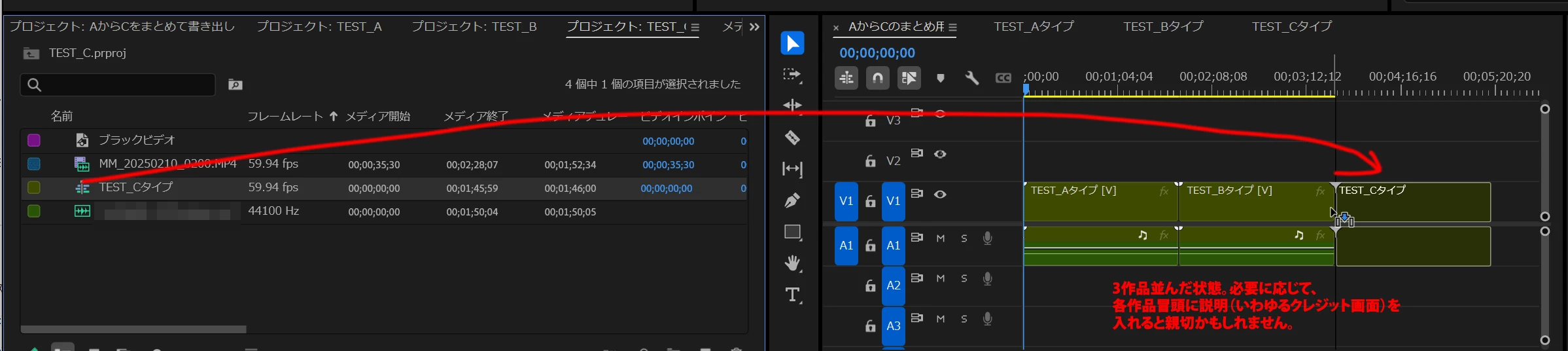
その後、同様に2つめ、3つめのシーケンスをドラッグ&ドロップします。


以上で、新しいプロジェクトのシーケンスに、完成済みの3つの作品を並べてひとつの動画として書き出すことができます。

2 replies

Ckun
Community Expert
CkunCommunity ExpertCorrect answer
Community Expert
February 11, 2025

このようなケースでは、「3つの完成したシーケンスを、新しいシーケンスにネストで入れ込む」方法が良いのではないかなと思います。


Premiere Proは複数のプロジェクトを同時に開くことができます。お好みにもよると思うのですが、今回はわかりやすいよう「3つのプロジェクトの合体用に新しいプロジェクトを作成」し、4つのプロジェクトで作業する方法で書いてみます。


まずは、Premiere Proで新規プロジェクトを作成します。次に、完成している3つのプロジェクトを開きます。

(プロジェクトファイルをダブルクリックでよいと思います。)


次に、「ネストとしてまたは個別のクリップとしてシーケンスを挿入または上書き」のボタンが押されていることをご確認の上、新しいプロジェクトファイルのシーケンスに、完成済みの一つ目のプロジェクトパネルから完成済みのシーケンスをドラッグ&ドロップします。

(ネストとして入れなかった場合も編集内容が貼り付けされますが、音声のトラックに入れたエフェクトや調整が反映されなくなります。


その後、同様に2つめ、3つめのシーケンスをドラッグ&ドロップします。


以上で、新しいプロジェクトのシーケンスに、完成済みの3つの作品を並べてひとつの動画として書き出すことができます。

150kw
Community Expert
Community Expert
February 11, 2025

こんにちは、good_5527 さん


次の方法でいかがでしょうか。


①つなげるシーケンスのクリップをすべて選択してその上で右クリックして開いたコンテキストメニューから「コピー」(Ctrl+C)を選択し、

*()はショートカットキーです。


②基本のシーケンスを開き、再生ヘッドをクリップの再右端に移動して、メニューの「編集」→「ペースト」(Ctrl+V)を選択します。