Known Participant
June 23, 2022
Answered

複数のレイヤーがあるクリップのアンカーポイント

  • June 23, 2022
  • 3 replies
  • 625 views

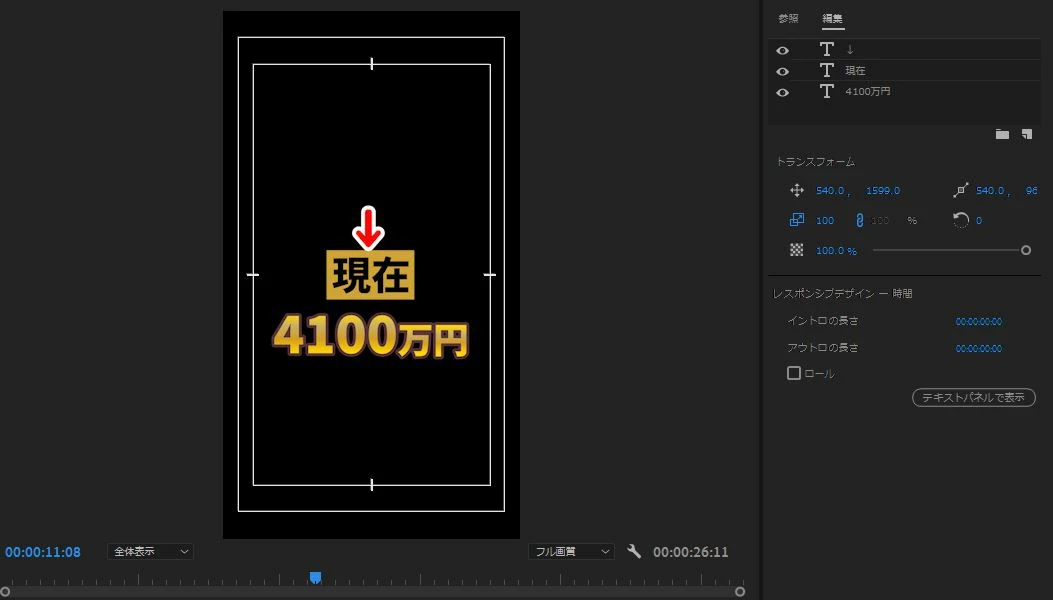
画像のような3つテキストレイヤーが入ったクリップがあるのですが、こういうクリップのアンカーポイントは各レイヤーごとにしか調整できないのでしょうか?

と言うのも、このクリップでスケールを0→100で現れるアニメーションをつけてみたのですが、真ん中からではなく下側から現れまして、調整の仕方も分からないのです。
 

    This topic is closed to new replies. Start a new post to keep the conversation going.
    Correct answer 150kw

    お早うございます、kjr666さん


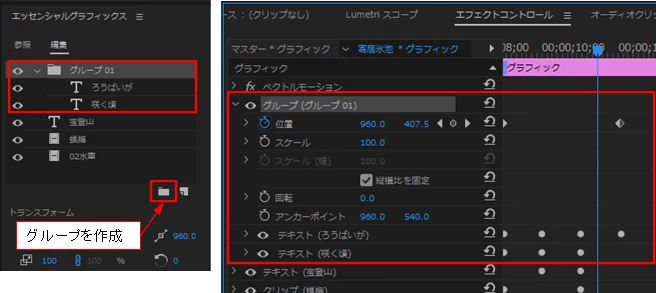
    3個のレイヤーを選択し、「グループを作成」アイコン(下左図)をクリックすると、「グループ・・」レイヤーが作成されます。

    「アンカーポイント」(「位置」、「スケール」等も含めて)は、この「グループ・・」レイヤーを選択し、「エッセンシャルグラフィックス」パネルの「整列と変形」項、または「エフェクトコントロール」パネルの「グラフィック」→「ベクトルモーション」→「グループ(グループ・・)」項(下右図)で調整できます。


    3 replies

    150kw
    Community Expert
    150kwCommunity ExpertCorrect answer
    Community Expert
    June 23, 2022

    お早うございます、kjr666さん


    3個のレイヤーを選択し、「グループを作成」アイコン(下左図)をクリックすると、「グループ・・」レイヤーが作成されます。

    「アンカーポイント」(「位置」、「スケール」等も含めて)は、この「グループ・・」レイヤーを選択し、「エッセンシャルグラフィックス」パネルの「整列と変形」項、または「エフェクトコントロール」パネルの「グラフィック」→「ベクトルモーション」→「グループ(グループ・・)」項(下右図)で調整できます。


    kjr666Author
    Known Participant
    June 23, 2022

    うまくいきました!ありがとうございます

    150kw
    Community Expert
    Community Expert
    June 23, 2022

    エッ、もう。まるで新幹線ですね。


    グループ化は大変便利ですよね。素晴らしいアニメーションを作成してください!


    それから、「正解」をクリックして頂き有り難うございます。


    ※ご存知かも知れませんが、v22.5から縦型映像のワークスペースができましたよね。使用してみたらいかがでしょうか。

    プレミアノートさんのv22.5新機能YouTube動画(下記リンク)の11:00~に説明があります。

    (1) 10倍早く編集できる最強テキストプリセット!【PremierePro】2022年6月アップデート情報! - YouTube