Known Participant
July 23, 2025
Answered

追従テロップの作成方法

  • July 23, 2025
  • 1 reply
  • 796 views

お世話になります。

YouTubeのサイドテロップを下記記載の動画を参考に追従型にしてテンプレートを作成したいのですが、


記載の動画は、右から左 の追従なのに対し私が作りたいのは、左から右 なのでその作り方を教えて頂きたいです。


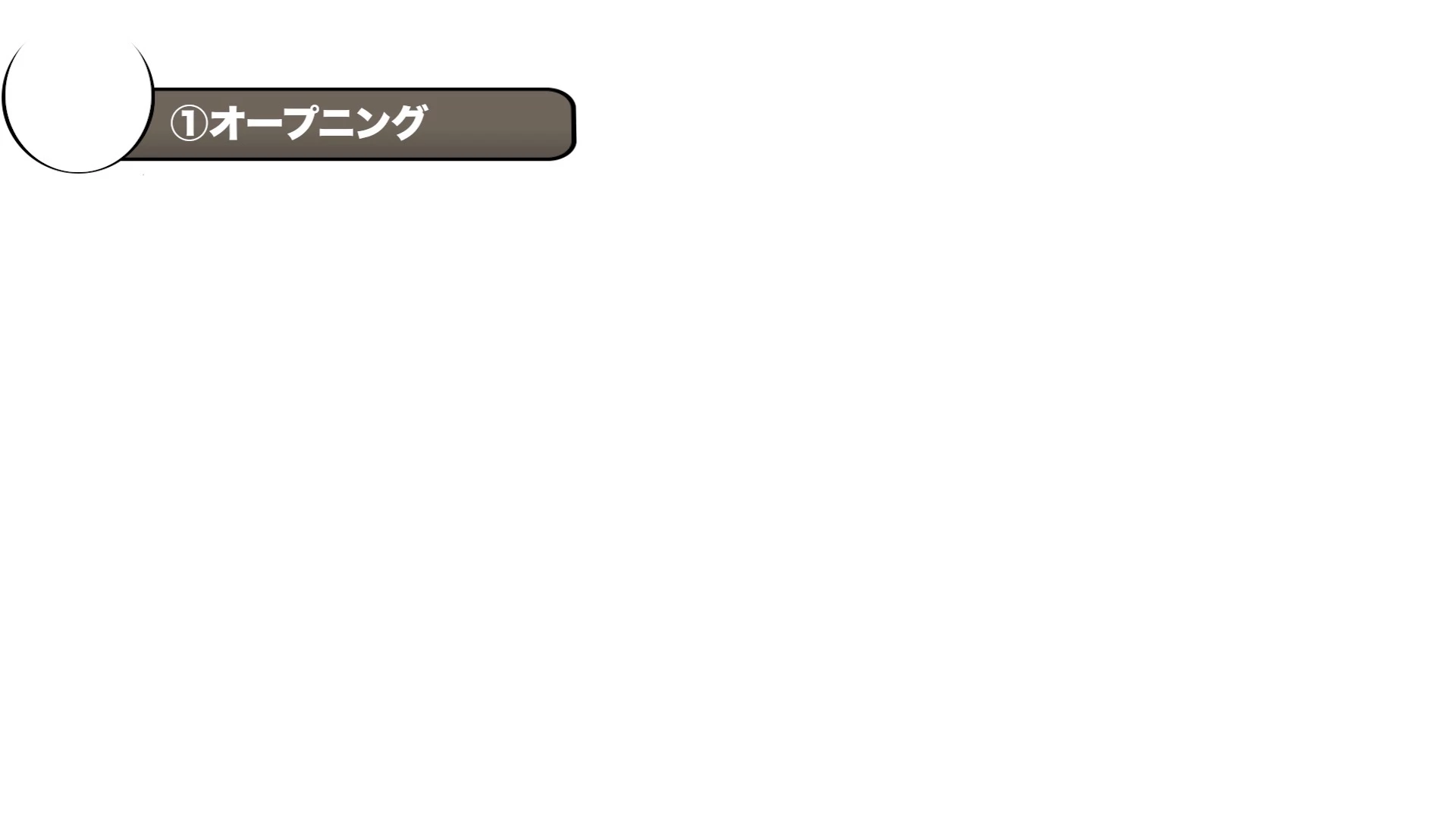
完成系イメージ画像

白丸にはアイコンが入ります。

①オープニングの後に余白がありますが、

今まで画像の上にテキストを入れていたためです。見栄えを良くするために今回追従にしたいと思っております。


参考動画


https://youtu.be/twGIJcrsDGc?si=zs06YK3Oa6TAVCee


こちらの動画を参考にした理由としては、

細く黒で枠線をしているため通常の追従だと縦横比が変わってしまいます。それを防ぐため今回上記記載動画を参考にしています。


他におすすめの作成方法等ありましたらご教示頂けますと幸いです。

Correct answer 150kw

ご丁寧にありがとうございます!今からで実際にやってみたら追従できました!


追加で1つアドバイス頂きたいのですが最初の質問の画像のようにテロップの上に画像(アイコン)を載せてサイドテロップを作成したいので一文字分くらい開けた形からのテロップ書き始めにしたいのですがそれは可能でしょうか


ここからは、モーショングラフィックテンプレートの使用方法、テロップやテロップベースの色の変更等について説明します。


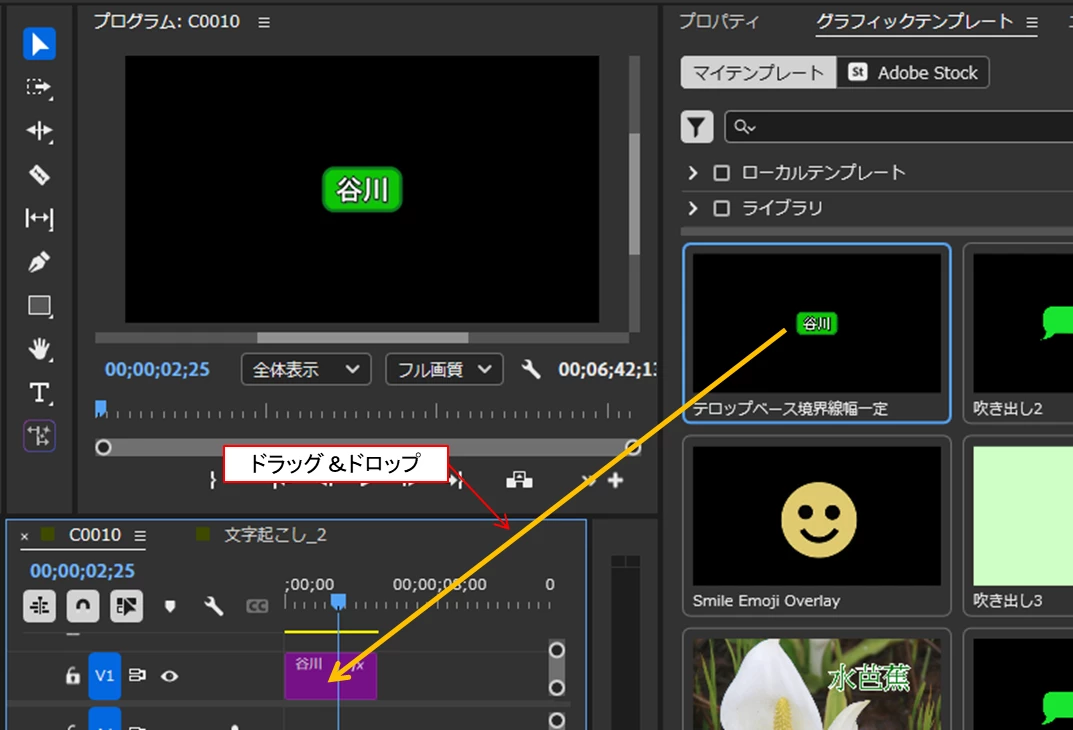
①「モーショングラフィックテンプレート」の使用方法

「グラフィックテンプレート」パネルから対象の「モーショングラフィックテンプレート」をビデオトラックへドラッグ&ドロップします。

ビデオトラックへドラッグ&ドロップした「モーショングラフィックテンプレート」に変更を加えても、「グラフィックテンプレート」パネルの「モーショングラフィックテンプレート」には変更は反映されません。
 

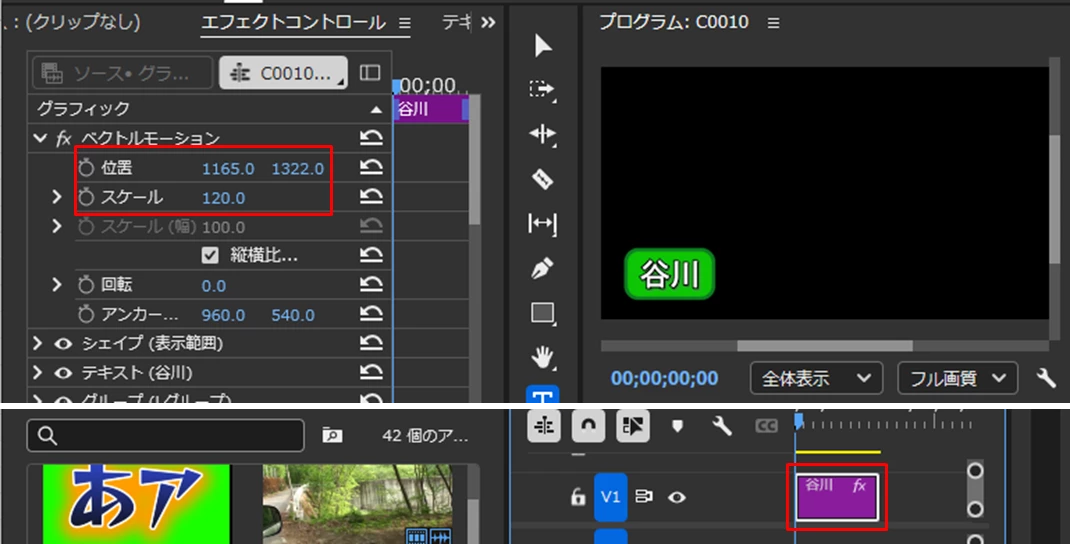
②位置移動、サイズ変更を行う方法。

グラフィッククリップを選択し、「エフェクトコントロール」パネル⇒「グラフィック」⇒「ベクトルモーション」の「位置」と「スケール」で行います。
 

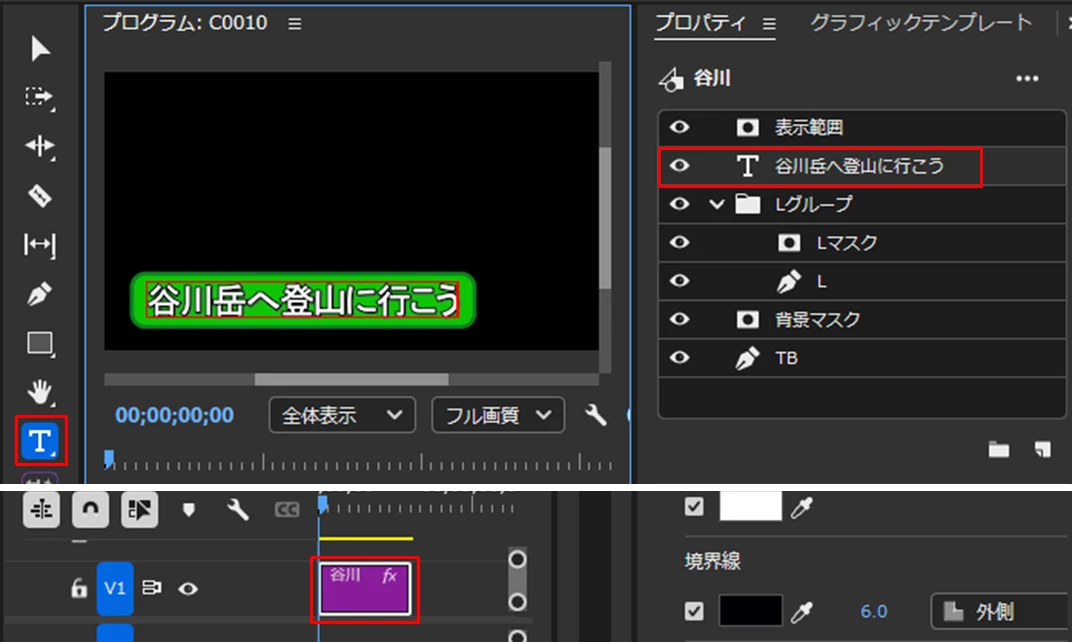
③テロップの文字数を増やす方法

グラフィッククリップを選択し、「横書き文字ツール」を選択してから「プロパティ」パネルで「テキスト」レイヤーを選択して、赤い「テキスト入力ボックス」を表示させ、テロップの右端でクリックして赤い縦棒を表示させてからテキストを入力します。
 

④テロップの「塗り」、「境界線」と「シャドウ」の色を変更する方法。
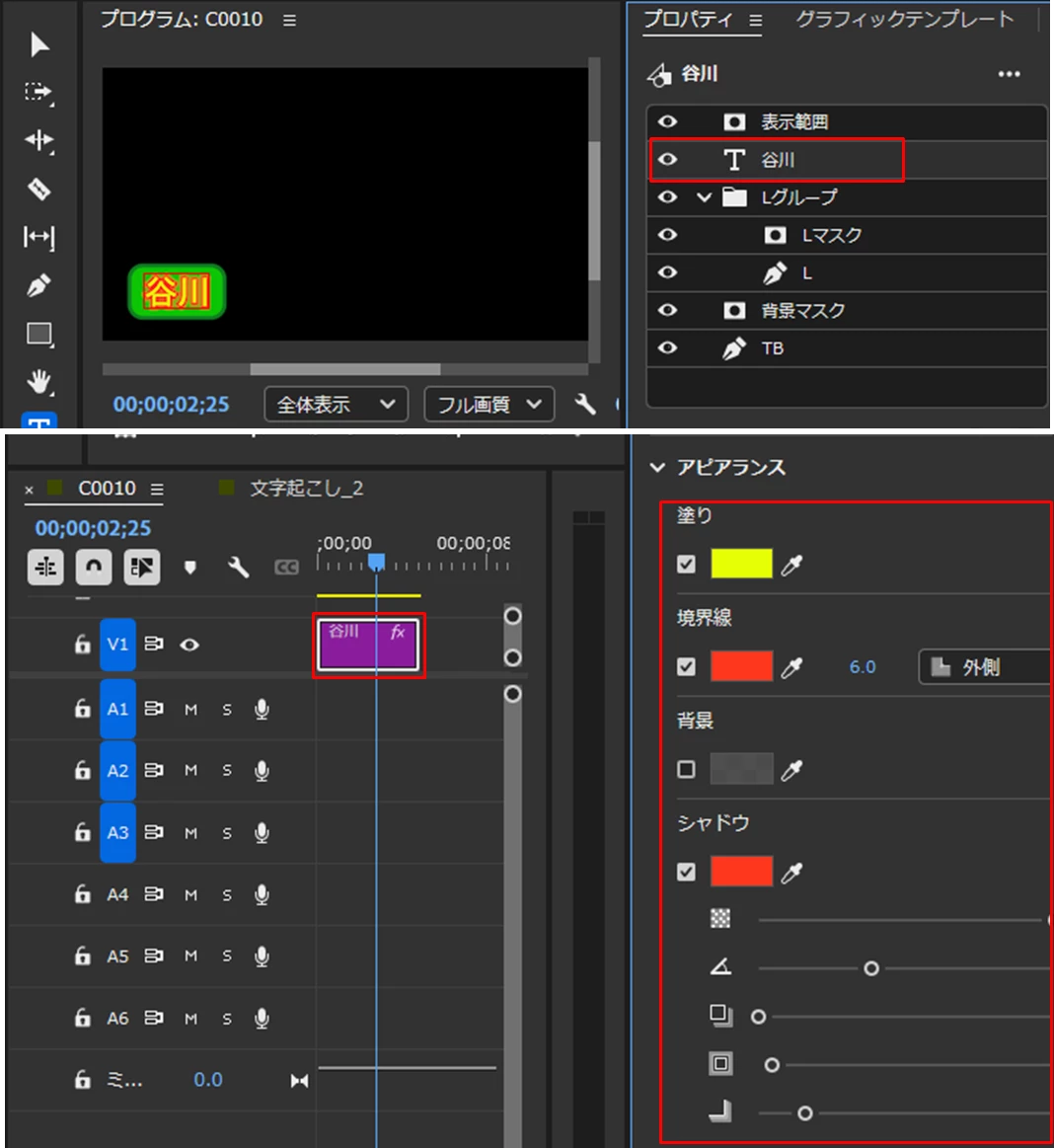
 

⑤テロップベースの「塗り」と「境界線」の色を変更する方法。

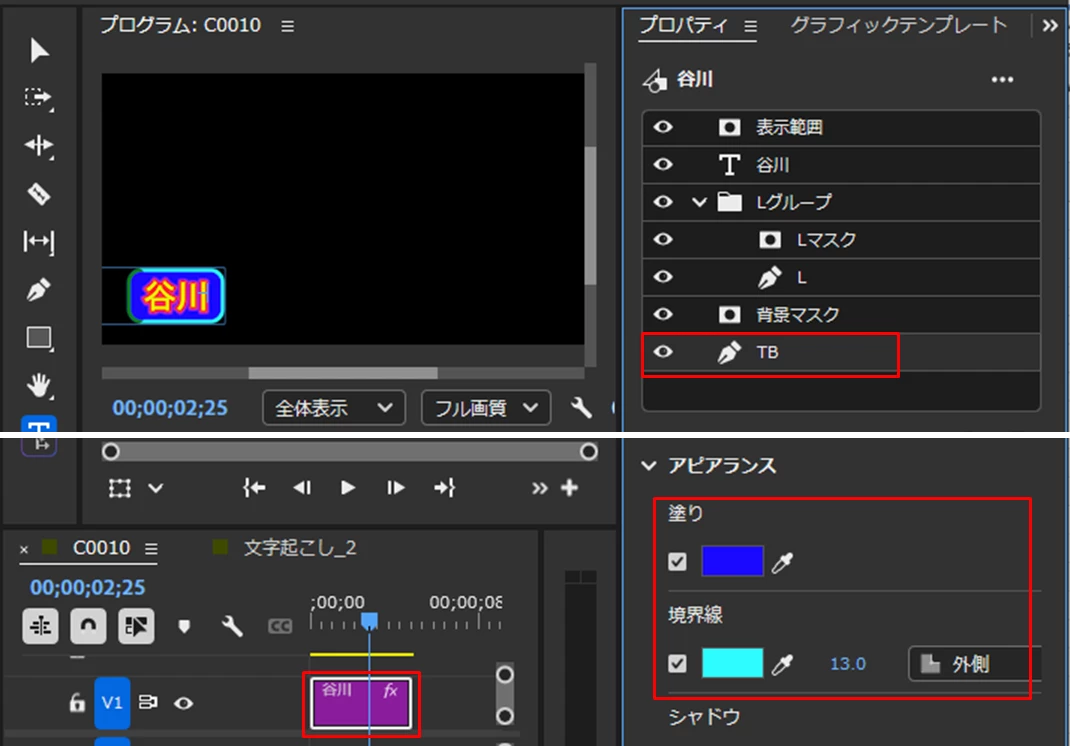
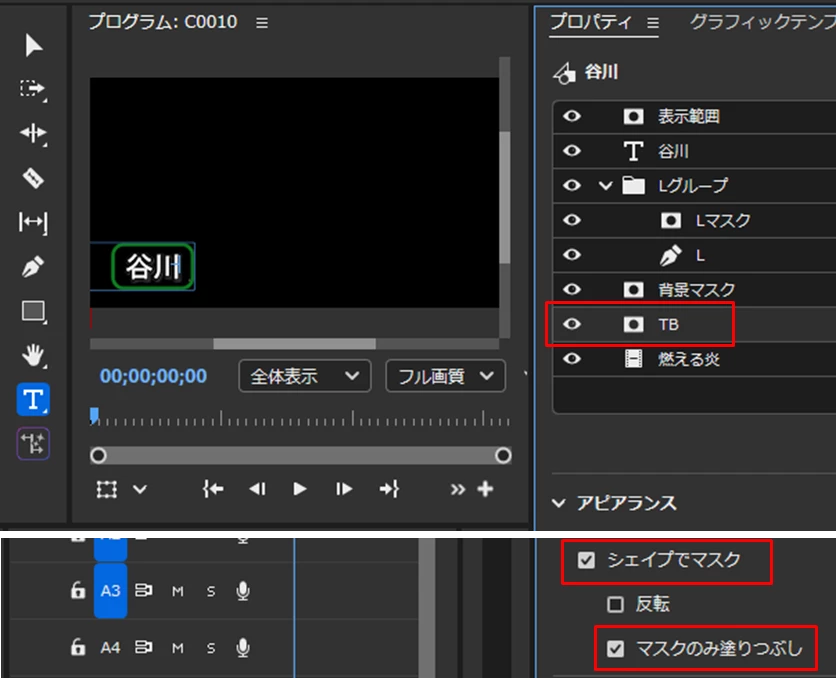
グラフィッククリップを選択し、「プロパティ」パネルで「TB」レイヤーを選択して、「アピアランス」項の「塗り」と「境界線」を変更します。
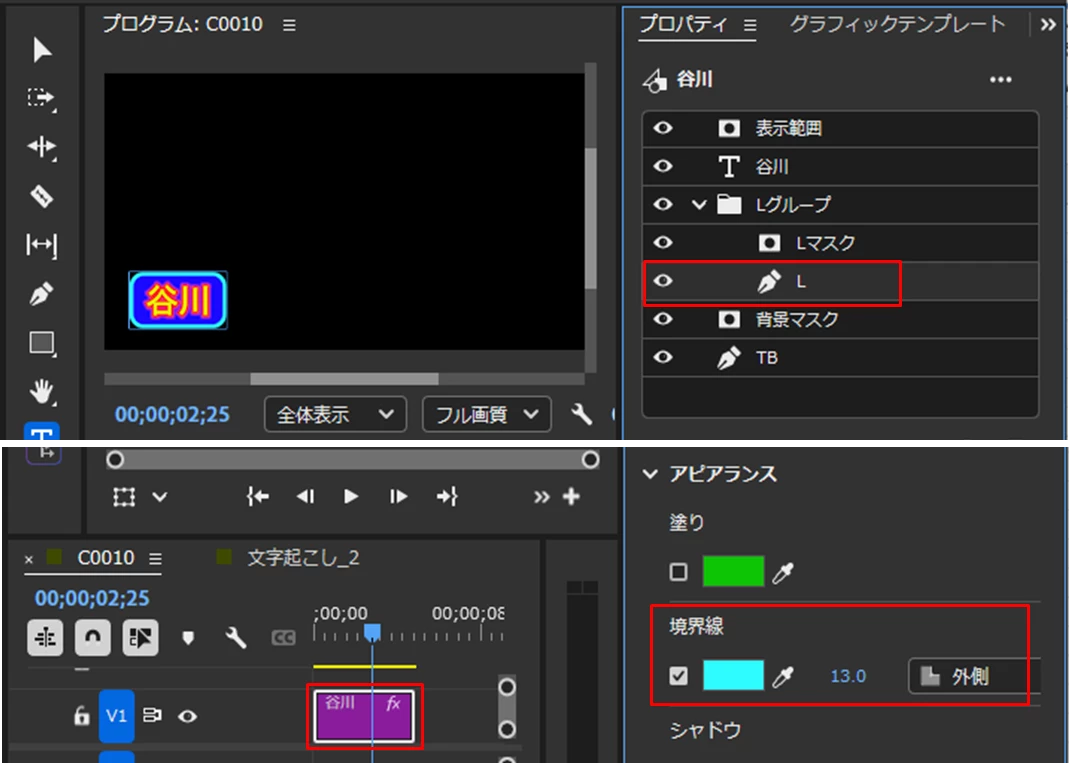
続いて、「L」レイヤーを選択して、「アピアランス」項の「境界線」を変更します。
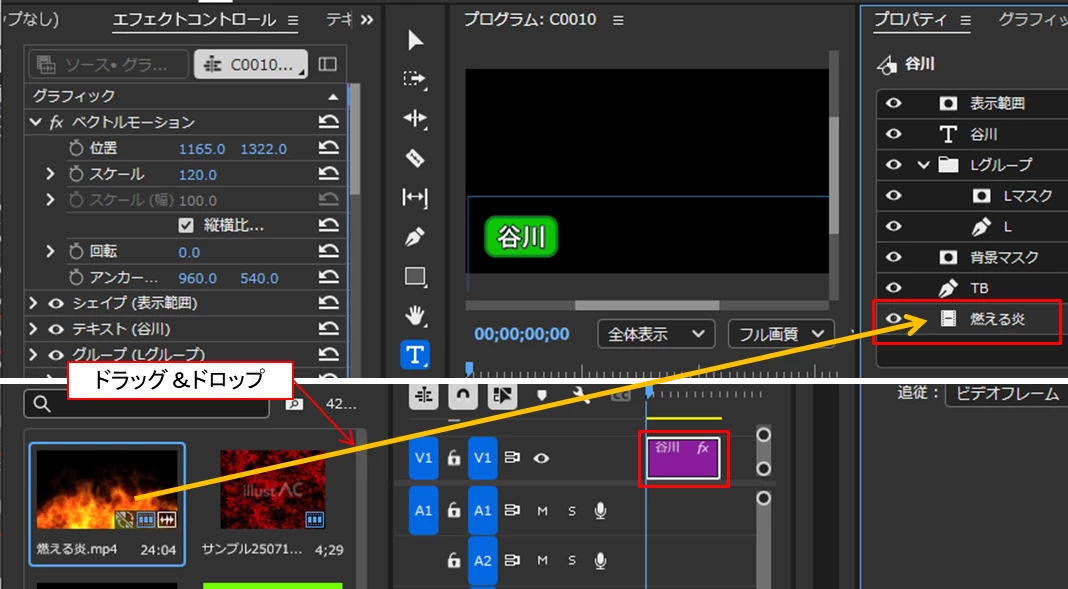
⑥テロップベースに画像や映像を挿入する方法。

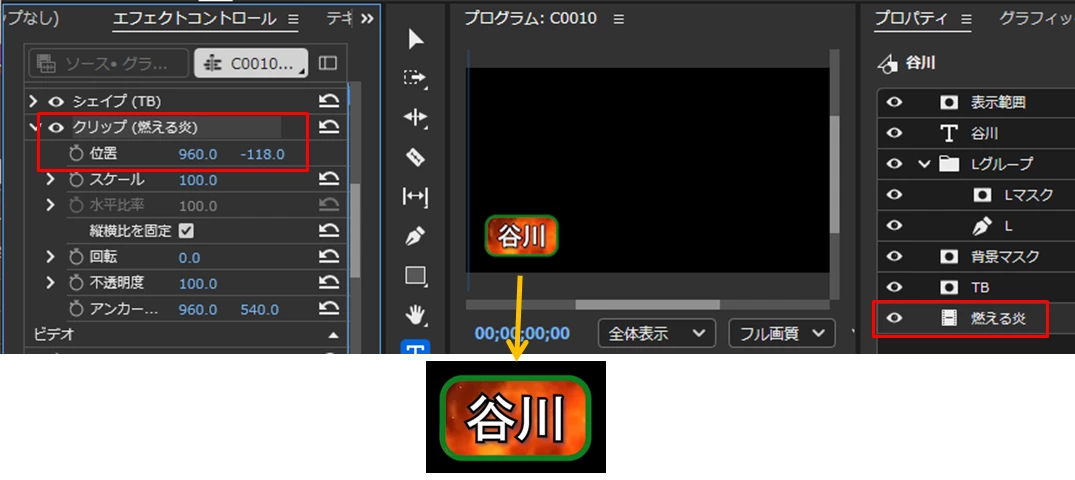
グラフィッククリップを選択し、挿入する画像ファイルや映像ファイルを「プロジェクト」パネルから「プロパティ」パネルの「TB(テロップベース)」レイヤーの下側へドラッグ&ドロップします。
次に、「TB(テロップベース)」レイヤーを選択し、「アピアランス」項の「シェイプでマスク」と「マスクのみ塗りつぶし」にチェックを入れます。

すると、塗りの部分がマスクされて透明になり、画像や映像が見えてきます。
画像や映像が表示されない場合は、画像や映像レイヤーを選択し、「エフェクトコントロール」パネルで「クリップ(画像や映像名)」の「位置」で調整します。

 

1 reply

150kw
Community Expert
Community Expert
July 23, 2025

お早うございます


まず、OSとそのバージョン、Premiere Proのバージョン(v24.5、v25.3等)を教えていただけますか。


>私が作りたいのは、左から右 なのでその作り方・・・。

添付いただいたYouTube動画では、6:16から始まる部分を「テキストを右揃え」にしていますが、この部分を「テキストを左揃え」にするとうまくいくのではと思います。


また、提示いただいたスクリーンショットから推定すると、「ブラインド」エフェクトは使用しないようですね。参考ですが、v24.6以降では「ブラインド」エフェクトは廃止されています。


【追記です】

テキストは右へ伸びますので、テロップベースも右へ伸ばすようにシェイプ・マスク等を作成すればOKです。

*これから角丸を付けた方法でも試してみます。


Known Participant
July 24, 2025

丁寧に画像付きでありがとうございます…

画像で作成いただいたものとほぼ同じものを作成したいのですが(白の無地の座布団に黒枠を付けただけのもの)


どうしてもうまくいかないです…

左揃えにしてみてそれ以降は動画と同じでやったり、一部変更したりしてみたのですが座布団が消えたり追従しなかったりが続いています…


バージョンは2025のものだと思うのですが…バージョンの確認方法も含めて、原因となりそうな箇所ご教示いただけますでしょうか。

150kw
Community Expert
Community Expert
July 24, 2025

こんばんは


外出していたため、お返事が遅くなりすみませんでした。


黄緑の座布団に緑枠を付けたもので、コーナーには角丸を付けました。サンプル映像にあるブラインドエフェクトは適用していません。

このようなテロップで宜しいでしょうか。OKなら明日以降書き込みます。