Inspiring
September 18, 2024
Answered

長い動画にキーフレームを複数打って、ズームインアウトをしたい場合

  • September 18, 2024
  • 2 replies
  • 744 views

プレミアプロ初心者です。よろしくお願いします。


8分程度の楽器演奏動画を撮りました。

一つのカメラで固定して真正面から撮ったので動きがないため、

ズームインアウトをしたり、

動画を下から上に動かしたりしたいと思います。

そこでキーフレームの使い方をGoogleで調べました。

なんとなくやり方はわかったのですが、

例えば


1、始まってから30秒のDurationでキーフレーム一つ目→二つ目(全画面からある程度(A)までズームイン)


はできるのですが、この次の場面(31秒目)をパッとAとは違う視点にしたい場合のやり方がわかりません。例えばズームインしたままで下から上に動かす、または少しズームアウトして上から下に動かす・・・などはどのようにしたら良いのでしょうか。


2、キーフレーム三つ目→四つ目


をやってみようとすると、Aの位置から始まるので自分が意図しない範囲になってしまってうまくいきません。


わかりにくいかもしれませんが、よろしくお願いします。
 

This topic has been closed for replies.
Correct answer 150kw

こんにちは


>教えて頂いた通りに設定したらできました。

お役に立てて良かったです。


>アンカーポイントを設定していなかったので、・・・自分で意図しない場所に行ってしまっていました。

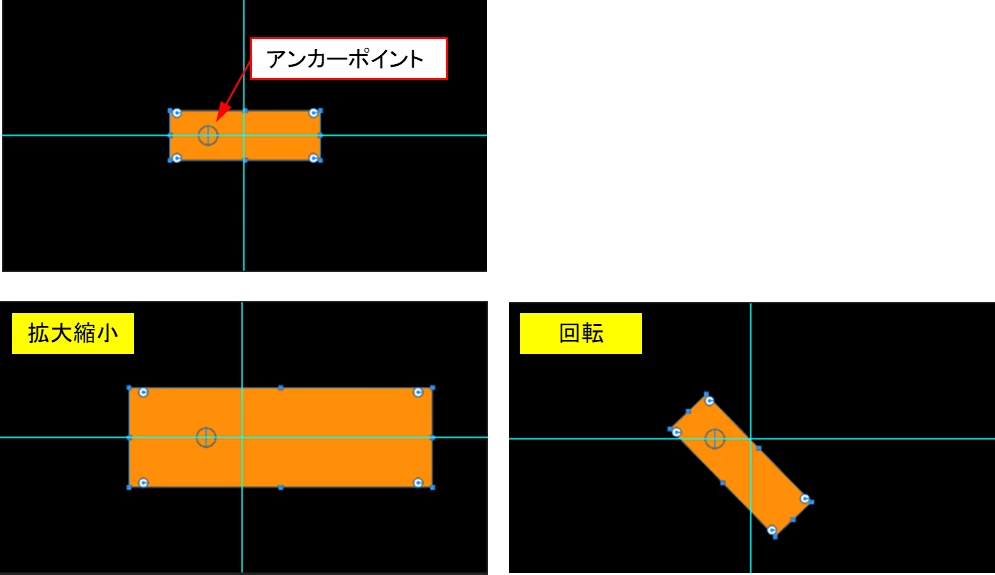
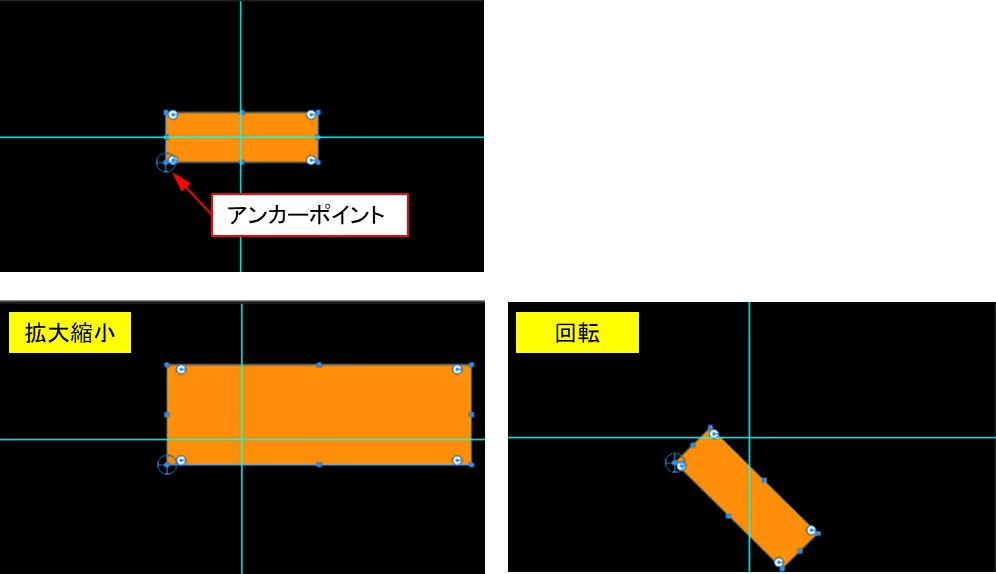
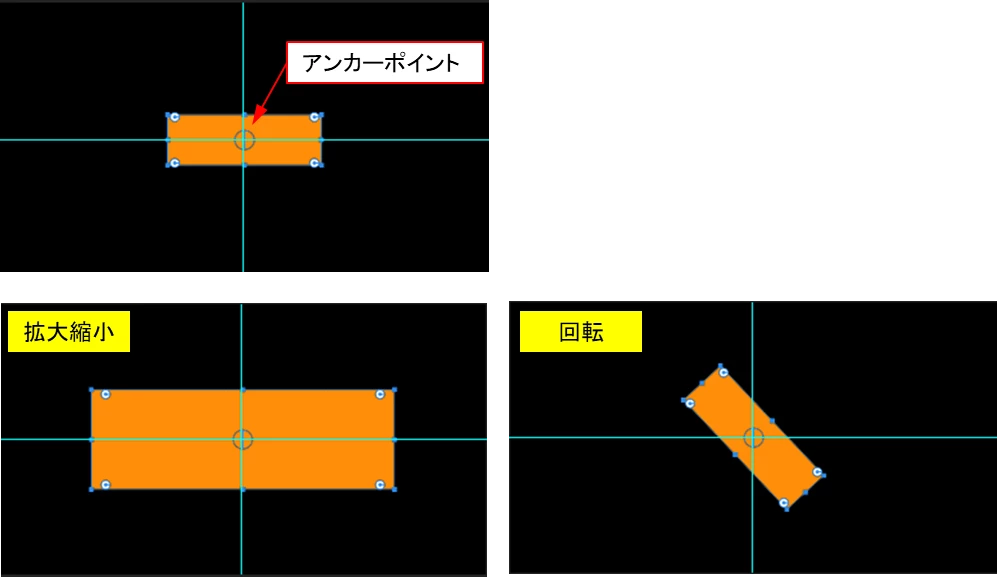
アニメーションはアンカーポイントを基準にしますので、特に拡大縮小や回転等を行う場合は、必ずアンカーポイントの位置を確認すると良いです。


【参考】アンカーポイント位置相違によるアニメーションの相違

・アンカーポイントがシェイプの中心にある場合


・アンカーポイントがシェイプの中心より左側にある場合


・アンカーポイントがシェイプの左下にある場合


2 replies

150kw
Community Expert
Community Expert
September 19, 2024

こんにちは、Mari__ さん


まず、OSとそのバージョン、Premiere Proのバージョンを教えていただけますか。


ここでは、シーケンス設定1920×1080、映像のフレームサイズ1920×1080として説明します。


①最初にクリップを選択し、「エフェクトコントロール」パネルで「アンカーポイント」の数値が「960.0、540.0」になっていることを確認し、さらに「アンカーポイント」を選択すると、「プログラムモニター」の中心に「アンカーポイント」マークが表示されていることを確認します。

*「アンカーポイント」マークが中心にないと拡大縮小したときに意図しない動きになる可能性があります。


②30秒迄のズームインはできているとのことですが、念のためここでも行ってみます。

30秒のデュレーションは厳密にいえば、「29;29」ですが細かいことを無視すれば「30;00」で良いと思います。

*拡大(ズームイン)はあまり大きな値にすると、映像がぼけますので最大でも150%くらいが適当ではないかと思います。ここでは150%にしました。

③31秒でパッと映像を下から上へ動かします。パッということですので「1フレーム」のデュレーションの間に下から上へ動かします。

ここでは「位置」の右側数値を540.0⇒265.0にしました。さらに小さくすると、映像外の部分が表示されてしまいます。

パッとではなく徐々に動かしたい場合は、デュレーションを「15フレーム」とか「1秒」等にします。

画角をもう少し左または右に振りたい場合は、「位置」の左側数値を増減します。


「キーフレーム三つ目→四つ目」は「スケール」には打ちません。「位置」に打ちます。


Mari__Author
Inspiring
September 24, 2024

とても丁寧に教えてくださり、ありがとうございました。教えて頂いた通りに設定したらできました。アンカーポイントを設定していなかったので、ズームや位置を動かした時に自分で意図しない場所に行ってしまっていました。とても助かりました!!!!

150kw
Community Expert
150kwCommunity ExpertCorrect answer
Community Expert
September 24, 2024

こんにちは


>教えて頂いた通りに設定したらできました。

お役に立てて良かったです。


>アンカーポイントを設定していなかったので、・・・自分で意図しない場所に行ってしまっていました。

アニメーションはアンカーポイントを基準にしますので、特に拡大縮小や回転等を行う場合は、必ずアンカーポイントの位置を確認すると良いです。


【参考】アンカーポイント位置相違によるアニメーションの相違

・アンカーポイントがシェイプの中心にある場合


・アンカーポイントがシェイプの中心より左側にある場合


・アンカーポイントがシェイプの左下にある場合


Ckun
Community Expert
Community Expert
September 19, 2024

人それぞれお好みのやり方があると思うのですが、私が普段使う方法で返信してみます。


>この次の場面(31秒目)をパッとAとは違う視点にしたい場合のやり方


31秒目で「レーザーツール」を使って映像のクリップを分割すると、カメラを切り替えたような効果を作りやすいと思います。


意図せず音声側のクリップが分割されぬよう、「リンクされた選択」ボタンをOFF(白い状態)にしておき、カミソリのようなアイコンのボタンをクリックしてレーザーツールを選択して、31秒目のところで映像のクリップをクリックすると分割されます。


31秒目以降のクリップを右クリックして「属性を削除」を選び、「モーション」にだけチェックを入れて実行すると動きをつける前の状態に戻りますので、新たな動きやサイズ調整をしやすくなるかと思います。


>2、キーフレーム三つ目→四つ目


>をやってみようとすると、Aの位置から始まるので自分が意図しない範囲になってしまってうまくいきません。


こちらについては、「意図なさっている動き」と、「現状の意図しない動きの状態」次第で対応策が変わってくると思いますので、もう少し詳しくお教えいただけますと、的確な返信がつきやすくなると思います。

Mari__Author
Inspiring
September 24, 2024

とても詳しく教えていただき、ありがとうございました。

>「属性を削除」を選び、「モーション」

クリップをカットしてこの上の設定をすることで、私が意図したように動いてくれました。全くわからなかったので、本当に助かりました。ありがとうございます!!!