Participant
April 5, 2021
Answered

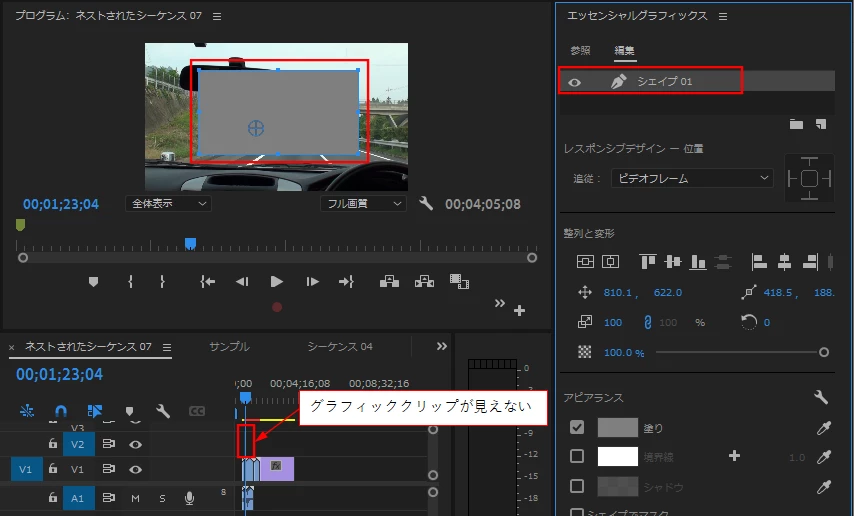
長方形のグラフィックが タイムラインに表示されません

  • April 5, 2021
  • 4 replies
  • 2597 views

当方PremierePro初心者なのですが 長方形ツールで ワイプを作ろうと

したのですが 以前はできていた タイムラインのバーの表示がされずに困っています

エフェクトコントロールには 表示されているようなのですが 時間の調節等ができません

また エッセンシャルグラフィックスには シェイプ01 として表示されています

タイムライン上にバーとして 表示させ 直感的に操作するには どのようにすれば良いでしょうか?

This topic has been closed for replies.
Correct answer 150kw

お早うございます、kim-keyさん


>長方形ツールで ワイプを作ろうとしたのですが 

長方形ツールでマスクを作成しようとしたのではないでしょうか。具体的には、下側のビデオトラックの映像を、長方形の範囲のみを表示させるということではないでしょうか。

⇒後述の「◆長方形ツールでマスクする方法」をご覧ください。


>タイムラインのバーの表示がされずに困っています

「バー」とはクリップのことでしょうか。

⇒再生ヘッドのところにグラフィッククリップが作成されているはずですが。タイムコードの目盛りがズームアウトして線のようになり気づかないのではありませんか。目盛をズームインすると、ピンクのグラフィッククリップが表示されると思います。


>エフェクトコントロールには 表示されているようなのですが 時間の調節等ができません

>タイムライン上にバーとして 表示させ 直感的に操作するには どのようにすれば良いでしょうか?

マスクする時間を調整したいということでしょうか。

⇒グラフィッククリップの位置とデュレーション(クリップの時間の長さ)で調整されると思います。目盛をズームインすれば直感的に操作できると思います。


◆長方形ツールでマスクする方法

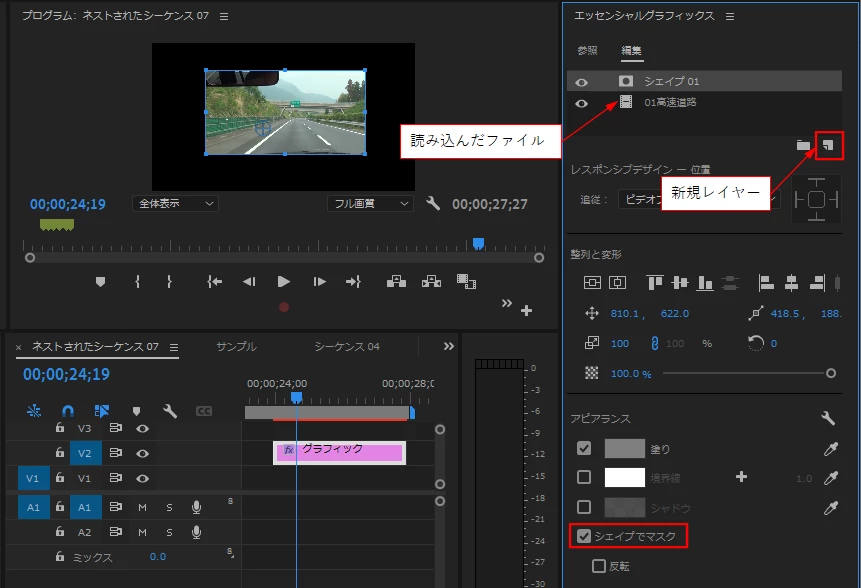
①「新規レイヤー」アイコンをクリックし、開いたメニューから「ファイルから」を選択しマスクをかける映像(画像)ファイルを読み込みます。

②ファイルが一番上のレイヤーに読み込まれますので、「シェイプ 01」レイヤーの下側へドラッグして移動します。

③「シェイプ 01」レイヤーを選択し、「アビランス」項の「シェイプでマスク」にチェックを入れます。

④映像(画像)が長方形でマスクされ、その範囲が表示されます。


マスクはもっと簡単にかける方法があります。

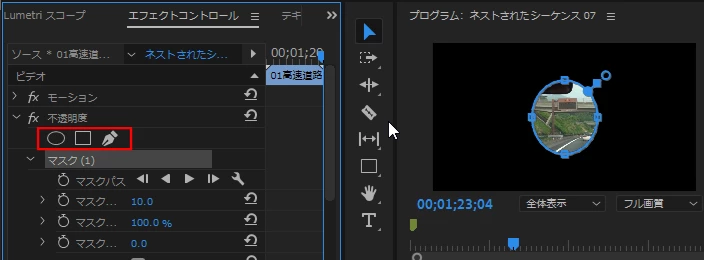
①ビデオトラックでマスクする映像(画像)クリップを選択します。

②「エフェクトコントロール」パネルを開き、「不透明度」項にある「楕円形」「長方形」「ペン」アイコンのいずれかをクリックするとマスクがかかります。

詳細は下記リンクをご覧ください。
Adobe Premiere Pro User Guide


4 replies

150kw
Community Expert
150kwCommunity ExpertCorrect answer
Community Expert
April 6, 2021

お早うございます、kim-keyさん


>長方形ツールで ワイプを作ろうとしたのですが 

長方形ツールでマスクを作成しようとしたのではないでしょうか。具体的には、下側のビデオトラックの映像を、長方形の範囲のみを表示させるということではないでしょうか。

⇒後述の「◆長方形ツールでマスクする方法」をご覧ください。


>タイムラインのバーの表示がされずに困っています

「バー」とはクリップのことでしょうか。

⇒再生ヘッドのところにグラフィッククリップが作成されているはずですが。タイムコードの目盛りがズームアウトして線のようになり気づかないのではありませんか。目盛をズームインすると、ピンクのグラフィッククリップが表示されると思います。


>エフェクトコントロールには 表示されているようなのですが 時間の調節等ができません

>タイムライン上にバーとして 表示させ 直感的に操作するには どのようにすれば良いでしょうか?

マスクする時間を調整したいということでしょうか。

⇒グラフィッククリップの位置とデュレーション(クリップの時間の長さ)で調整されると思います。目盛をズームインすれば直感的に操作できると思います。


◆長方形ツールでマスクする方法

①「新規レイヤー」アイコンをクリックし、開いたメニューから「ファイルから」を選択しマスクをかける映像(画像)ファイルを読み込みます。

②ファイルが一番上のレイヤーに読み込まれますので、「シェイプ 01」レイヤーの下側へドラッグして移動します。

③「シェイプ 01」レイヤーを選択し、「アビランス」項の「シェイプでマスク」にチェックを入れます。

④映像(画像)が長方形でマスクされ、その範囲が表示されます。


マスクはもっと簡単にかける方法があります。

①ビデオトラックでマスクする映像(画像)クリップを選択します。

②「エフェクトコントロール」パネルを開き、「不透明度」項にある「楕円形」「長方形」「ペン」アイコンのいずれかをクリックするとマスクがかかります。

詳細は下記リンクをご覧ください。

Adobe Premiere Pro User Guide


kim-keyAuthor
Participant
April 6, 2021

初歩的過ぎて的確な事例を探せず困っていました 

貴重なお時間を割いてまでご丁寧に教えて下さりありがとうございます  

お陰様でまた作品と向き合えます

150kw
Community Expert
Community Expert
April 6, 2021

こんばんは


>お陰様でまた作品と向き合えます

お役に立てたようで良かったです。


最後に説明したマスクとトラックは大変便利な機能です。是非マスターされると良いです。


それから、「正解」をクリックして頂き有り難うございます。

Ann Bens
Community Expert
Community Expert
April 5, 2021

Moved to Japanese forum.

kim-keyAuthor
Participant
April 6, 2021

Thank you for your consideration

MarekMularczyk
Community Expert
Community Expert
April 5, 2021

Keep in mind that when you use a shape tool (like a rectangle tool), it creates a new clip wherever your playhead is, so it could be down the timeline


Adobe Community ExpertAdobe Certified Professional
MarekMularczyk
Community Expert
Community Expert
April 5, 2021

Hi,

Do I understand correctly that when you use a Rectangle tool and draw a rectangle in your Program Monitor, you don't see a new clip on the Timeline?


Adobe Community ExpertAdobe Certified Professional
kim-keyAuthor
Participant
April 6, 2021

Thank you for your prompt reply and I was saved very much