Inspiring
April 28, 2021
Answered

静止画をズームしたいですが、できません。

  • April 28, 2021
  • 10 replies
  • 926 views

お世話になります。

参考書に沿って静止画をズームする方法をやっています。書いてある手順で進んでいるはずなのですが、再生してみてもズームされません。

よく見落としがちな点があれば教えてください。

    This topic is closed to new replies. Start a new post to keep the conversation going.
    Correct answer 150kw

    改めて確認してみました。何度もやっているうちに訳が分からなくなっていることもあるのですが、「位置」がオンになっていなくてもズームするようになった!と思ったら違う画像クリップでやってみると「位置」がオンになっていないとズームしないのもあります。画像のは「位置」がオンになっている画像、オンになっていない画像です。この場合のクリップは「位置」がオンになっていないのでズームしませんでした。


    こんばんは


    スクリーンショット有難うございます。

    出来ればファイルを添付するのではなく、私が先が記載した方法でスクリーンショットを直に添付して頂ければ有り難いです。


    「位置」の「アニメーションのオン/オフ」アイコンを「オン」にしないと「スケール」のズームが動作しないというのは正常な動作ではないようです。

    「片方.png」は、「位置」の「アニメーションのオン/オフ」アイコンが「オフ」になっているので、「スケール」のズームが動作しないということですよね。

    これは、上の方に赤文字で「システムの問題が見つかりました」の表示と関係があるかも知れません。別の投稿で、パソコンの仕様を見させて頂きましたが、必要最小スペックを満足していないことが原因の可能性として考えられると思います。


    対応としては、「位置」の「アニメーションのオン/オフ」アイコンを「オン」にすれば「スケール」のズームが動作するのであれば、

    ・「位置」で数値は変更せず「アニメーションのオン/オフ」アイコンを「オン」にしてキーフレームを打ちます。動作するか確認してみてください。これでOKならこの方法でやりましょう。

    ・上記でダメな場合は、「位置」の数値は変更しないで2個目のキーフレームを打ちます。

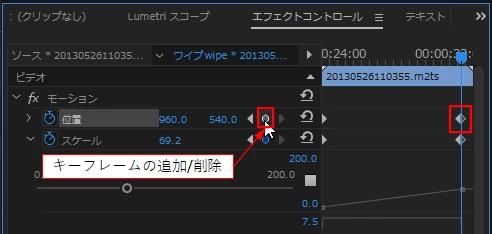
    2個目は再生ヘッドを移動後、数値は変更しないで、「キーフレームの追加/削除」アイコンをクリックします。


    10 replies

    150kw
    Community Expert
    Community Expert
    April 28, 2021

    こんばんは、ohidekunさん


    次の手順で行えばズームが出来ると思います。


    ①ビデオトラックで静止画クリップを選択します。

    ②「エフェクトコントロール」パネルを開きます。

    ③「モーション」の「スケール」の数値を100より大きくすると画像は拡大すなわちズームインします。その時、「位置」の左側数値で画像の左右方向が、右側数値で画像の上下方向を移動することができます。


    ④「スケール」の数値を100より小さくすると画像は縮小すなわちズームアウトします。その時画像は小さくなりますので、周囲は黒くなります(実際は透明)。


    ※数値を初期設定値に戻す場合は、数値の右側の「左向き円矢印」をクリックします。数値を何か変な数値にしちゃった場合はこれをクリックすると良いです。

    ※「モーション」の「回転」の数値で画像が回転します。


    ohidekunAuthor
    Inspiring
    April 28, 2021

    こんばんは。いつもお世話になります。

    うまくいきませんでした。。

    再生ヘッドの位置にキーが打たれる、と本には図解して左右に三角マークがつきますが、再生すると大きさは一定のままです。

    教えていただいたようにリセットもしてみましたがだめでした。

    やり方がおかしいのだと思うのですが…

    150kw
    Community Expert
    Community Expert
    April 29, 2021

    >再生ヘッドの位置にキーが打たれる、と本には図解して左右に三角マークがつきますが

    キーフレームを打ち、徐々に拡大(縮小)するようなアニメーションを作成しようとしたのでしょうか。


    その場合は次のように行います。

    ①再生ヘッドをアニメーション開始時間へ移動し、「スケール」の数値を設定します(初期設定の「100」でも良いし、ちょっと拡大する場合は数値を「105」等と大きくします)。続いて「スケール」の「アニメーションのオン/オフ」アイコンをクリックします。すると、再生ヘッドの位置に「キーフレーム」が作成されます。


    ②再生ヘッドをアニメーション終了時間へ移動して、「スケール」の数値を変更します(例えば、125等)。すると、再生ヘッドの位置に「キーフレーム」が自動的に作成されます。


    ③再生すると、画像が徐々に拡大します。


    ※「キーフレーム」は複数個作成できます。他のパラメーターにも作成できます。


    ※キーフレームの作成には、愚策「キーフレーム作成」マニュアルを参考にして頂ければ幸いです。Exceiで作成してあり、下記リンクからダウンロードできます(ダウンロード期限;2021/05/05)。

    https://shared-assets.adobe.com/link/dd5c39fb-f3f4-41e0-4340-65483c9457f3



