Participating Frequently
May 18, 2025
Answered

黒枠の上にテキストを表示したい。テキストを最前面にしたい。

  • May 18, 2025
  • 2 replies
  • 1864 views

黒枠をつけたのですが、黒枠部分のテキストが消えてしまいます。


ネットで調べた下記は、そもそも『アレンジ』の項目が出てきません。


Premiere Proでテキストを最前面にするには、テキストレイヤーを右クリックして「アレンジ」→「最前面へ」を選択します。これによって、テキストが他のレイヤーよりも前面に移動し、表示されるようになります.


バージョン 25.2.1 ビルト2

 

Correct answer 150kw

お早うございます


>プロパティにはテキストのみで、シェイプで黒枠をつくっていません。「」は画面全体の枠です。

ちょっと的外れの回答になってしまいましたが、

それでは、下図のような症状を呈しているように思うのですが、いかがでしょうか。
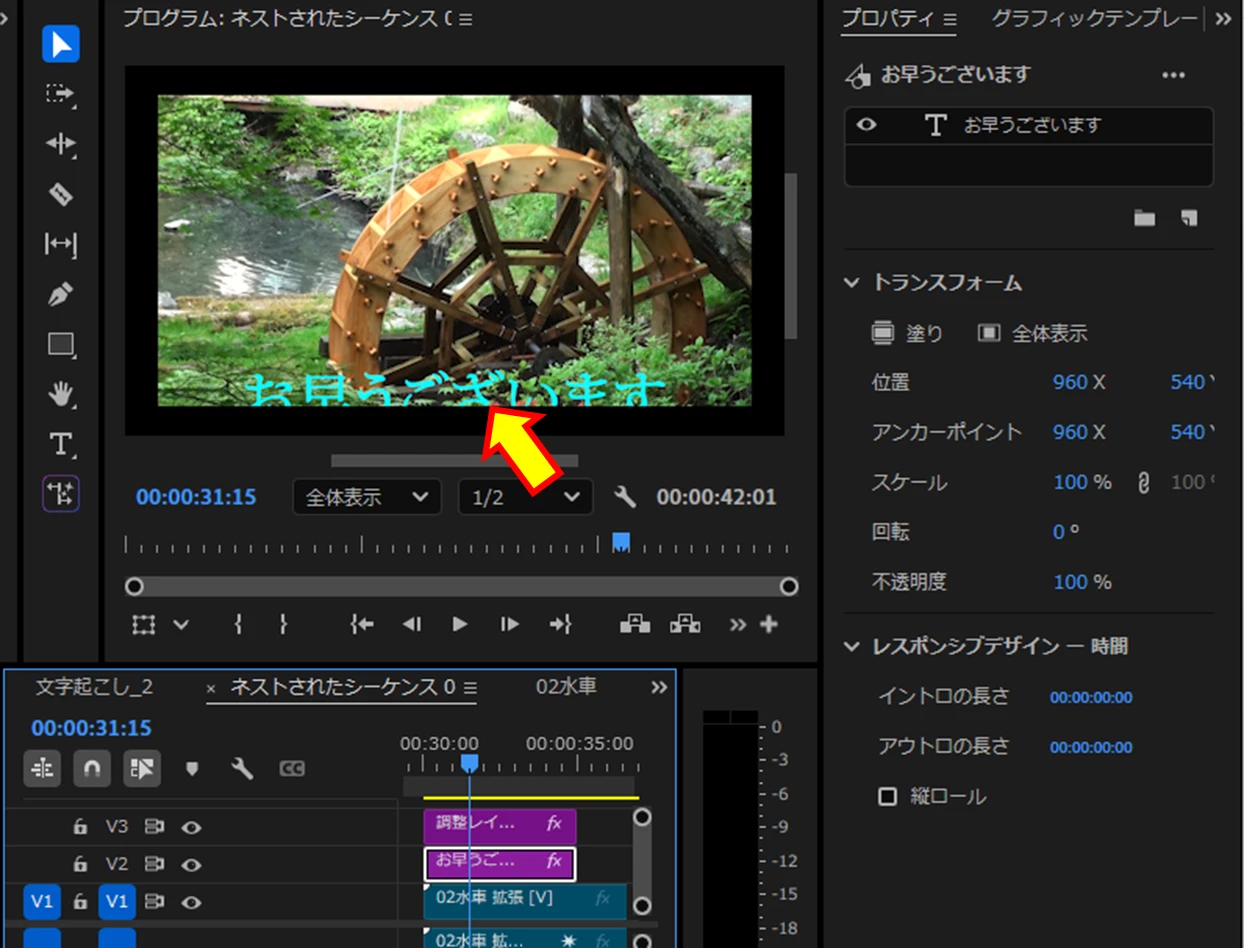
 

その場合は、

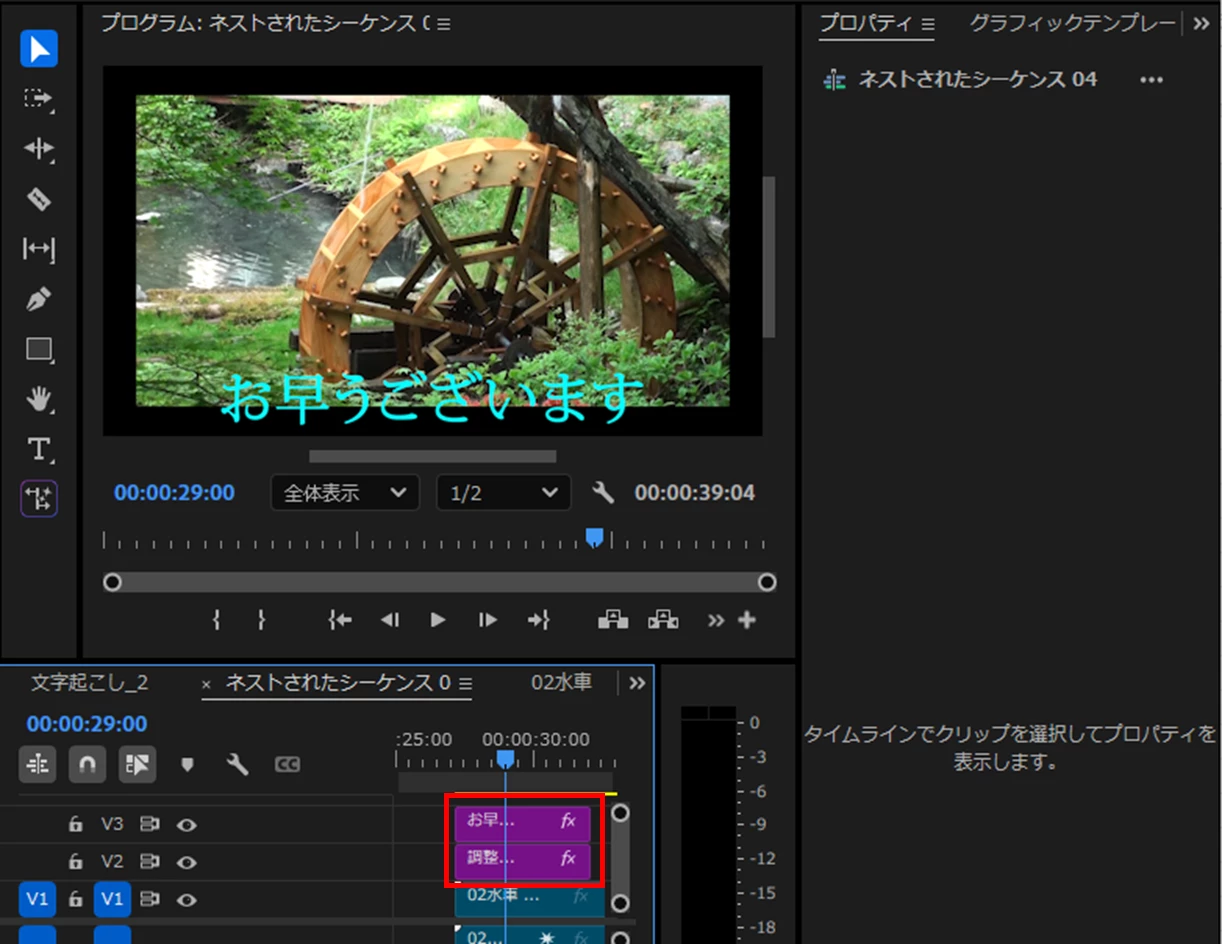
①テロップの位置を同じ位置にするのであれば、ビデオトラックでテロップクリップと調整レイヤーの上下関係を入れ替えます(テロップクリップ;上、調整レイヤー;下)。
 

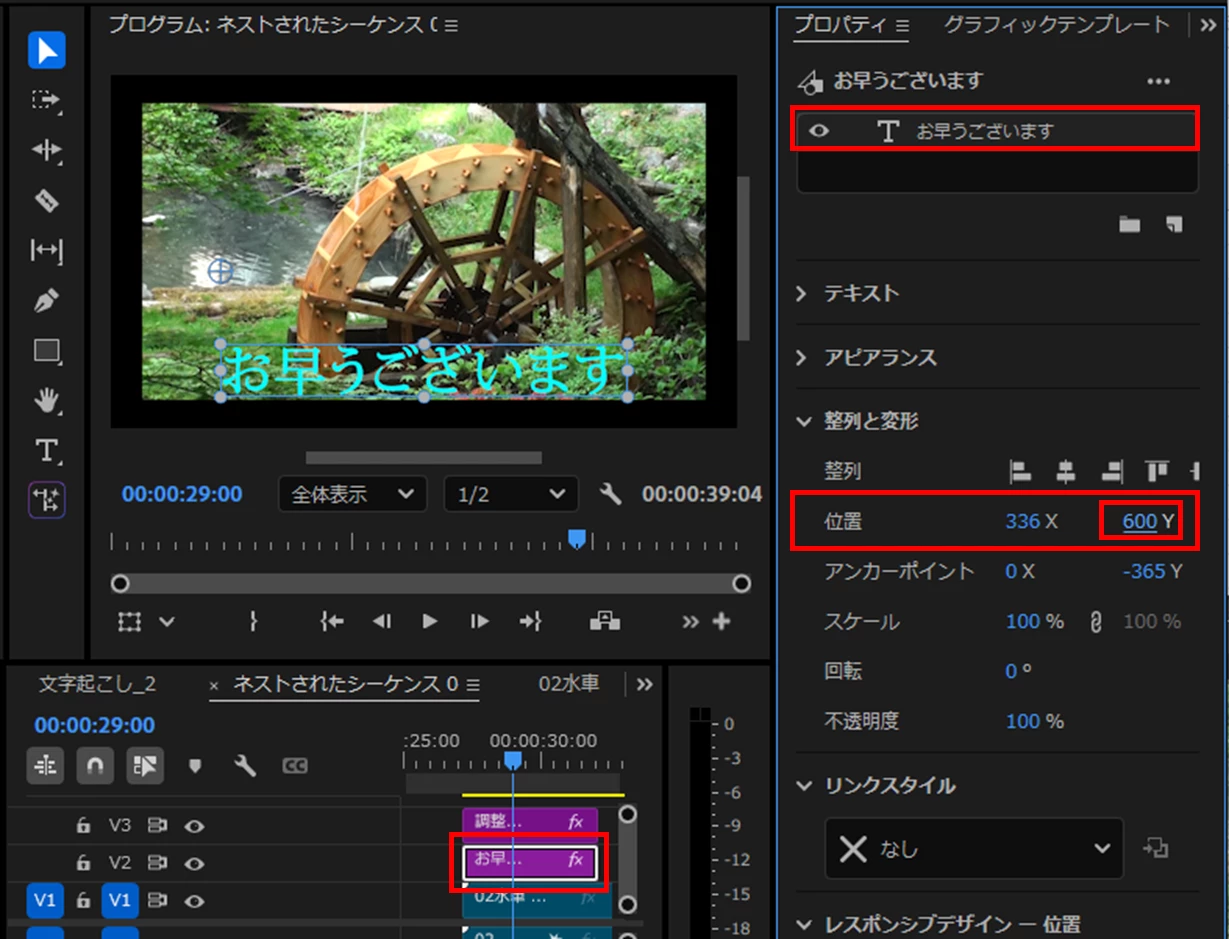
②テロップの位置を上方に移動しても良いのであれば、「プロパティ」パネルで「テキストレイヤー」を選択し、「整列と変形」項の「位置」の「Y数値」を小さくします。
 

2 replies

150kw
Community Expert
Community Expert
May 18, 2025

こんばんは、shugo_5572 さん


Premiere Pro v25.2.1 とのことですので、レイヤー構成が下上図の赤枠部のようになっているのではと思います。

これはテキストレイヤーががシェイプレイヤーの下になっているので、消えているように見えるだけです。

テキストレイヤーをシェイプレイヤーの上へドラッグ&ドロップで移動すれば(下下図の赤枠部)正常に見えるようになります。


>Premiere Proでテキストを最前面にするには、テキストレイヤーを右クリックして「アレンジ」→「最前面へ」を選択します。これによって、テキストが他のレイヤーよりも前面に移動し、表示されるようになります.


エッセンシャルグラフィックステキストが採用された頃の初期バージョンにはレイヤーを右クリックし開いたコンテキストメニューに「アレンジ」があったのかも知れません。現在のバージョンのコンテキストメニューには「アレンジ」はありません(下図)。

レイヤーの移動は、「ドラッグ&ドロップ」または「ショートカットキー(Ctrl+Alt+[、Ctrl+Alt+])」で行います。


また、アレンジが記載されている文書またはYouTube等ののリンクを張っていただければ、お役に立てると思います。


Participating Frequently
May 18, 2025

ありがとうございます。

プロパティにはテキストのみで、シェイプで黒枠をつくっていません。

「」は画面全体の枠です。


「プレミアプロ テキスト 最前面」でグーグル検索してAIの回答が以下でした。


Premiere Proでテキストを最前面にするには、テキストレイヤーを右クリックして「アレンジ」→「最前面へ」を選択します。これによって、テキストが他のレイヤーよりも前面に移動し、表示されるようになります.
 
詳細:
    • テキストレイヤーの表示順を変更したい場合、通常は「アレンジ」メニューから操作します.
    • 「最前面へ」を選択すると、テキストレイヤーが他のレイヤーの前に配置されます.
    • この操作は、例えば、黒枠や他のグラフィックの上にテキストを配置したい場合に便利です.
  • テキストレイヤーを右クリックすることで、メニューが表示され、「アレンジ」→「最前面へ」を選択できます.


150kw
Community Expert
150kwCommunity ExpertCorrect answer
Community Expert
May 18, 2025

お早うございます


>プロパティにはテキストのみで、シェイプで黒枠をつくっていません。「」は画面全体の枠です。

ちょっと的外れの回答になってしまいましたが、

それでは、下図のような症状を呈しているように思うのですが、いかがでしょうか。


その場合は、

①テロップの位置を同じ位置にするのであれば、ビデオトラックでテロップクリップと調整レイヤーの上下関係を入れ替えます(テロップクリップ;上、調整レイヤー;下)。


②テロップの位置を上方に移動しても良いのであれば、「プロパティ」パネルで「テキストレイヤー」を選択し、「整列と変形」項の「位置」の「Y数値」を小さくします。


Ckun
Community Expert
Community Expert
May 18, 2025

黒枠をどのように作成なさったかという方法次第でやり方が変わってくると思うのですが、それとは別に


>ネットで調べた下記は、そもそも『アレンジ』の項目が出てきません。


Premiere Proには「アレンジ」という設定・機能はないと思いますので、Premiere Elementsの解説をご覧になられているといったことはございませんでしょうか。


黒枠を作成なさった方法と、差し支えございませんでしたら現状のPremiere Proの画面全体のスクリーンショット(個人情報や公開できない画像は映らないようにしていただくか隠していただくなどして)を貼っていただけますと、的確な情報が得られやすくなるのではないかと思います。

シーケンスのトラックの上下を入れ替えるグラフィックのプロパティで順番を入れ替える、などなど。)


【追記】

もしかすると、ネットでお調べになった方法は、すでに廃止された機能である「レガシータイトル」(以前はレガシーとは付いていませんでしたが……)の説明かもしれません。

Participating Frequently
May 18, 2025

ご返信ありがとうございます。

黒枠は調整レイヤーにエフェクトでやりました。

Ckun
Community Expert
Community Expert
May 18, 2025

状況のご返信、ありがとうございました。


添付していただいた画像左下に少し写っているシーケンスで選択されているクリップがテキストで、その上のクリップが黒枠かと思いますので、テキストのクリップを黒枠のクリップより上のトラックに移動していただく、つまり「シーケンスのトラックの上下を入れ替える」という操作で回避できるように思います。

ちなみに、別のご返信によりますと「ネットで調べた方法」はGoogle検索のAIによる概要をご覧になられたようですが、AIによる要約は間違いを含むことや、そもそも異なる内容をピックアップしていたりすることがあります。

(Googleの表示に「AI の回答には間違いが含まれている場合があります。」と書かれている通りです。)

今回は、AIが間違えてPremiere Elementsの解説を拾ってきたのだと思います。