Question
q
BGMとSEをpremierにアップロードすると同じカラーラベルになるのですが、SEだけ色変えてアップロード行うなどできるのでしょうか?
現状はアップロードした音系は緑で、手動でSEだけ色変えるという手順です。
画像などはアップロード時に他の色に設定できたのですが、SEは設定する箇所が見当たらなかったため、教えていただきたいです。
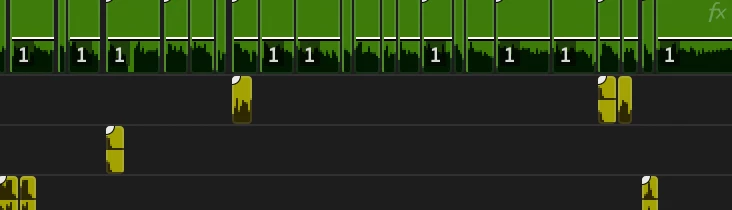
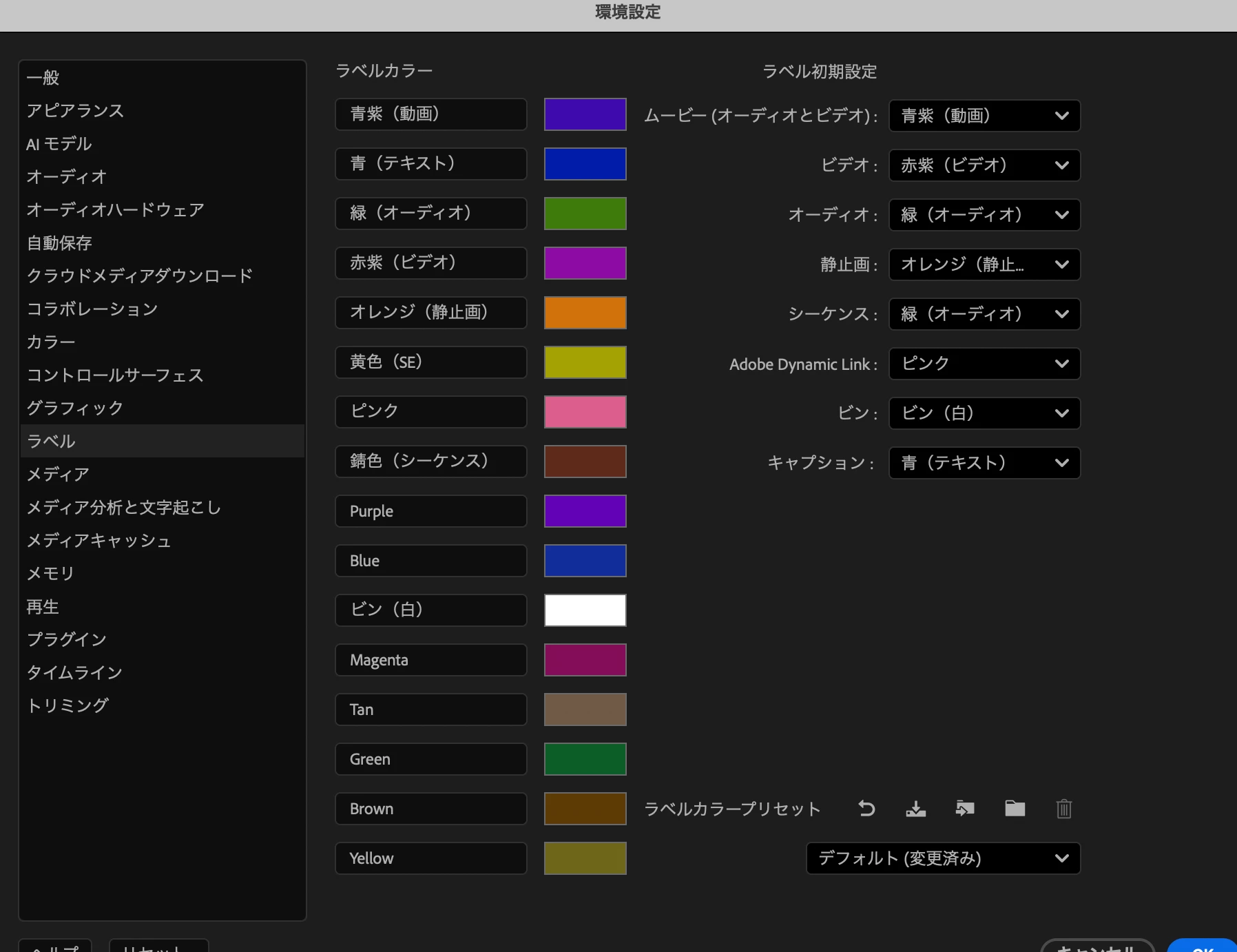

BGMとSEをpremierにアップロードすると同じカラーラベルになるのですが、SEだけ色変えてアップロード行うなどできるのでしょうか?
現状はアップロードした音系は緑で、手動でSEだけ色変えるという手順です。
画像などはアップロード時に他の色に設定できたのですが、SEは設定する箇所が見当たらなかったため、教えていただきたいです。
Already have an account? Login
No account yet? Create an account
Enter your E-mail address. We'll send you an e-mail with instructions to reset your password.


 AdChoices