Participant
August 26, 2024
解決済み

1つ下に配置しているビデオクリップが表示される

  • August 26, 2024
  • 返信数 2.
  • 227 ビュー

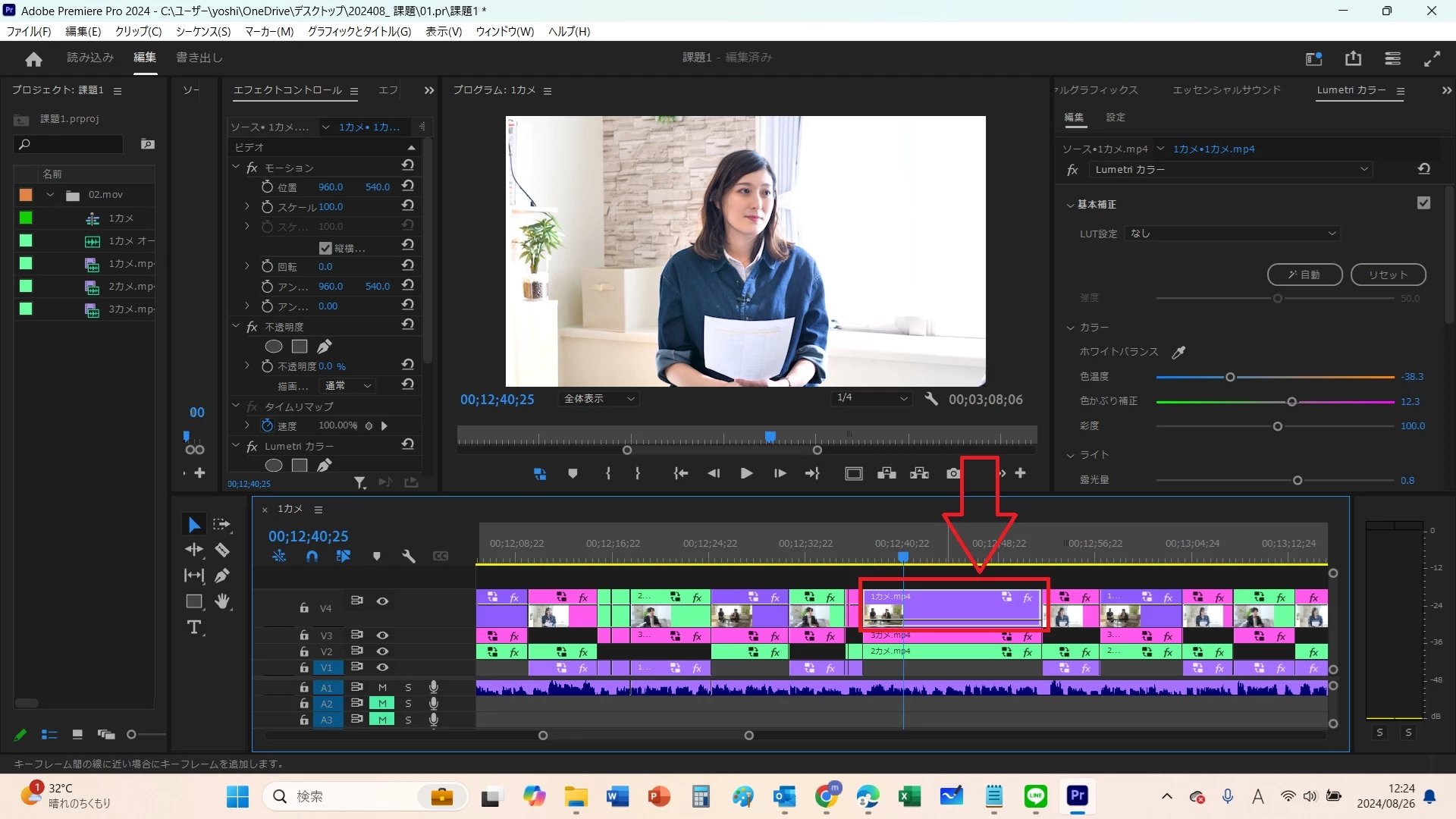
本来、赤枠で囲っている1カメというビデオクリップがプログラムパネルに表示されるのですが、赤枠の1つ下に配置されている3カメというビデオクリップの映像が表示されます。

赤枠で囲っているクリップが有効になっているのは確認済です。

どのような要因が考えられるかご教授いただければ幸いです。
このトピックへの返信は締め切られました。
解決に役立った回答 150kw

こんばんは、06025F87さん


まず、OSとそのバージョン、Premiere Proのバージョンを教えていただけますか。


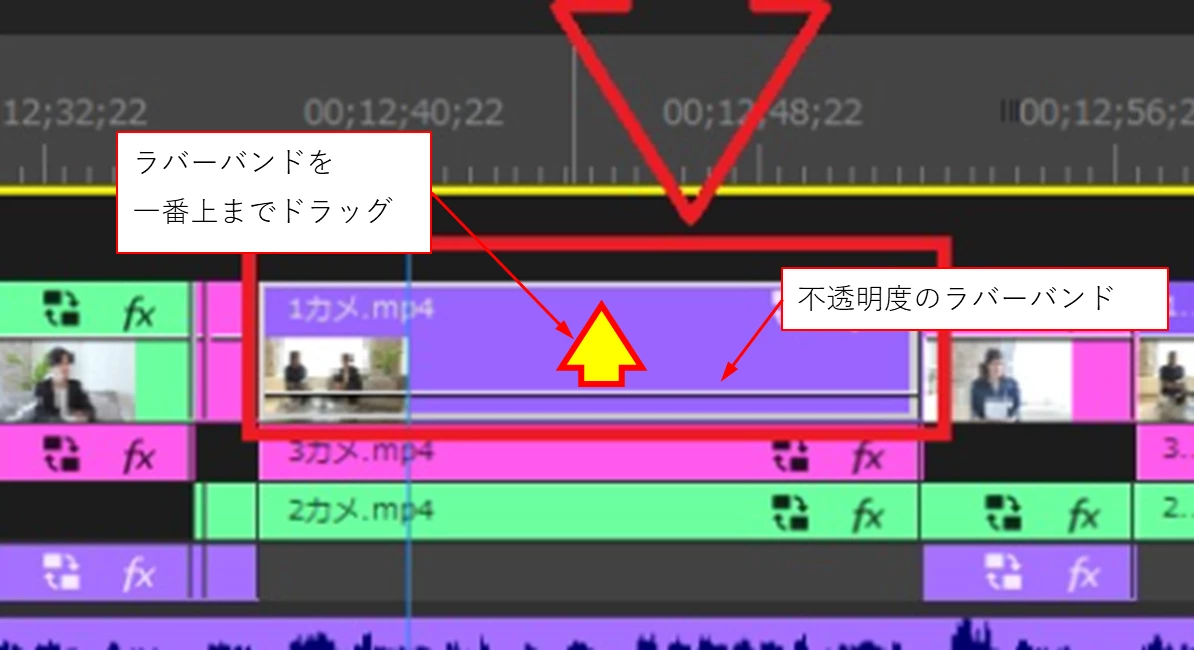
そのクリップの 不透明度のラバーバンドが下がっているように見えます。

そのラバーバンドを摘まんで一番上までドラッグして上げてみていただけますか。

ドラッグ時、カーソルの下側に不透明度の%が表示されます。一番上まで上げると、100%になります。
 

返信数 2

150kw
Community Expert
150kwCommunity Expert解決!
Community Expert
August 26, 2024

こんばんは、06025F87さん


まず、OSとそのバージョン、Premiere Proのバージョンを教えていただけますか。


そのクリップの 不透明度のラバーバンドが下がっているように見えます。

そのラバーバンドを摘まんで一番上までドラッグして上げてみていただけますか。

ドラッグ時、カーソルの下側に不透明度の%が表示されます。一番上まで上げると、100%になります。


5F889作成者
Participant
August 26, 2024

Windows11のpremiereProのVerは24.6になります!

不透明度のラバーバンドが下がっているのに気が付きませんでした…

不透明度を100%に戻したところ問題なく表示されました!

助かりました!ご回答いただきありがとうございます!

150kw
Community Expert
Community Expert
August 26, 2024

情報ありがとうございます。


>不透明度を100%に戻したところ問題なく表示されました!

お役に立てて良かったです。


>不透明度のラバーバンドが下がっているのに気が付きませんでした…

何かの拍子にラバーバンドを下げてしまったのでしょうか。


参考ですが、

ラバーバンドには「Ctrl+クリック」でキーフレームを打てます。下図はフェードイン・フェードアウトの例です。

オーディオクリップにもラバーバンドはあります。クリップ右上の「fx」を右クリックしますと、ラバーバンドの種類が表示されます。


Ckun
Community Expert
Community Expert
August 26, 2024

画像を拝見しますと「不透明度」が「0%」になっているようですので、100%にしていただくといかがでしょうか。

5F889作成者
Participant
August 26, 2024

ご回答いただきありがとうございます。

ご指摘の通り、不透明度が0%になっていましたが100%に戻すと表示されました!

本当にありがとうございます!
