Inspiring
April 7, 2025
解決済み

2つ目のトラックターゲットを削除したい

  • April 7, 2025
  • 返信数 1.
  • 246 ビュー

windows11 / Premiere Pro2025使用


V1、V2...のトラックターゲットが2つ出てきてしまいました。

1つで運用したく、2つめのトラックターゲットを削除する方法を教えていただけますと幸いです。


[投稿をAcrobatフォーラムよりPremiereProフォーラムへ移動させていただきました:モデレータ]

解決に役立った回答 150kw

こんばんは


「挿入や上書きを行うソースのパッチ」アイコンの補足説明です。


◆アセットを「プロジェクト」パネルから「タイムライン」パネルへドラッグ&ドロップする場合

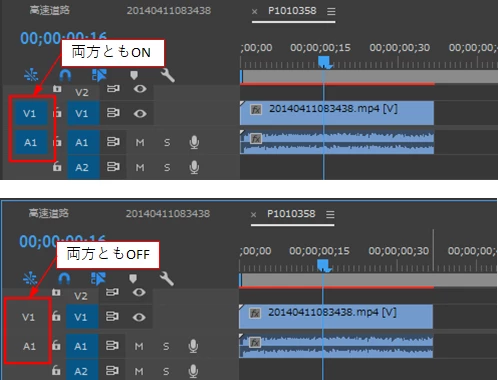
「V1」または「A1」アイコンをクリックして両方とも「ON」(青色)にすれば、映像と音声クリップも配置されます。また両方とも「OFF」にしても映像と音声クリップは配置されます。


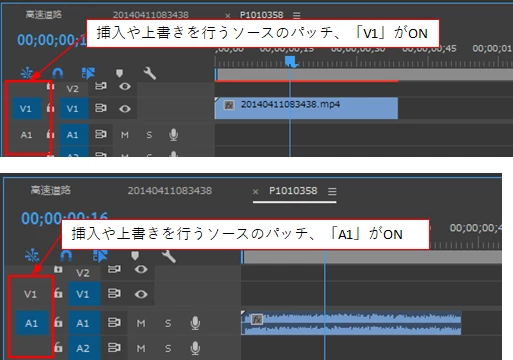
「V1」または「A1」アイコンのどちらかが「ON」になっている場合は、「ON」になっているトラックに映像または音声クリップが配置されます。


◆アセットを「ソース」パネルから「タイムライン」パネルへ送る場合

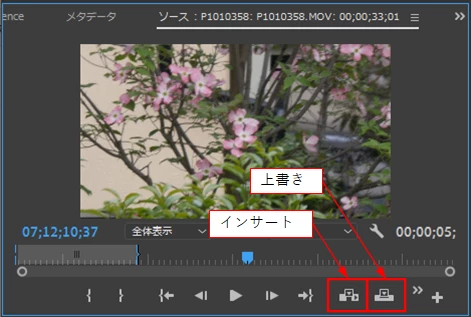
アセットを「ソース」パネルから「タイムライン」パネルへ「インサート」や「上書き」を行う場合、「挿入や上書きを行うソースのパッチ」アイコンでトラックを指定します。


返信数 1

150kw
Community Expert
Community Expert
April 7, 2025

こんにちは、enko-do さん


>V1、V2...のトラックターゲットが2つ出てきてしまいました。1つで運用したく

「挿入や上書きを行うソースのパッチ」と「トラックターゲットを切り替え」のことでしたら、両者は全く別で便利な機能ですので一つにするのは無理ではと思います。

前者は途中で追加になった機能です。


「挿入や上書きを行うソースのパッチ」

素材を「プロジェクト」パネルから「タイムライン」へドラッグ&ドロップするときにトラックを指定するのに必要ですし、また「ソ-スモニター」からタイムライン」へ挿入や上書きを行う際にトラックを指定するのに使用します。


「トラックターゲットを切り替え」

何か操作を行うときに、そのトラックを指定します。


ご提示のスクリーンショットで「挿入や上書きを行うソースのパッチ」アイコンが多く表示されているのは、

タイムラインヘッダー部の左上にある「ネストとしてまたは個別のクリップとしてシーケンスを挿入または上書き」アイコンをクリックして「 オン」にしていただければ、「V1」と「A1」のみになると思います。」


enko-do作成者
Inspiring
April 7, 2025

ありがとうございます。

早速試させていただきます。

150kw
Community Expert
150kwCommunity Expert解決!
Community Expert
April 7, 2025

こんばんは


「挿入や上書きを行うソースのパッチ」アイコンの補足説明です。


◆アセットを「プロジェクト」パネルから「タイムライン」パネルへドラッグ&ドロップする場合

「V1」または「A1」アイコンをクリックして両方とも「ON」(青色)にすれば、映像と音声クリップも配置されます。また両方とも「OFF」にしても映像と音声クリップは配置されます。


「V1」または「A1」アイコンのどちらかが「ON」になっている場合は、「ON」になっているトラックに映像または音声クリップが配置されます。


◆アセットを「ソース」パネルから「タイムライン」パネルへ送る場合

アセットを「ソース」パネルから「タイムライン」パネルへ「インサート」や「上書き」を行う場合、「挿入や上書きを行うソースのパッチ」アイコンでトラックを指定します。