May 17, 2022
Answered

3行の行間を調整する方法

  • May 17, 2022
  • 4 replies
  • 227 views

画像の1~2行間と2~3行間が均等になるように調整したいのですがうまく出来ません。どのようにすればいいでしょうか?

This topic is closed to new replies. Start a new post to keep the conversation going.
Correct answer 150kw

お早うございます、TJ22さん


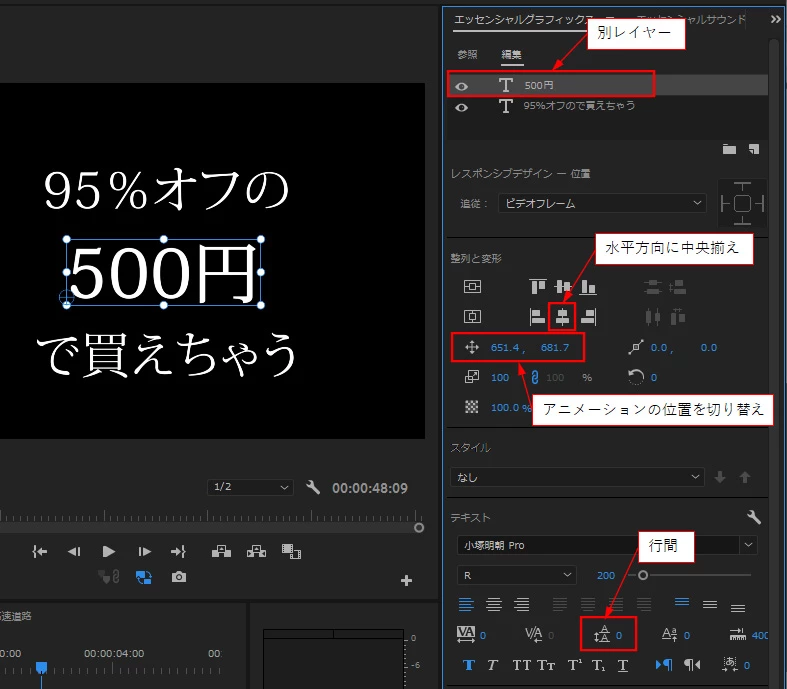
1個のレイヤーで作成しようとしたのではないかと思いますが、フォントサイズが異なる行があると、「行間」で調整した場合見た目同じような行間にならないようです。


この場合は「500円」を別レイヤーで作成し、ちょうど中間に位置するように調整すると良いと思います。


※両レイヤーを選択し、「水平方向に中央揃え」で両レイヤーの中央揃えができます。

※「アニメーションの位置を切り替え」でレイヤーの位置の微調整ができます。

4 replies

150kw
Community Expert
150kwCommunity ExpertCorrect answer
Community Expert
May 17, 2022

お早うございます、TJ22さん


1個のレイヤーで作成しようとしたのではないかと思いますが、フォントサイズが異なる行があると、「行間」で調整した場合見た目同じような行間にならないようです。


この場合は「500円」を別レイヤーで作成し、ちょうど中間に位置するように調整すると良いと思います。


※両レイヤーを選択し、「水平方向に中央揃え」で両レイヤーの中央揃えができます。

※「アニメーションの位置を切り替え」でレイヤーの位置の微調整ができます。

May 18, 2022

ちなみに一つのレイヤーから任意のテキストを別レイヤーとして分ける方法ってありますか?


150kw
Community Expert
Community Expert
May 18, 2022

500円を別レイヤーに分ける方法を説明します。方法はいくつかあると思いますが、そのうちの一つの方法です。


①「500円」を選択します。


②「Ctrl」+「X」キー(切り取り)を押します。

「500円」が切り取られ、クリップボードに入ります。


③ペースト先位置でクリックします。すると、入力ボックスが作成され、また空のレイヤーが作成されます。


④「Ctrl」+「V」キー(ペースト)を押します。すると、「500円」がクリップボードからペーストされ、別レイヤーに分かれます。