こんにちは、amj5C3A さん
映像の表示方法は、「フレームサイズに合わせる」と「フレームに合わせる」の2種類あります。これはクリップを右クリックして開いたコンテキストメニューから設定できます。v24.6.5以前は用語少し異なります。
v25.0以降の表示
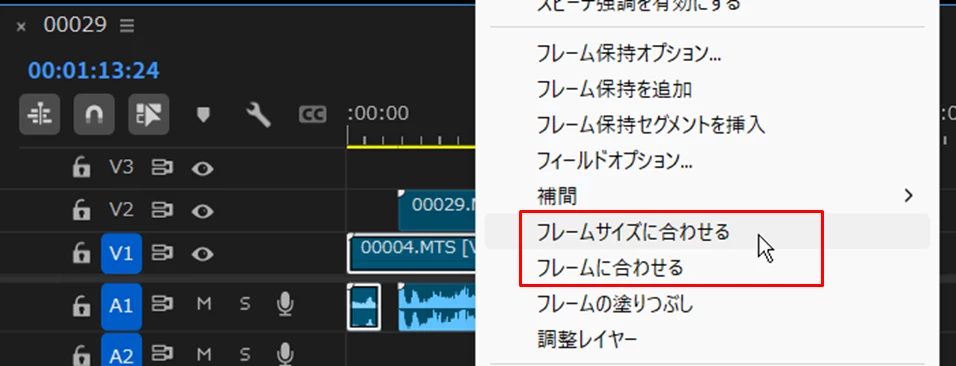
v24.6.5以前の表示

それぞれの用語の意味は次の通りです。
◆フレームサイズに合わせる(v24.6.5以前;フレームサイズに合わせる)
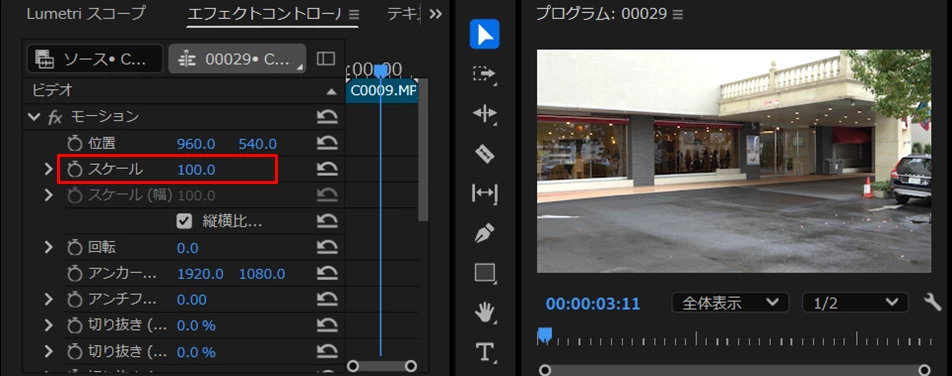
元の映像の解像度を現在のシーケンスの解像度にリサイズし、サイズはシーケンスのフレームに合わせます。
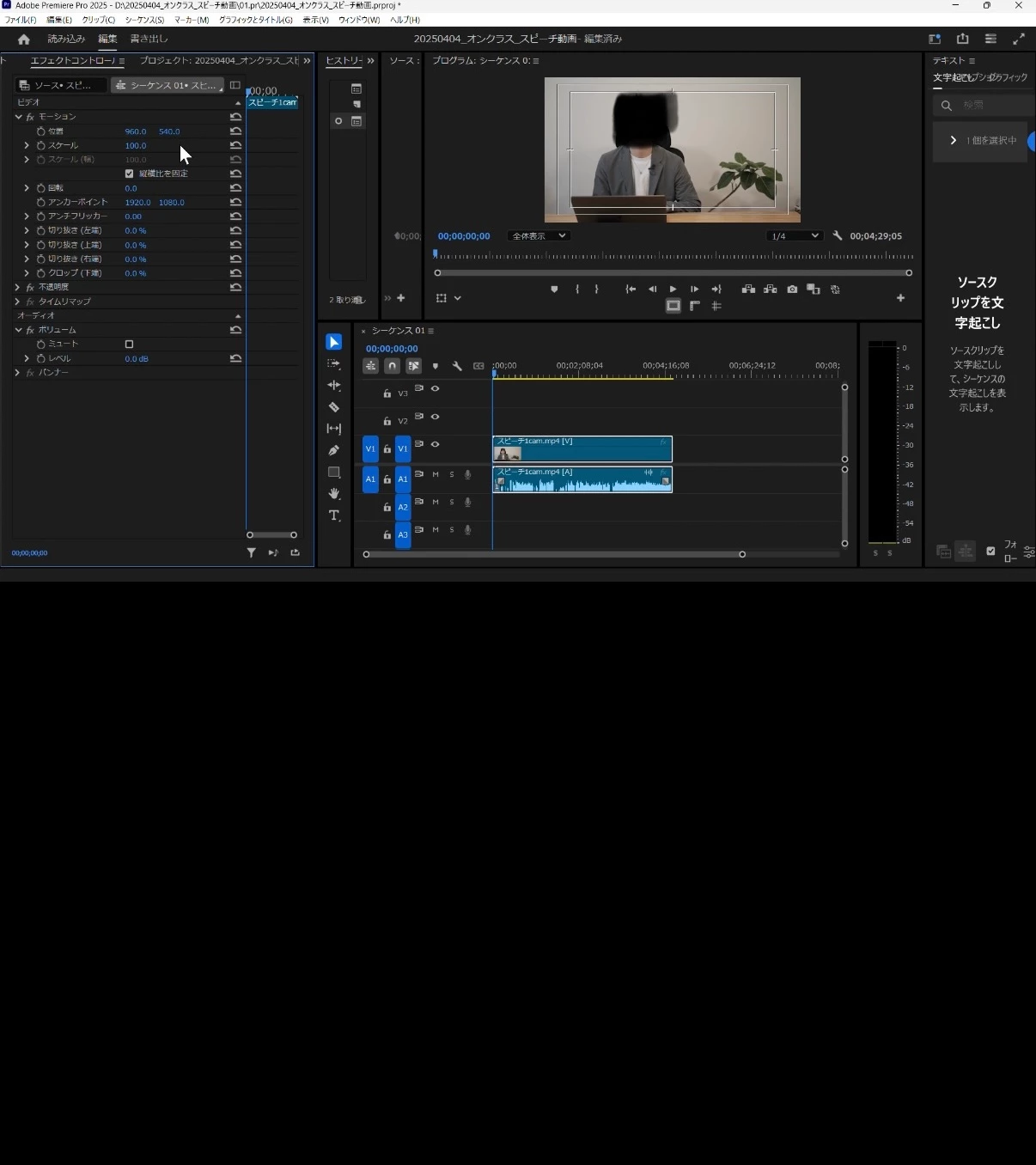
「スケール」は100%になっているので、ここから拡大すると、画質は落ちます。
◆フレームに合わせる(フレームサイズに合わせてスケール)
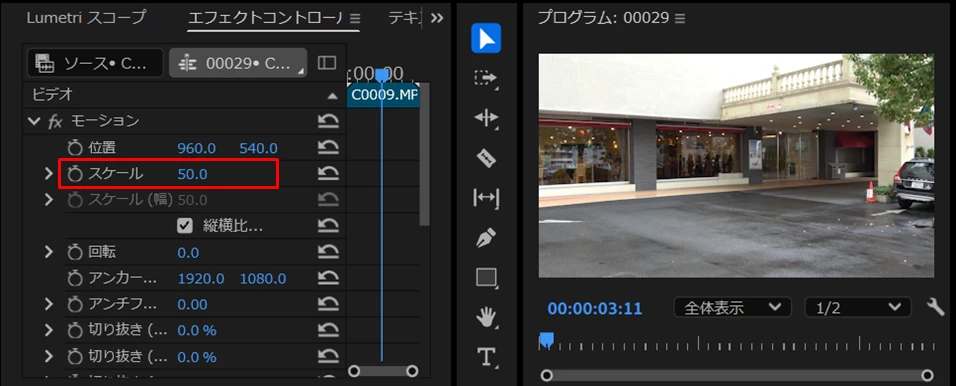
元の映像の解像度のままで、サイズはシーケンスのフレームに合わせます。
「スケール」は50%になっているので、ここから100%まで拡大しても画質は落ちません。
>通常こちらのフレームサイズで4Kの素材を取り込むとスケール100であればドアップの状態で表示されスケール50で添付写真のような状態になると思われます。
これは、「フレームに合わせる」に設定して、「スケール」を「100%」にすると長さで2倍(ドアップの状態)で表示されたと思います。「スケール」を「50%」にすると長さで等倍で表示されたと思います。
「スケール」は50%から100%まで拡大しても画質は落ちません。
>ただなぜかスケール100であるにも関わらずスケール50の状態で表示されます。
プログラムモニターサイズが100(等倍)にもかかわらず、「エフェクトコントロール」パネルの「スケール」が「50」になっていることを指していると思いますが、これは上記の「フレームに合わせる」項に記載の通りです。
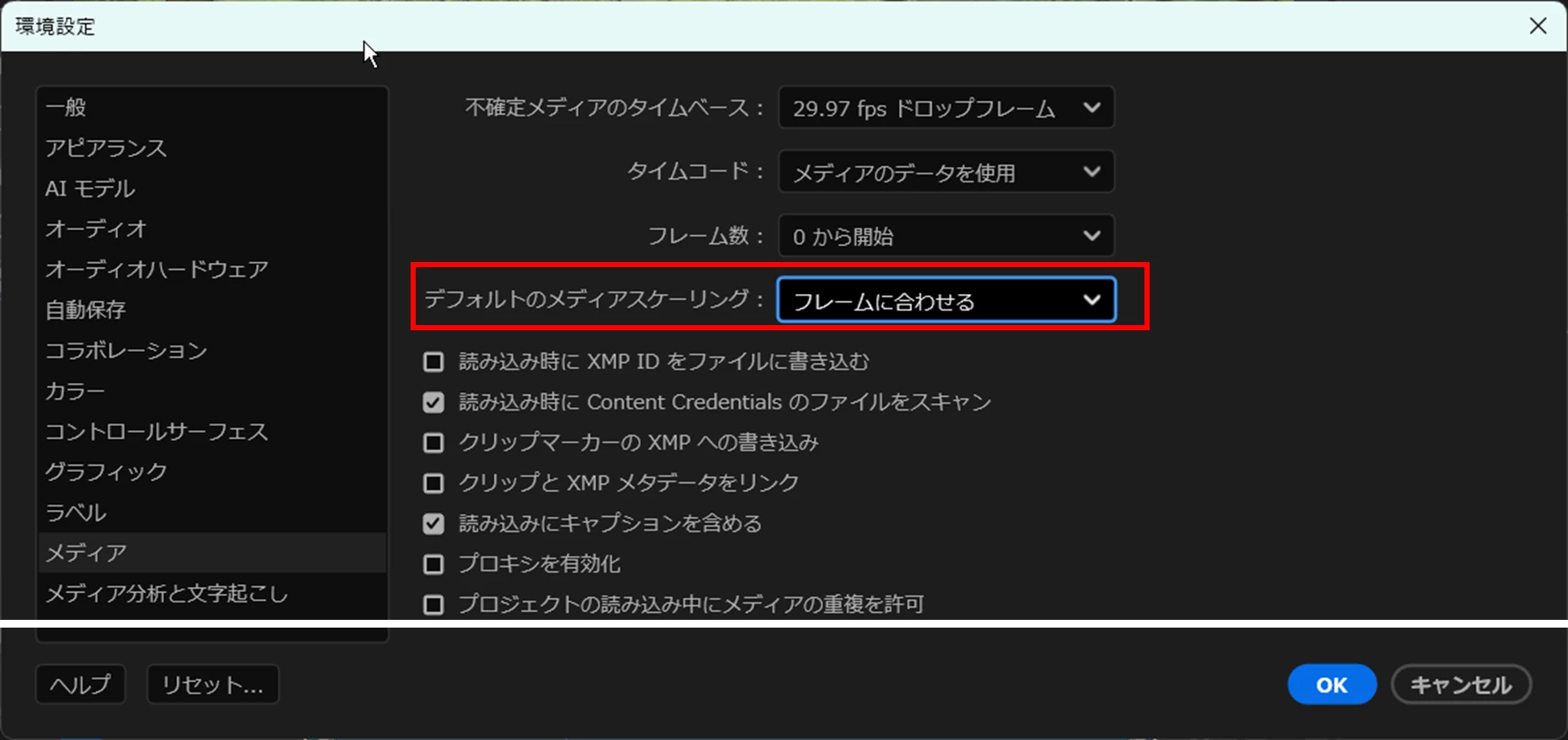
どちらで読み込むかは、「環境設定」の「メディア」ペインの「デフォルトのメディアスケーリング」で設定できます。




 AdChoices