Known Participant
May 25, 2025
Answered

5秒前の映像に戻る方法の有無

  • May 25, 2025
  • 3 replies
  • 444 views

もしもご存じの方がいらっしゃいましたら教えていただきたいことがございます。


映像の確認のために、「5秒前に戻す」というような機能はございますでしょうか。


都度再生ヘッドを操作して戻していますが、ショートカットキーの登録や、どこかボタンがあるのであれば教えていただきたいです。

 

Correct answer Ckun

テンキーが使える環境でしたら、「-500 enter」で再生ヘッドが現在の位置から5秒前に移動します。


今回のようなケースでは、「環境設定」「再生」の設定箇所でプリロールを5秒に設定しておき、シーケンス上の確認したいポイントにショートカット「i」でインポイントを打ち、「Shisf +スペース」でプリロール再生する方法の方が使いやすいかもしれません。
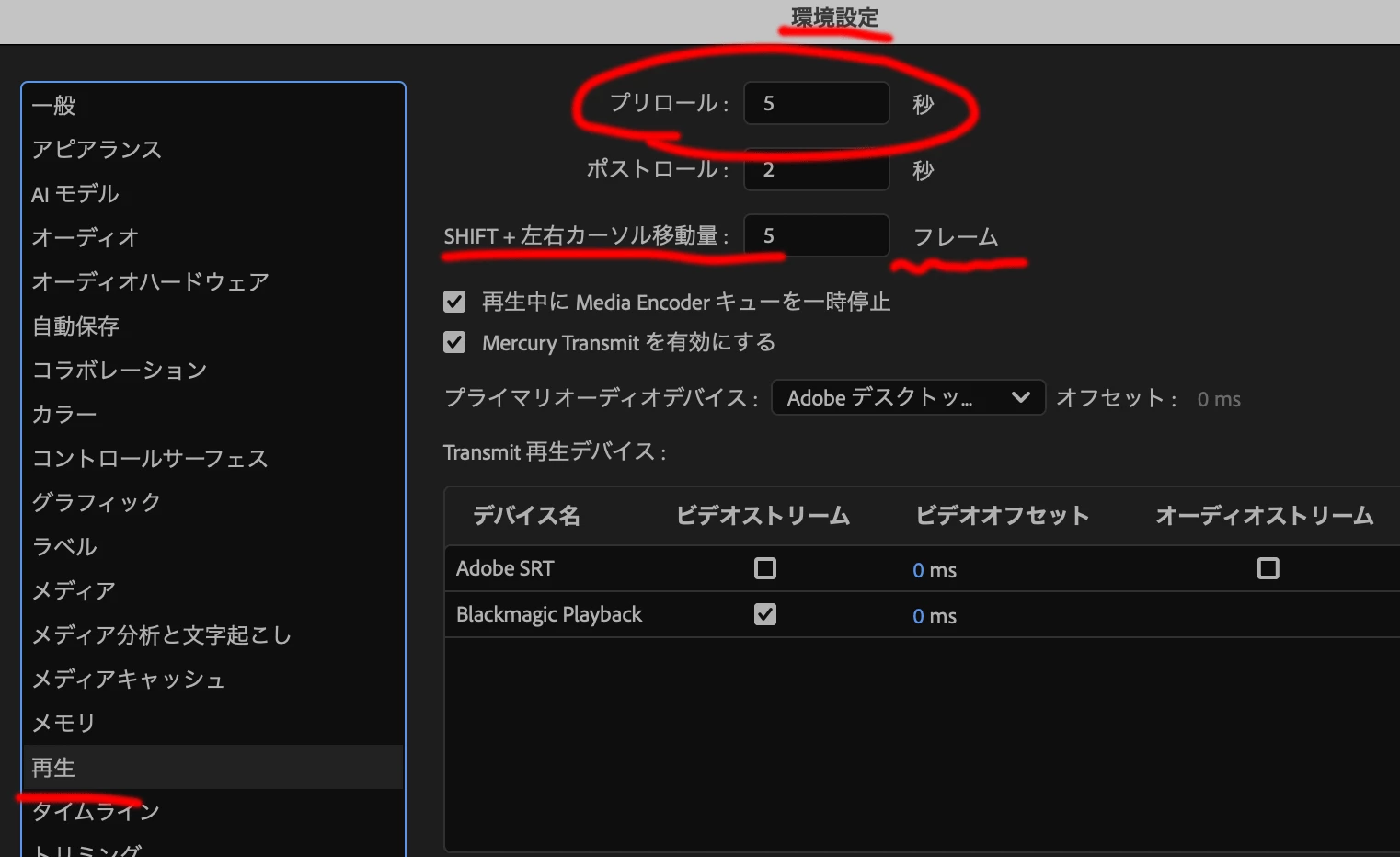
 

あとは、シーケンスのタイムベース(フレームレート)によって値が変わりますが、5秒は24fpsであれば120フレーム、30fpsであれば150フレーム、60fpsであれば300フレームになりますので、上記画像の波線部「SHIFT + 左右カーソル移動量」の設定を適切なフレーム数にすることで、Shift + ←キー5秒前に移動することができます。


【追記】

プリロール再生については、こちらのリンク先に公式の説明がございます。

Premiere Pro のアセットの再生およびプレビュー 


3 replies

Known Participant
November 11, 2025

@G.S___ さん
正確な情報は忘れてしまいましたが、メニューのショートカットキーで変更して使うことで再生ヘッドよりプリロールで指定した秒するだけ戻るやり方があります。


ctrl+スペースを押すことで、常に再生ヘッドを基準にプリロール再生ができるやり方です。

フルテロップで細かいカットが必要な際はかなり役に立つ方法でした。

YouTubeに正確なやり方を解説している動画があったのですが、1年くらい前なので見つけられませんでした…


どなたか知っておられる方がおられましたらよろしくお願いいたします。

Ckun
Community Expert
Community Expert
November 11, 2025

イン点を打たなくてもプリロールが機能し、テロップ入れで便利な機能ということですと、「前後を再生」再生という機能の可能性があるように思います。


デフォルトでは「Shift +K」に割り当てられてまして、再生ヘッドの位置を基準としてプリロールで指定した秒数をさかのぼったところから、ポストロールで指定した秒数までを再生するという機能です。

(ご参考URL: Premiere Pro のアセットの再生およびプレビュー )


ポストロール後止まるという動作をするのでご記憶の機能とは異なるかもしれないのですが、いかがでしょうか?

Known Participant
November 11, 2025

@Ckun さん、ありがとうございます。

おっしゃる通りで、「前後を再生」のショートカットキーはポストロール後に止まるので不便な点もあります。「前後を再生」を行った後で停止するとすぐに再生もできなかった気がします。


それとは違う方法があったはずなので記憶をさかのぼって調べてみました!

再生/停止は通常であればスペースが割り当てられていると思いますが、もう一つ「CTRL+スペース」を追加する方法です。

・通常の再生をしたい場合は「スペース」

・プリロールの指定時間まで戻って再生したい場合は「CTRL+スペース」

こちの方法は裏技的な方法ですので、アップデートでできなくなる日は来るかもしれませんが。

また、連続入力することも可能ですのでプリロール1秒に設定しておけば、3回で3秒、5回で5秒といった感じで、任意の秒数を戻すことができます。


一度使い勝手を試していただければと思います。

よろしくお願いいたします。

150kw
Community Expert
Community Expert
May 25, 2025

こんにちは、G.S___ さん


まず、OSとそのバージョン、Premiere Proのバージョン(v24.5、v25.2.3等)を教えていただけますか。


◆ショートカットキーで移動する場合

「環境設定」の「再生」ペインで、「SHIFT+左右カーソル移動量を「150フレーム」に設定すれば、「Shift +左右矢印キー」で設定した時間(150フレーム=5秒)再生ヘッドが動きます。


◆タイムコート表示部に時間を入力する方法

「タイムライン」パネルのタイムコード表示部に「-500」と入力し、「数値キーボード」の「Enter」を押します。

*機種によっては「数値キーボード」の「Enter」で対応していない場合もあります。

G.S___Author
Known Participant
May 25, 2025

ご回答ありがとうございます♪


早速設定にて登録させていただきました。利用させていただきます😊

150kw
Community Expert
Community Expert
May 25, 2025

こんばんは


>早速設定にて登録させていただきました。利用させていただきます

お役に立てて良かったです。


【参考です】(ご存じでしたらごめんなさい )

数値キーボードが付いていれば、「-500」と入力し「Enter」を押すのが便利かなと思います。

アドビの映像関係ソフト(Premiere Pro、After Effects、Premiere Elements等)では、タイムコード入力は数値を連打すれば、ドロップフレームタイムコードまたはノンドロップフレームタイムコードの設定に合わせて、セミコロンやコロンは自動的に挿入されるようになっています。

例 -500⇒-5;00(マイナス5秒00フレーム)、11015⇒1:10:15(1分10秒15フレーム)


Ckun
Community Expert
CkunCommunity ExpertCorrect answer
Community Expert
May 25, 2025

テンキーが使える環境でしたら、「-500 enter」で再生ヘッドが現在の位置から5秒前に移動します。


今回のようなケースでは、「環境設定」「再生」の設定箇所でプリロールを5秒に設定しておき、シーケンス上の確認したいポイントにショートカット「i」でインポイントを打ち、「Shisf +スペース」でプリロール再生する方法の方が使いやすいかもしれません。


あとは、シーケンスのタイムベース(フレームレート)によって値が変わりますが、5秒は24fpsであれば120フレーム、30fpsであれば150フレーム、60fpsであれば300フレームになりますので、上記画像の波線部「SHIFT + 左右カーソル移動量」の設定を適切なフレーム数にすることで、Shift + ←キー5秒前に移動することができます。


【追記】

プリロール再生については、こちらのリンク先に公式の説明がございます。

Premiere Pro のアセットの再生およびプレビュー 


G.S___Author
Known Participant
May 25, 2025

ご回答ありがとうございました♪


教えていただいた2点とも今後の役に立ちそうなので利用させていただきます😊