色々と言葉足らずで申し訳なかったです。
仲間がMacbook proでスラスラ再生していたのでそこまでとはいかなくてももう少し再生できるかなと思ってましたがスペック比較してみると自分のに対して仲間のはそうとうなモンスタースペックでした。
ショート以外はプロキシ作成してPCへの負担減らしてあげようと思います。
>後世に残す貴重な記録のために高解像度・高フレームレートで撮影する必要があるものの、今の時点での編集・公開はFHDで標準的なフレームレートといったこともあります。
シーケンス設定を変更するということでしょうか?
解像度、フレームレートは編集前に落として作業するようにしてみます!
経緯のご返信、ありがとうございました。
>仲間がMacbook proでスラスラ再生していたので
アーキテクチャが異なるのでWindows機と単純比較はできませんものの、AppleシリコンのMacは10bit 4:2:2のハードウェアデコードに対応しているので(GPU アクセラレーションレンダリングとハードウェアエンコーディング )、その点も有利なのかもしれませんね。
手元の少し古いM1のMac(MacBook Pro 13-inch, M1, 2020, RAM 16GB)にて、XAVC S 4K 10bit 4:2:2 280Mbpsのファイルで試してみましたら、コマ落ちはしているものの、見た目ではかなりスムーズに再生できました。
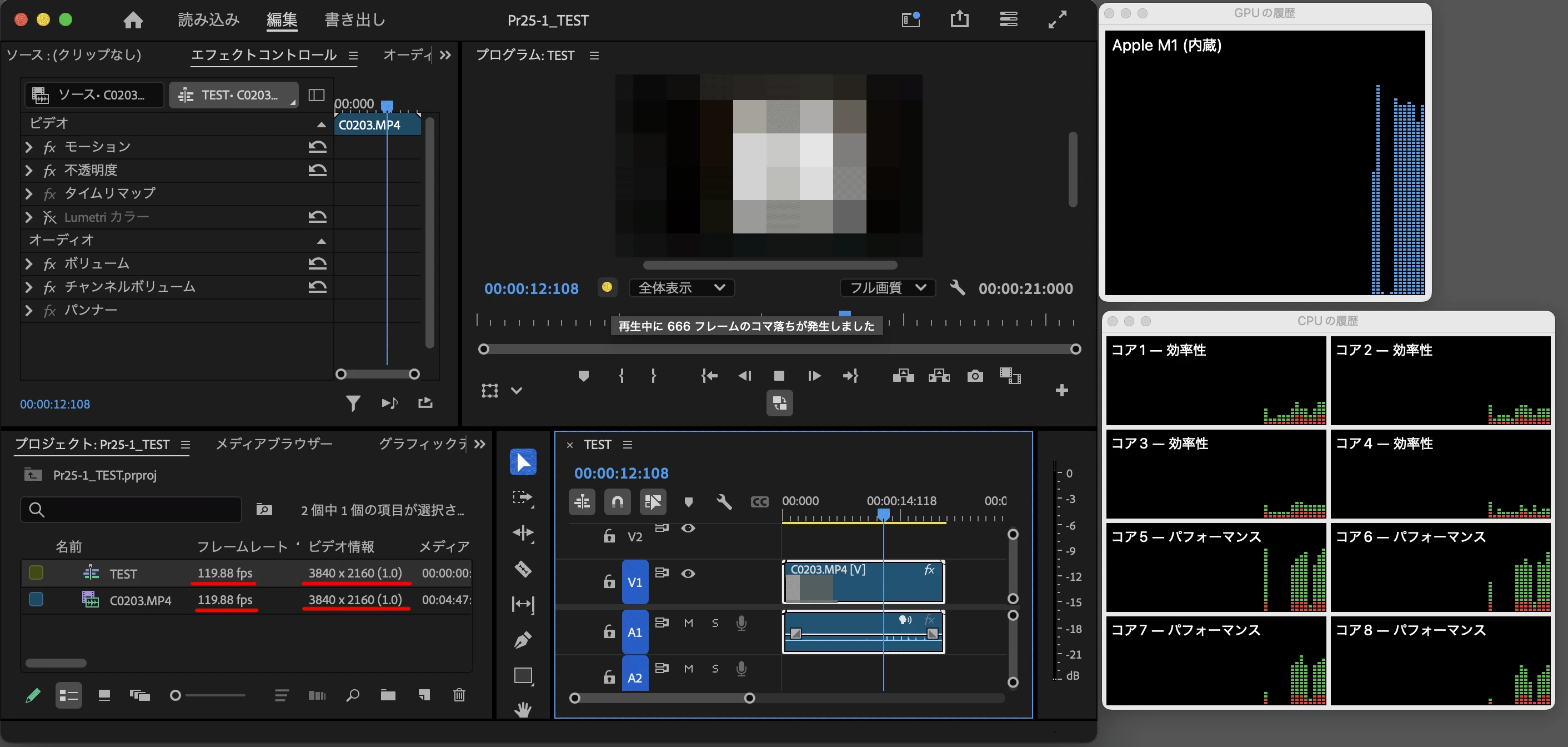
これなら確かにシンプルな編集作業はできそうです。
(前回の返信内容の一部を修正いたします。)
>>後世に残す貴重な記録のために高解像度・高フレームレートで撮影する必要があるものの、今の時点での編集・公開はFHDで標準的なフレームレートといったこともあります。
>シーケンス設定を変更するということでしょうか?
こちらにつきましては、シーケンスの設定を変更するだけではなく、元々の素材を変換するという手順です。
3840 × 2160 119.88fps 10bit 4:2:2の素材を用いるけれども、公開は1920 × 1080 29.97fpsのYouTubeだったと仮定します。
シーケンスの設定を1920×1080 29.97fpsに変更するだけでは、元素材を展開(デコード)するために内部的には3840×2160 119.88fpsの動画として扱われますので、それなりに負荷がかかります。
編集の過程で映像をズームアップしたり、スローにしたりといった場合には、元素材をそのまま使った方が良いのですが、そういった効果を使わない場合は「1920×1080 29.97fps」のファイルに変換・書き出ししてからPremiere Proに読み込んで編集すると、はじめから1920×1080 29.97fpsで撮影したことと同等の軽快さで作業ができるという理屈です。
アドビ製品の中では、Adobe Media Encoderでまとめて変換していただくのが便利です。
(119.88fpsの素材を29.97fpsや59.94fpsに変換するために使える適切なプリセットが無いようなので、一度手動で設定する必要がありそうです。Log素材なので、ProRes 422など10bit以上のコーデックをお使いください。)
編集で用いる手法(拡大・スローの有無)や求めるクオリティ、どの程度の「処理の重さ」まで許容できるか、ストレージの速度と容量などなど、様々な要因が絡んでくるので、「常にベストな方法」は残念ながら存在しません。
いろいろな方法の中から、ご自身のワークフローに合うやり方を編み出していただくと良いのではないかなと思います。
ちなみに、もしお仲間の方やお取引先の方と「編集プロジェクトのやり取り」がある場合には、あらかじめ作業のすすめ方(ファイル変換やプロキシの有無など)を十分に打ち合わせしていただくことを強くお勧めします。




 AdChoices