Adobeのアップデートに伴い、新規プロジェクトの使用方法がわかりません
Adobeのアップデートに伴い、新規プロジェクト立ち上げがうまくできません。
サンプルファイルを選んでも、サイズ感がおかしくなります。
立ち上げて保存する場合も前回の作成したページに上書きする形で書き出しされてしまいます。
ご指南頂けると幸いです。
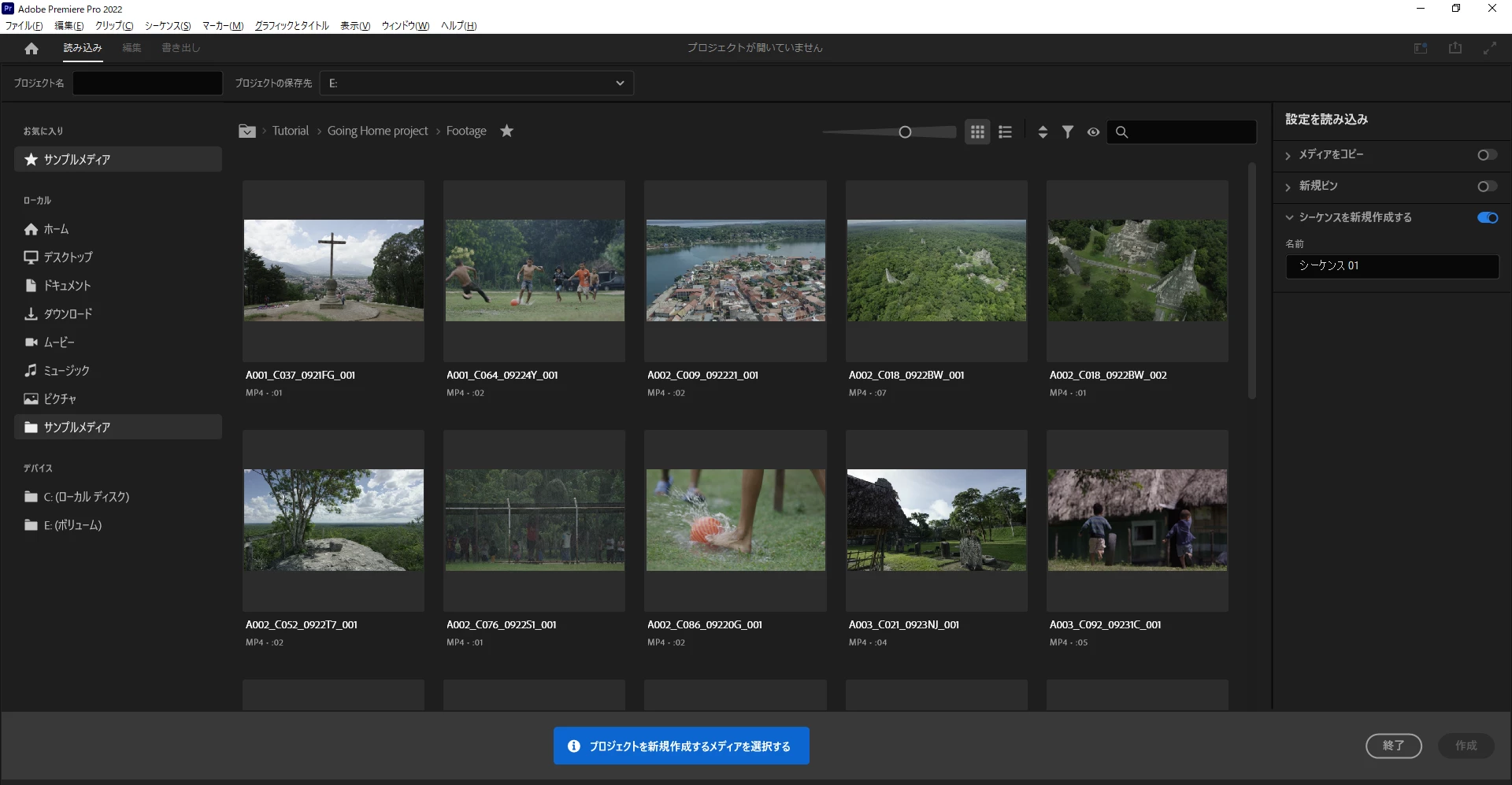

Adobeのアップデートに伴い、新規プロジェクト立ち上げがうまくできません。
サンプルファイルを選んでも、サイズ感がおかしくなります。
立ち上げて保存する場合も前回の作成したページに上書きする形で書き出しされてしまいます。
ご指南頂けると幸いです。

こんばんは、BOYMIYAさん
次のように行ってみてください。
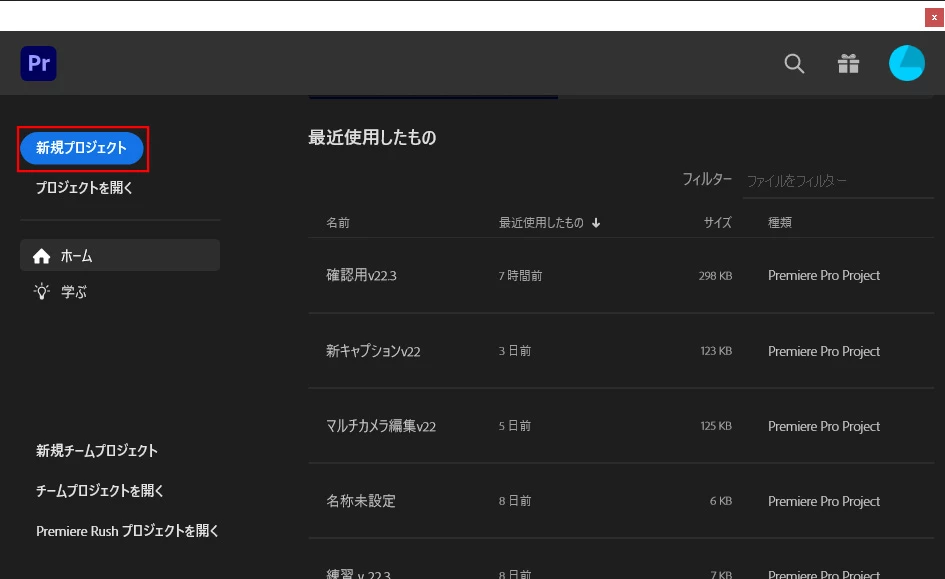
①Premiere Proを起動します。
②開いた「ホーム」ウィンドウで「新規プロジェクト」(下図赤枠部)をクリックします。

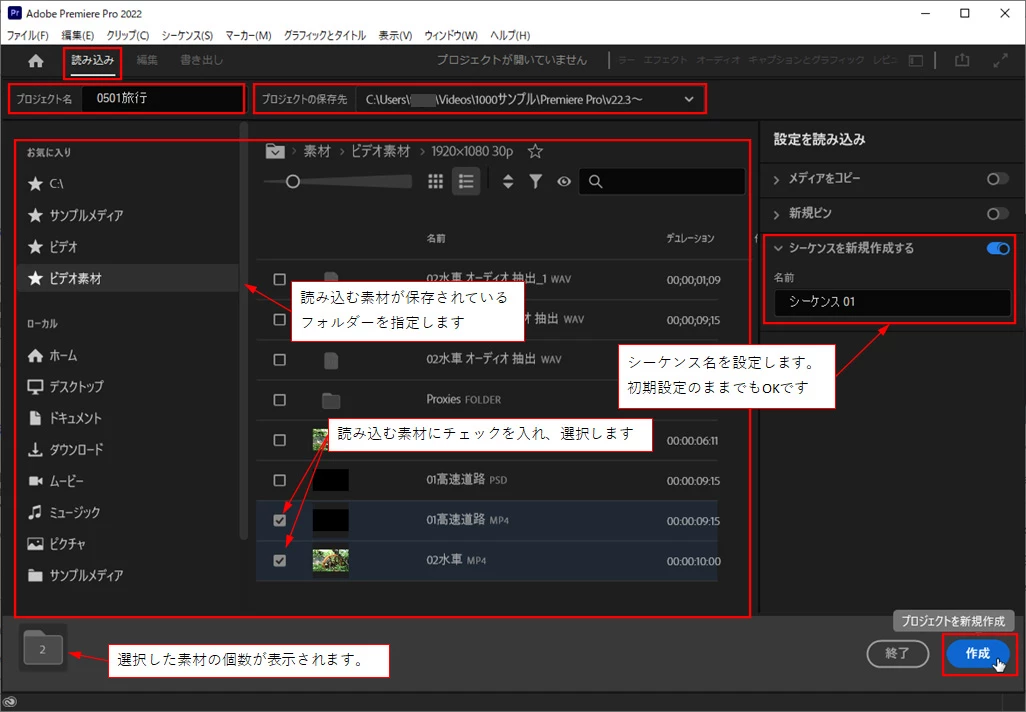
③Premiere Proが「読み込み」モードが選択されて起動します。
・「プロジェクト名」にプロジェクトの名前を入力します。
・「プロジェクトの保存先」でプロジェクトファイルを保存するフォルダーをパス形式で指定します。
・左側のエリアで読み込む素材が保存されているフォルダーを指定します。
・すると中央のエリアに保存されている素材ファイルが表示されますので、読み込む素材にチェックを入れ、選択します。
・下側のエリアの左端に選択した素材ファイルの個数が表示されます。
・右側のエリアで「シーケンス名」を設定します。初期設定のままでもOKです。
・最後に「作成」をクリックします。

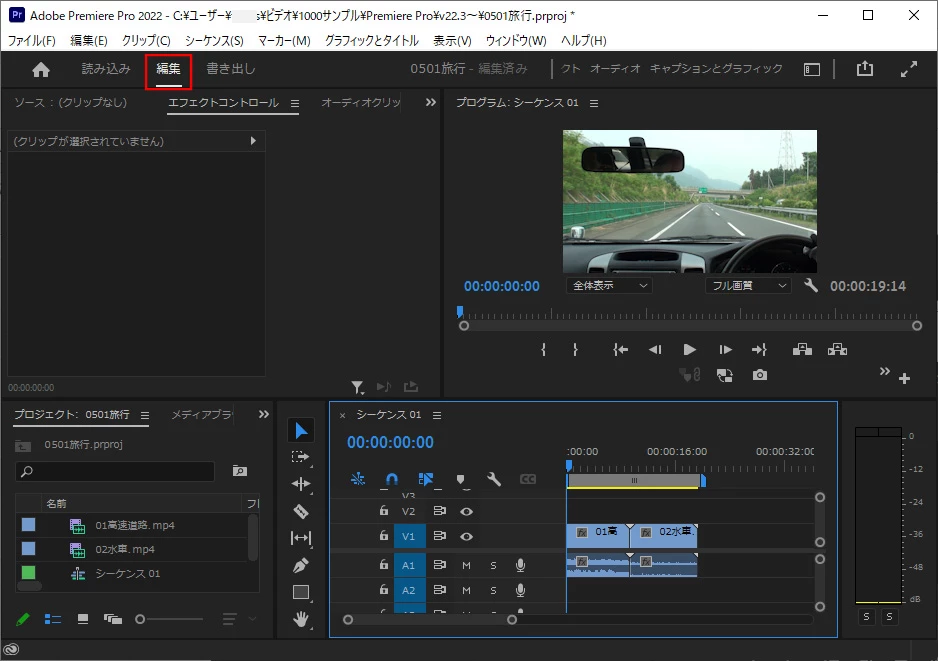
④すると、新規プロジェクトは「編集」モードに切り替わって開きます。
この時、素材ファイルは「プロジェクト」パネルに読み込まれ、編集に最適なシーケンスが設定されて、「タイムライン」パネルには素材が配置されます。

⑤編集は従来と同様に行います。
⑥プロジェクトの保存は、メニューの「ファイル」→「保存」を選択すれば、「プロジェクトの保存先」で指定したフォルダーに保存されます。
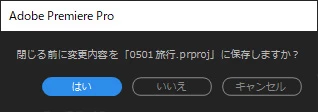
また、Premiere Proの終了時に右上の「×」をクリックすると、下図ウィンドウが表示されますので、「はい」をクリックすれば同様に保存されます。

※「編集」モードでは、従来同様新規プロジェクトの作成や素材の読み込みができます。
※書き出しは、「書き出し」モードを選択して行います。画面は一新されていますので、不明なことは質問してください。
下記リンクも参考にご覧ください。
機能の概要 | Premiere Pro(2022年4月リリース) (adobe.com)
Already have an account? Login
Enter your E-mail address. We'll send you an e-mail with instructions to reset your password.