foreverbeginner
Known Participant
August 30, 2020
Answered

BGMの付け方

  • August 30, 2020
  • 2 replies
  • 339 views

Windows8.1でPremire Pro CC2018を使っています。


BGMがどうにもうるさいのです。

テレビなどで見るように、適度な音量と混ざり具合のBGMが設定できません。

BGMが目立たないように音量を下げると、いらない程度の音量にしか聞こえないです。


本編の映像の音を邪魔しないような、効果的なBGMの付け方ってありますでしょうか。

    This topic has been closed for replies.
    Correct answer 150kw

    こんばんは、foreverbiginnerさん


    >本編の映像の音を邪魔しないような、効果的なBGMの付け方ってありますでしょうか。

    例えば、ナレーションとBGMの関係で説明します。

    ①BGMをラバーバンドを調整して丁度良い音量にします。

    ・BGMの全般的な音量を調整するにはラバーバンドの上を上下にドラッグします。

    ②ナレーションがある部分は、BGMの音量を下げて音声が良く聞こえるようにします。

    ・ナレーションの部分のBGMの音量を下げるには次のように行います。

    ナレーションの両サイドにキーフレームを2点ずつ計4点打ちます。次に中央の2点の間のラバーバンドを下方へドラッグします。
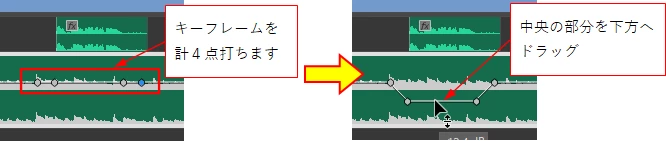


    ③ナレーションの部分を全てこの操作を行います。
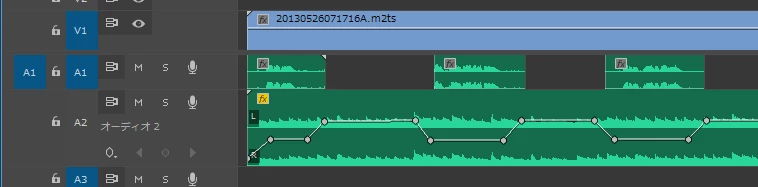


    ※キーフレームを打つには、

    ラバーバンドの上で「Ctrl」キーを押しながらクリックします。

    ※キーフレームの削除するには

    削除するキーフレームを選択し(複数選択可)、その上で右クリックして開いたコンテキストメニューから「削除」を選択します。


    上記方法をマスターしたら、自動で音量を下げる方法(オーディオの自動ダッキング)を行ってみましょう。下記リンクを参考にしてください。

    https://helpx.adobe.com/jp/premiere-pro/how-to/automatic-audio-ducking.html 

    https://vook.vc/n/902 


    それから、Premiere Proは環境を整えて極力CC2019またはCC2020を使用するようにしましょう。


    2 replies

    150kw
    Community Expert
    150kwCommunity ExpertCorrect answer
    Community Expert
    August 30, 2020

    こんばんは、foreverbiginnerさん


    >本編の映像の音を邪魔しないような、効果的なBGMの付け方ってありますでしょうか。

    例えば、ナレーションとBGMの関係で説明します。

    ①BGMをラバーバンドを調整して丁度良い音量にします。

    ・BGMの全般的な音量を調整するにはラバーバンドの上を上下にドラッグします。

    ②ナレーションがある部分は、BGMの音量を下げて音声が良く聞こえるようにします。

    ・ナレーションの部分のBGMの音量を下げるには次のように行います。

    ナレーションの両サイドにキーフレームを2点ずつ計4点打ちます。次に中央の2点の間のラバーバンドを下方へドラッグします。


    ③ナレーションの部分を全てこの操作を行います。


    ※キーフレームを打つには、

    ラバーバンドの上で「Ctrl」キーを押しながらクリックします。

    ※キーフレームの削除するには

    削除するキーフレームを選択し(複数選択可)、その上で右クリックして開いたコンテキストメニューから「削除」を選択します。


    上記方法をマスターしたら、自動で音量を下げる方法(オーディオの自動ダッキング)を行ってみましょう。下記リンクを参考にしてください。

    https://helpx.adobe.com/jp/premiere-pro/how-to/automatic-audio-ducking.html 

    https://vook.vc/n/902 


    それから、Premiere Proは環境を整えて極力CC2019またはCC2020を使用するようにしましょう。


    foreverbeginner
    Known Participant
    August 30, 2020

    いつもながら、150kwさん、ありがとうございます。

    もう何年にもわたり、いろいろ教えていただき、ありがとうございます。


    ラバーバンドの操作は分かっていたのですが、それでも単に音量が下がるだけで、

    本編の会話などとBGMがうまくかみ合っていない気がしていました。


    自動ダッキング、初めて知りました。エッセンシャルサウンドというのも便利ですね。

    これでうまくいきました。ありがとうございました。


    アップロードに時間がかかるので、ソフトのアップデートはついつい先延ばしにしてしまいます。

    気を付けます。


    Ckun
    Community Expert
    Community Expert
    August 30, 2020

    実際の音を聞いていないので想像になりますが、おそらくメインの映像の音の音量差が整っていないために、メインの音を邪魔しないようにBGMの音量を下げざるを得ない状況になっているのではないかと思います。


    テレビ番組の音声は音専門のスタッフが作業してまして(エンドロールで「MA」と表記される職種です)、大雑把に申しますと、ロケやスタジオ収録素材の音声に対していろいろな調整(イコライザーやコンプなどなど)を施して均一な音質・音量になるようにしたうえで、BGMを耳で聞いてちょうどよいバランスに仕上げます。


    そういった作業をPremiere Proで一から行うこともできますが、「エッセンシャルサウンドパネル」の機能を使いますと、専門的な知識が無くても高度なことができるようです(私は昔ながらの方法で整音作業を行っており新しい機能には詳しくないので、下記リンク先内容の受け売りです)。

    エッセンシャルサウンドパネルを使用したオーディオの編集、修復および向上 


    上記リンク先の記事の順番通りに、まずは映像に付随する音声のラウドネス(音量感)を揃えて、BGMにダッキングを使用して喋りを邪魔せずに音楽も聴かせるように調整という流れになるかと思います。

    foreverbeginner
    Known Participant
    August 30, 2020

    エッセンシャルサウンドの機能を知りませんでした。

    これで調整すると、嘘のように簡単に自然な音の混ざり具合になりました。

    ありがとうございます。


    やっぱりよく考えられてつくられているソフトですね。有り難いです。