Inspiring
Oct 24, 2025 4:53 AM UTC
Answered

Clock Wipe Impactをトランジションとして使用する方法

Clock Wipe Impactを場面切り替えとして使用したいと思っております。

具体的には、

まず、V1に背景があって

V2に人物のワイプ

V3にPPT資料を縮小してのせています。


この画面の途中で、場面が切り替わったかのようにClock Wipe Impactを入れたいのですが

V4の調整レイヤーに適用してもできません。

どのような方法がありますか?


PremierePro 25.5.0(ビルド13)

Windows 11 Enterprise 24H2

150kw
150kwCorrect answer
Community Expert
Oct 28, 2025 9:33 AM UTC

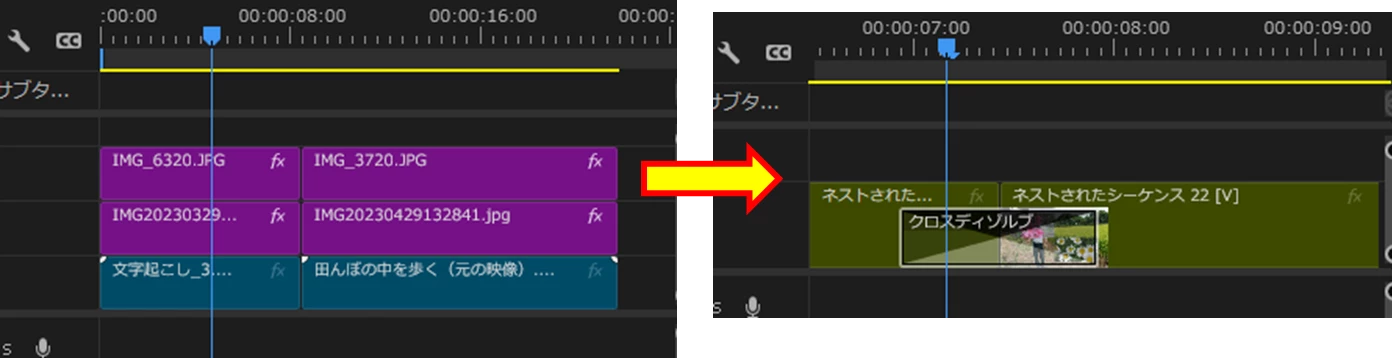
調整レイヤーでエフェクトをかけて、全体に適用することができる

トランジションと、

できないトランジション(Clock Wipe Impact)があるみたいですね。


こんばんは


>見えている画面全体を(複数トラック)ひとつの映像としてエフェクトをかけることができればと思ったのですが、このやり方ではできないでしょうか・・・


例えば、ピクチャーインピクチャーのような場合でしょうか。


その場合なら、ネストすればできると思います。


8 replies

150kw
Community Expert
Community Expert
Oct 24, 2025 6:11 AM UTC

こんにちは、soleil08 さん


トランジションは一般的に同じトラックにあって繋がっているクリップ間に適用するのですが(下図)。


soleil08 さんの場合、どのようなクリップ配置になっているのかスクリーンショット等で示していただければより分かりやすくなると思います。

また、ワイプはワイプ画面ですよね。PPT資料はどのようなものか分かりませんので教えていただけますか。

Translate
soleil08Author
Inspiring
Oct 24, 2025 6:19 AM UTC

下記のように配置しております。

(先ほど申し上げたよりも実際は少し複雑です。)

背景があって、人物をワイプ画面でだして、

ワイプ画面の横にPPT資料を出している動画なのですが(資料をワイプの人物が説明している状況)

一番上に調整レイヤーをいれて、そこでClock Wipe Impactを入れてみましたが

うまくいきませんでした(まったく反映されず)


Translate
150kw
Community Expert
Community Expert
Oct 24, 2025 10:25 AM UTC

こんばんは


もしかしたら、トランジションのかけ方をよくご理解されていないように感じましたので説明します。ご存じでしたらお許しください。


トランジションは同じトラックの前後のクリップの繋部にかけます。クリップはトランジションをかける時間詰めておく必要があります。この詰めた部分を予備フレームやのり代等と呼んでいます。

トランジションは1秒(30フレーム)かける場合が多いです。ですからそれぞれのクリップには0.5秒(15フレーム)かかります。


①最初に操作しやすいように、再生ヘッドが「Shift+左右矢印」で移動する時間を確認します。

「環境設定」の「再生」ペインで「Shift+左右カーソル移動量」を確認します。初期値では5フレームになっています。15フレームに設定変更しても構いません。ここでは初期設定値のまま進めます。

②前後のクリップをギャップが無いように配置します。再生ヘッドをクリップの境界部へ移動します(ショートカットキー;↑または↓)。

③「Shift+←」を3回押して、再生ヘッドを15フレーム左へ移動します。

④前のクリップの右端を左へ再生ヘッド位置までトリミングします。

⑤「Shift+→」を6回押して、再生ヘッドを30フレーム右へ移動します。

⑥後ろのクリップの左端を右へ再生ヘッド位置までトリミングします。

➆生じたギャップのところで右クリックし、開いたメニューから「リップル削除」をクリックします。

⑧リップル削除され、後ろ側のクリップが左へ詰まります。

⑨最後にトランジションをかけます。


・トランジションをかけるトラックの前後のクリップを決めて、予備フレームを作成してかけてみていただけますか。

・調整レイヤーには、確認したところトランジションはかかりませんでした。


Translate