Known Participant
April 12, 2018
Question

DVDへの書き込みについて

  • April 12, 2018
  • 5 replies
  • 1804 views

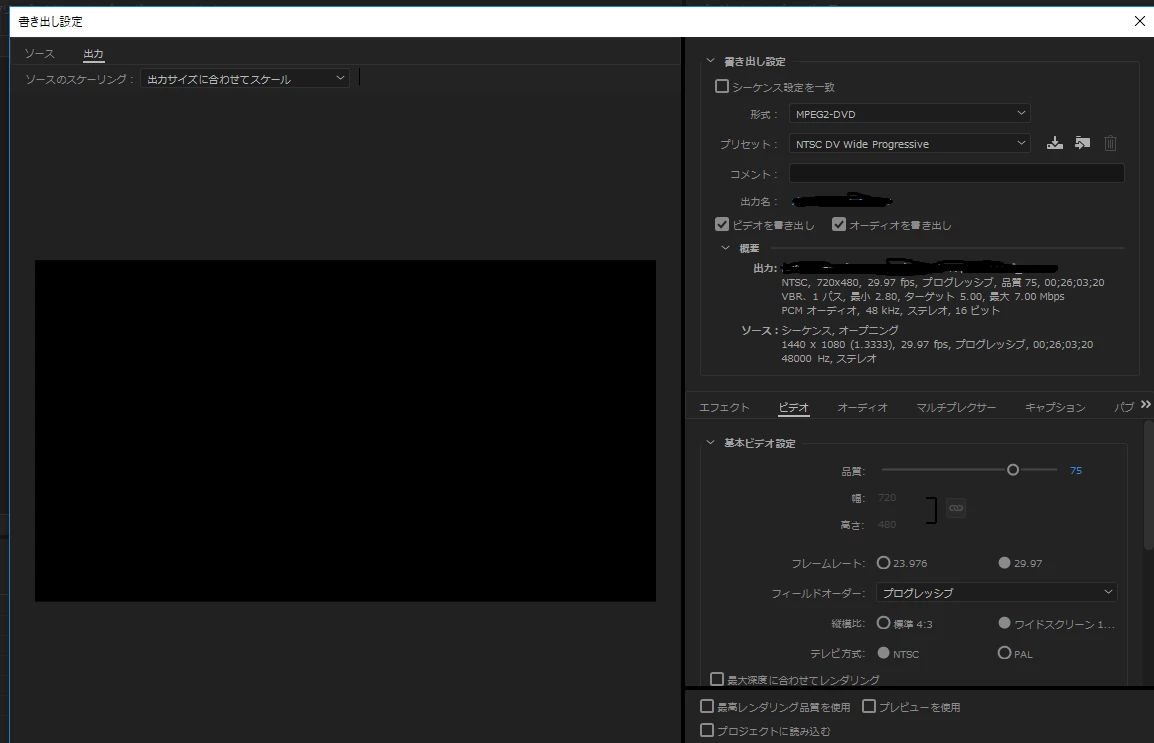
以下の設定でDVDに書き込もうとしたのですが、

DVDには、上記のように音声と映像が分割されて書き込まれます。

そして、「書き込む準備ができたファイル」として認識されています。

書き込んだDVDが普通の再生機で再生されるような、書き込み方を教えてください。

    This topic has been closed for replies.

    5 replies

    Known Participant
    April 14, 2018

    Premiere Pro CS6、Encore CS6、Media Encoderのインストール、なんとかなりました。

    DVDの画質については、Blu-rayにするかどうか検討します。

    いつもありがとうございます。

    150kw
    Community Expert
    Community Expert
    April 14, 2018

    こんばんは

    >Premiere Pro CS6、Encore CS6、Media Encoderのインストール、なんとかなりました。

    インストール出来て良かったです。

    PCの再起動後、インストール出来るようになったのでしょうか。

    >DVDの画質については、Blu-rayにするかどうか検討します。

    Blu-rayディスク作成&視聴環境ががあれば、是非Blu-rayで焼いてみてください。

    「DV-NTSC ワイドスクリーン 48kHz」のプリセットで編集する方法も効果があるかも知れません。試す価値はあると思います。

    ※ディスク作成やり始めの頃は、失敗がつきものです。その都度ディスクをオシャカにするのは大変もったいないです。

    そこで、DVDなら「DVD-RW」、Blu-rayなら「BD-RE」ディスクを使用すると何回でも使用出来ますので経済的です。各ディスクを1~2枚持つことをお勧めします。

    試しで焼く場合は「DVD-RW」または「BD-RE」ディスクを使用し、本番では「DVD-R」または「BD-R」ディスクを使用するような使い分けにすると良いです。

    Known Participant
    April 13, 2018

    回答ありがとうございました。

    別件になってしまうかもしれませんが、premire2017で編集していた画質(素材fullHD)は、DVDで焼きあがったものを確認すると劣化して焼かれていました。最高レンダリングでしたのですが。

    DVDに焼くとなると、どうしてもそうなってしまうのでしょうか?

    150kw
    Community Expert
    Community Expert
    April 13, 2018

    こんばんは

    本命の方は、Premiere Pro CS6、Encore CS6、Media Encoderのインストールは出来たのでしょうか。

    >DVDに焼くとなると、どうしてもそうなってしまうのでしょうか?

    一般的に考えれば、元の映像がハイビジョンなので、DVDにした場合は大変綺麗な映像になるのではと思いますが、実際には映像品質劣化が予想以上に大きいです。

    原因は次の①②が考えられます。

    ①Premiere Proが、映像をフルハイビジョンの解像度からDVDの解像度に変換するときに画質劣化が生じます。特に文字などは輪郭がギザギザしがっかりするくらいです。

    これはPremiere Proに搭載されている変換機能の性能によるそうです。

    ②映像を表現する解像度(横**** × 縦****ピクセル)が、DVDはフルハイビジョンに対して小さい。

    光を出す最小単位をピクセルと言います。

    フルハイビジョン(ハイビジョン)は、横1920×縦1080(横1440×1080)ピクセルで映像を表現します。

    ところが、DVDは、横720×縦480ピクセルで映像を表現します。

    ですから、例えば、40インチのテレビでフルハイビジョンとDVDの映像を見比べた場合、DVDの方は目が粗くなってしまい画質が落ちてしまいます。

    下図は疑似的に作成してみました。DVDのほうは街の建物はボケボケですね。

    >最高レンダリングで したのですが

    「最高レンダリング品質を使用」にチェックを入れても、映像品質は気持ち良くなったくらいでしょうか(私の感じ)。

    書き出し時間は環境によっては数倍かかると思います。

    映像品質の向上を図るには、

    ・推定ですが、「DV-NTSC ワイドスクリーン 48kHz」のプリセットで編集すれば、もう少し映像品質が向上するかも知れません。

    ・Blu-rayディスク作成&視聴環境がある場合は、Blu-rayディスクに焼くと綺麗な映像品質で視聴できます。

    Known Participant
    April 12, 2018

    CS6をインストールすると、上記のメッセージがインストール中に出ます。

    cs6のインストール以外は、何も起動していないのですが。

    続行を押しても、このメッセージがまた出ます。

    150kw
    Community Expert
    Community Expert
    April 12, 2018

    >続行を押しても、このメッセージがまた出ます。

    PCを再起動してから行ったらいかがでしょうか。

    Known Participant
    April 12, 2018

    OSなどは、windows10です。

    シーケンス設定というのが、こちらでは理解できず、お答えできません。申し訳ございません。

    cs6はインストールしました。

    150kw
    Community Expert
    Community Expert
    April 12, 2018

    こんばんは、お返事ありがとうございます。

    >シーケンス設定というのが、こちらでは理解できず、お答えできません。

    映像素材をタイムラインへドラッグ&ドロップして編集を開始したのなら、シーケンス設定は自動で行われたと思います。

    シーケンス設定は下記リンクをご覧ください。

    https://jmplanning.net/premire/805.html

    >cs6はインストールしました。

    では、Encore CS6は起動しますね。

    起動アイコンはデスクトップ等に作成すると良いです。

    Premiere Pro CS6の起動アイコンは、「Creative Cloudデスクトップアプリケーション」内のPremiere Pro CCの下に作成されたと思いますが、そのまま残しておきます。

    DVDの焼き方は、下記リンクから愚策マニュアル(Excelファイル)をダウンロードし(期限;2018/04/18)、参考にしてください。

    1.3)~7)に記載してあります。

    Adobe Creative Cloud

    150kw
    Community Expert
    Community Expert
    April 12, 2018

    こんばんは、RiceFilm28189790さん

    OSとそのバージョン、Premiere Pro CCのバージョンを教えてください。

    シーケンス設定は自動で行いましたか。

    その場合なら、書き出し設定の「形式」と「プリセット」はご提示のままで良いと思います。

    書き出し設定の「マルチプレクサー」タブで「DVD」を選択すると、映像と音声が1個のファイル(.mpgファイル形式)で書き出されます。1個のファイルで書き出したほうがオーサリングソフトに至るまでの操作手順が簡単です。その他に.xmpや.xmpsesファイルが書き出されますが、そのままにしておきます。

    「オーディオ」タブは「MPEG」を選択しましょう。

    他は初期設定のままで、最後に「書き出し」をクリックすると、ファイルが書き出されます。。

    DVDに焼くには、オーサリングソフトの「Encore CS6」が必要です。

    「Encore CS6」がインストールしてない場合は、次のようにしてインストールします。

    「Encore CS6」は「Premiere Pro CS6」をインストールすれば、自動的にインストールされます。

    「Premiere Pro CS6」をインストールするには、「Creative Cloudデスクトップアプリケーション」 の「Premiere Pro CC」の右端の下向き矢印をクリックし、開いたメニューから「他のバージョン」を選択します(下図赤枠部)。

    続いて、開 いたメニューから「CS6  6.0  インストール」(下図赤枠部)をクリックすると、Premiere Pro CS6がインストールされ、同時に「Encore CS6」もインストールされます。また「Media Encoder CS6」も自動的にインストールされます。

    「Encore CS6」と「Media Encoder CS6」の起動アイコンは「Creative Cloudデスクトップアプリケーション」の中には出来ず、スタートメニューに作成されます(Windowsの場合)。デスクトップに移しておくと使いやすいです。

    Encore CS6がインストールされたら、その旨書き込んでください。

    DVDの焼き方は後で書き込みます。