kano08
Known Participant
June 13, 2019
Answered

Dynamic Linkを使うとテキストのストロークが消えてしまいます

  • June 13, 2019
  • 2 replies
  • 2395 views

premiere pro CC2019を使用しています。

テキストが小刻みに揺れる動きをつけたく、Dynamic LinkでAEを使い編集しようとしたのですが、

テキストにつけていたストローク、シャドウが消えてしまっていました。

テキストに二つストロークをつけていたのですが、一番外側のストロークが消えてしまったようです。

ストロークの角も丸みをつけていたのですが尖ってしまいました。

premiereでのテキスト情報を保持しつつ、AEで編集する方法はありますでしょうか?

また、私が以前使っていたFinalCutProXでは作成したテキストに「地震」というエフェクトをかけると

目的のものが作成できたのですが、AEでテキストの動きだけをあらかじめ作っておき、

premiereで作ったテキストに適用させるような使い方は可能でしょうか?

初歩的な質問で申し訳ありません。

回答よろしくお願いいたします。
This topic has been closed for replies.
Correct answer Mukaida

テキストを装飾する機能は、アプリごとに違うので基本の塗りと線だけがリンクされたものと思います。

After Effectsに転送されたプロジェクトの中に、テキストレイヤーを含んでいるコンポジションがあるので、テキストの編集はこのコンポジションを使用します。

作成方法は、複数あるので例えば、

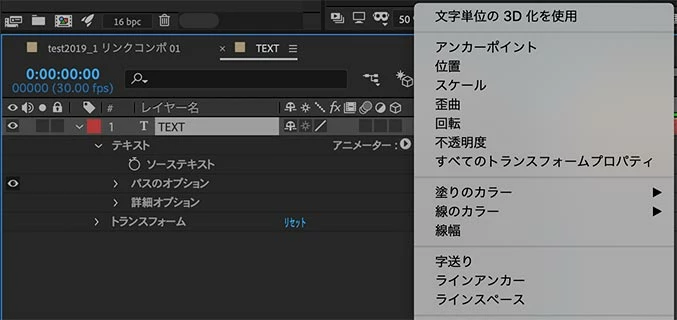
テキストレイヤーのプロパティを展開すると、アニメーションを作成するメニューが多数用意されています。

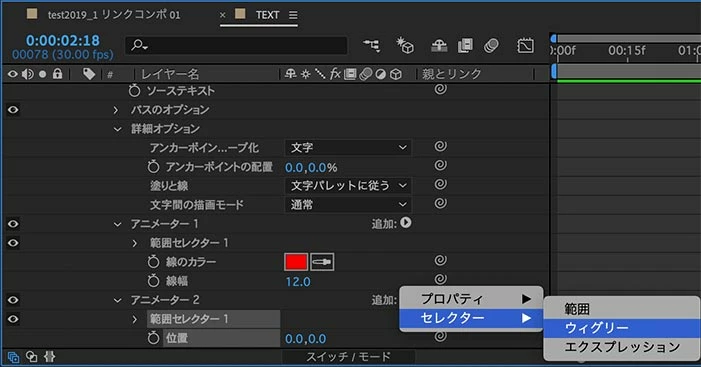
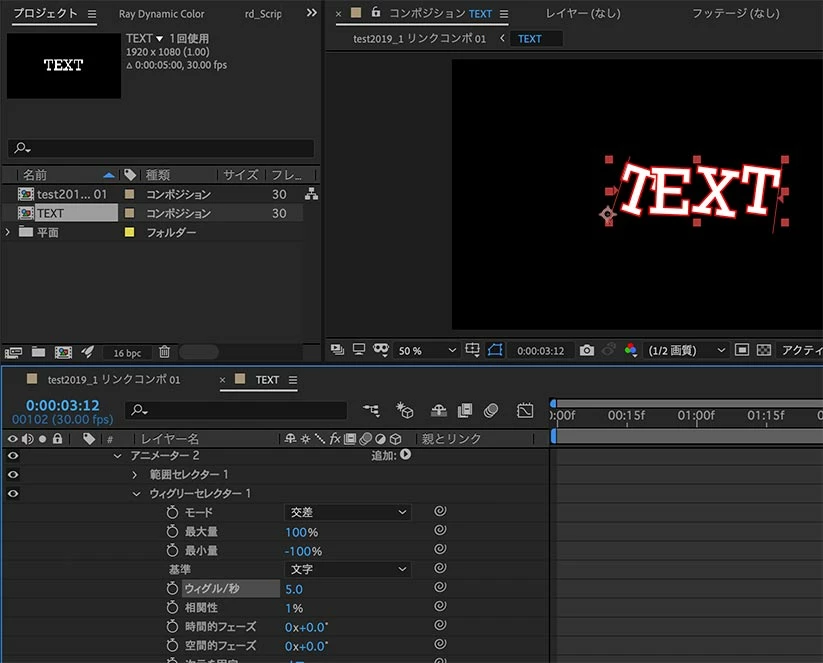
揺れる動きについては、アニメーターメニューの位置・回転を追加して、「セレクター」の「ウィグリー」を追加して設定すると、文字単位または、文字列、文章全体を揺らすことができます。

150kwさんの回答にあるウィグラーと同じ機能です。

この方法では、線を1本しか追加できないので、2本にする場合はレイヤーメニューのレイヤースタイルで「境界線」を追加することで対応できます。

または2〜3本以上の場合は、アニメーションを作成したテキストレイヤーを複製して重ねていけば作成できます。

この方法であれば、モーショングラフィックステンプレートとして書き出しできるので、次回からはPremiereのみで作業ができるようになります。

Premiere Pro のモーショングラフィックステンプレートの使用およびカスタマイズ

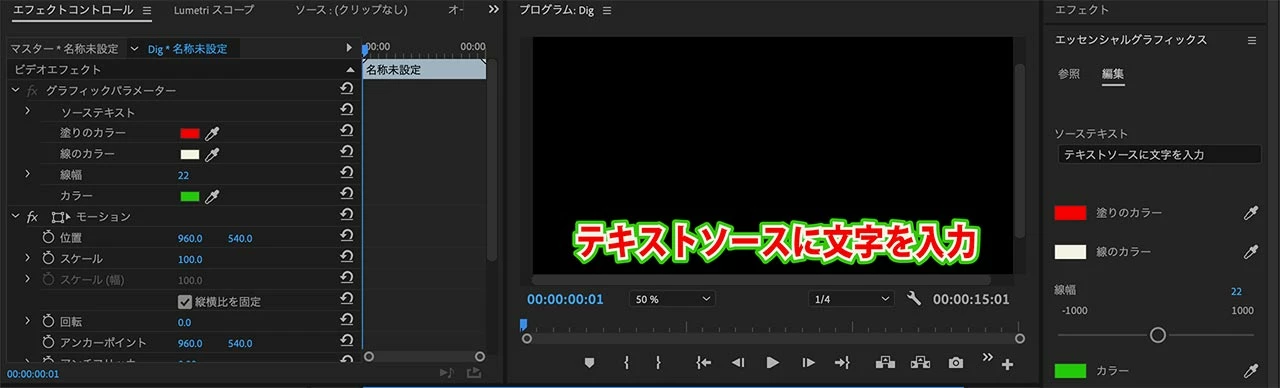
<Premiereの画面(CC2018):CC2019ではフォントも変更できます>

別の方法として、

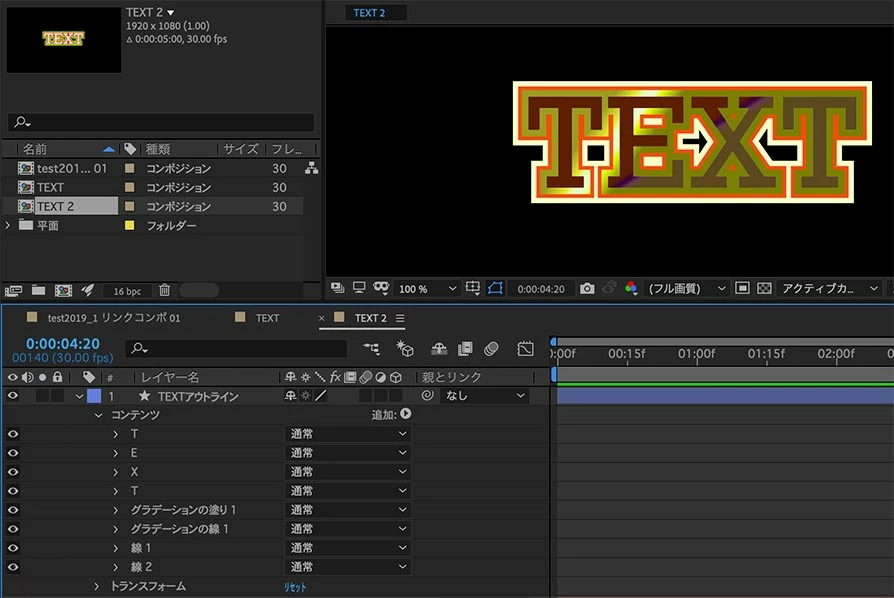
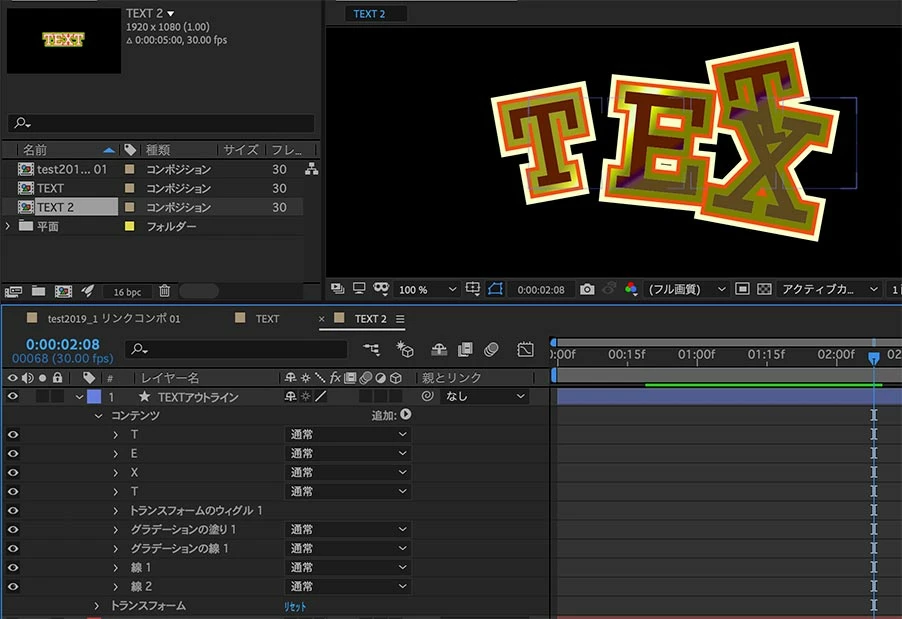
テキストレイヤーをシェイプに変換することで、一つのレイヤーで何本も線やグラデーションを追加することができます。

ただし、テキストからシェイプに変換する工程があるため、モーショングラフィックステンプレートにすることはできません。

ウィグラーも追加できます。

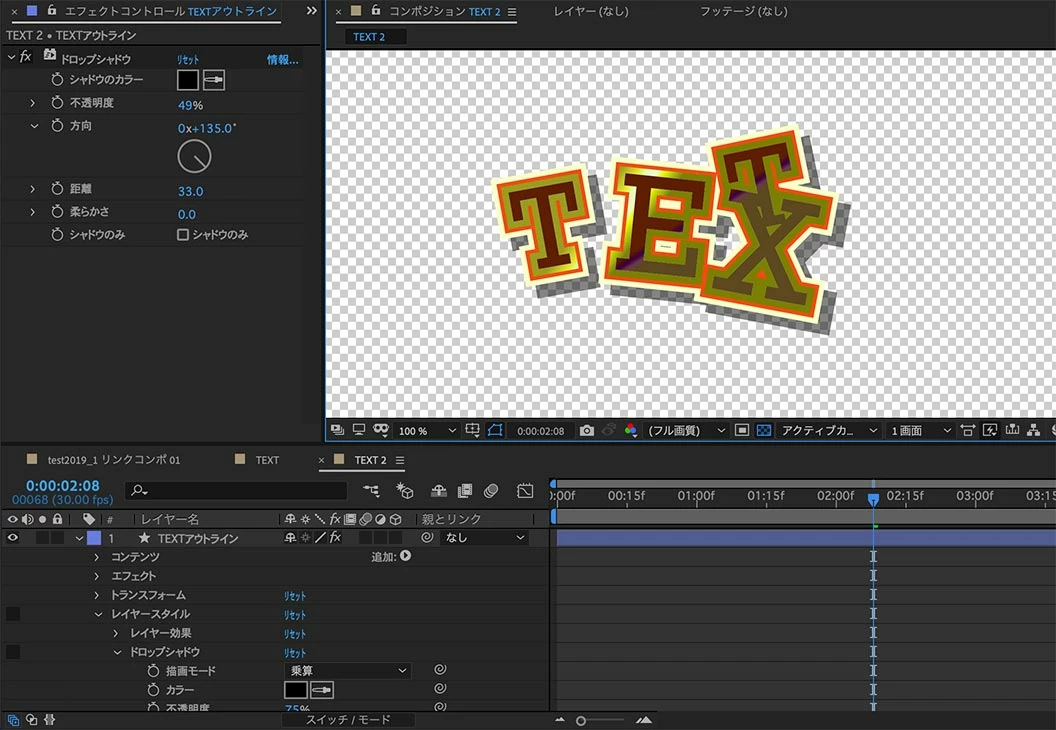
それと、ドロップシャドウは、レイヤースタイルの「ドロップシャドウ」とエフェクトの「ドロップシャドウ」があります。

通常は、レイヤースタイルでもいいですが、状況によっては、エフェクトを使わないとダメな場合もあります。

2 replies

MukaidaCommunity ExpertCorrect answer
Community Expert
June 14, 2019

テキストを装飾する機能は、アプリごとに違うので基本の塗りと線だけがリンクされたものと思います。

After Effectsに転送されたプロジェクトの中に、テキストレイヤーを含んでいるコンポジションがあるので、テキストの編集はこのコンポジションを使用します。

作成方法は、複数あるので例えば、

テキストレイヤーのプロパティを展開すると、アニメーションを作成するメニューが多数用意されています。

揺れる動きについては、アニメーターメニューの位置・回転を追加して、「セレクター」の「ウィグリー」を追加して設定すると、文字単位または、文字列、文章全体を揺らすことができます。

150kwさんの回答にあるウィグラーと同じ機能です。

この方法では、線を1本しか追加できないので、2本にする場合はレイヤーメニューのレイヤースタイルで「境界線」を追加することで対応できます。

または2〜3本以上の場合は、アニメーションを作成したテキストレイヤーを複製して重ねていけば作成できます。

この方法であれば、モーショングラフィックステンプレートとして書き出しできるので、次回からはPremiereのみで作業ができるようになります。

Premiere Pro のモーショングラフィックステンプレートの使用およびカスタマイズ

<Premiereの画面(CC2018):CC2019ではフォントも変更できます>

別の方法として、

テキストレイヤーをシェイプに変換することで、一つのレイヤーで何本も線やグラデーションを追加することができます。

ただし、テキストからシェイプに変換する工程があるため、モーショングラフィックステンプレートにすることはできません。

ウィグラーも追加できます。

それと、ドロップシャドウは、レイヤースタイルの「ドロップシャドウ」とエフェクトの「ドロップシャドウ」があります。

通常は、レイヤースタイルでもいいですが、状況によっては、エフェクトを使わないとダメな場合もあります。

kano08
kano08Author
Known Participant
June 19, 2019

返信が遅れてしまい申し訳ありません。

回答ありがとうございます。

思った通りのものができました!

モーショングラフィックとして保存しようとしたのですが、

テキストのストロークの角が尖ってしまっていたので、

ストロークを消し、教えていただいた方法で境界線を二つつけたところ、

ソーステキストを二つエッセンシャルグラフィックスに登録しないといけなく、

premiereで二箇所に文章を入力しないといけなくなってしまいました。

境界線を二つつける場合はしょうが無いのでしょうか?

重ねての質問で申し訳ありません。よろしくお願いいたします。

Community Expert
June 19, 2019

角の調整は、文字パレットの「線の結合」で調整できます。

レイヤーを重ねる方法で、すべてのレイヤーでソーステキストを同じにする方法はあるのですが、ウィグリーを設定すると動きが一致していないので、あとで確認してみます。

150kw
Community Expert
Community Expert
June 13, 2019

お早うございます、kano08さん

>テキストにつけていたストローク、シャドウが消えてしまっていました。

ストローク3個、ラウンド結合、シャドウを付けて、「Adobe Dynamic Link」→「After Effectsコンポジションに置き換え」を行ったところ、ストロークは内側の1個のみが残り、ラウンド結合はマイター結合になり、シャドウは消えてしまいました。

どうも、After Effectsではストロークは1個のみしか付けられないようです(推定です)。

>AEでテキストの動きだけをあらかじめ作っておき、premiereで作ったテキストに適用させるような使い方は可能でしょうか?

次のように行ったらいかがでしょうか。私も試してみました。

①Premiere Pro CCでストローク2個、ラウンド結合、シャドウ付きのテキストを作成します。背景は付けません。

②対象のクリップにワークエリアを設定します。

③書き出し設定で、「形式;QuickTime」、「プリセット;アルファ付きGoPro CineForm RGB 12ビット」に設定し、「ソース範囲;ワークエリア」を指定して書き出します。

すると、背景が透明のテキストのみの.movファイルが書き出されます。

④After Effects CCコンポジションに、書き出された.movファイルを読み込みます。

⑤ウィグラーを適用してテキストを揺らします。ウィグラーの使用方法は下記リンクをご覧ください。

超基礎から始めるAfter Effects ウィグラー【After Effects CC対応】レベル2 - YouTube

⑥コンポジションをPremiere Pro CCに読み込みます。読み込みは次の方法があります。

・After Effects CCからコンポジションを.aepファイルで書き出し、その.aeoファイルをPremiere Pro CCに読み込みます。

・Adobe Dynamic Linkを使用して、コンポジションをPremiere Pro CCに読み込みます。

kano08
kano08Author
Known Participant
June 19, 2019

返事が遅れてしまい申し訳ありません。

AEだと一つしかストロークがつけられないんですね、

今後のアップデートでpremiere並のテキスト編集ができるといいんですけどね...

確認していただきありがとうございます。

150kw
Community Expert
Community Expert
June 19, 2019

こんばんは

私、6/14時点では、After Effectsのストロークは1個だけかなと思っていましたが、Mukaidaさんの書き込みを見て、現在は何個でも付けられると理解しています。

試してみましたが、3個までなら簡単、4個以上はちょっと面倒くさいです。

ストローク作成は、Premiere Proのエッセンシャルグラフィックスタイトルを使用するのが一番便利かと思います。何しろ10個迄簡単に付けられるし、ストロークの結合も指定できます。

After Effectsへの取り込みは、6/14の書き込みを見て頂ければお分かりになると思います。