Participating Frequently
April 16, 2023
Answered

MP4動画をカット編集して任意の大きさに切り抜きドロップシャドウをつけたい

  • April 16, 2023
  • 2 replies
  • 1390 views

・MP4動画をカット編集

・任意の大きさに切り抜き

・ドロップシャドウをつける

ということがやりたいのですが、なかなかうまくできません。

一応二通りやってみて見た目はそれっぽくなったのですが、動画を差し替えようとすると1からやり直しになってしまうので、他にいいやり方があればご教授おねがいします。


下の2通りの切り抜き方法を試しました。

①動画の不透明度のマスクを使って切り抜く方法

②シェイプのクリップを作ってからそこに動画を挿入して「シェイプでマスク」を使って切り抜く方法

の2つです。

①の方法で一応形にはなったのですが、動画とマスクのクリップにはドロップシャドウのエフェクトを付けられなかったので、ドロップシャドウをつけるためだけにシェイプのクリップを作っておりトラックが2層になってしまっています。

その上、同じ切り抜きの窓で何種類かの動画を流したいと考えているんですが、複製して動画の差し替えをしても一からマスクの調整が必要でした。

一方の②の方法では、エッシェンシャルグラフィックスのタブからシェイプのクリップに動画を入れた時点で、動画がカット編集されてないものに置き換えられてしまってどうにもできませんでした。こちらだと一応ドロップシャドウもマスク用のシェイプや動画と一緒に同じクリップに収まったのでトラックは1層になりました。

①の方法で地道にやるしかないのかと思ってますが、もっといいやり方があるでしょうか。

よろしくお願いします。

    This topic has been closed for replies.
    Correct answer 150kw

    【追記です】

    ①の場合


    ネストされたシーケンスクリップをダブルクリックすると、元の映像クリップが入ったシーケンスが開きます。

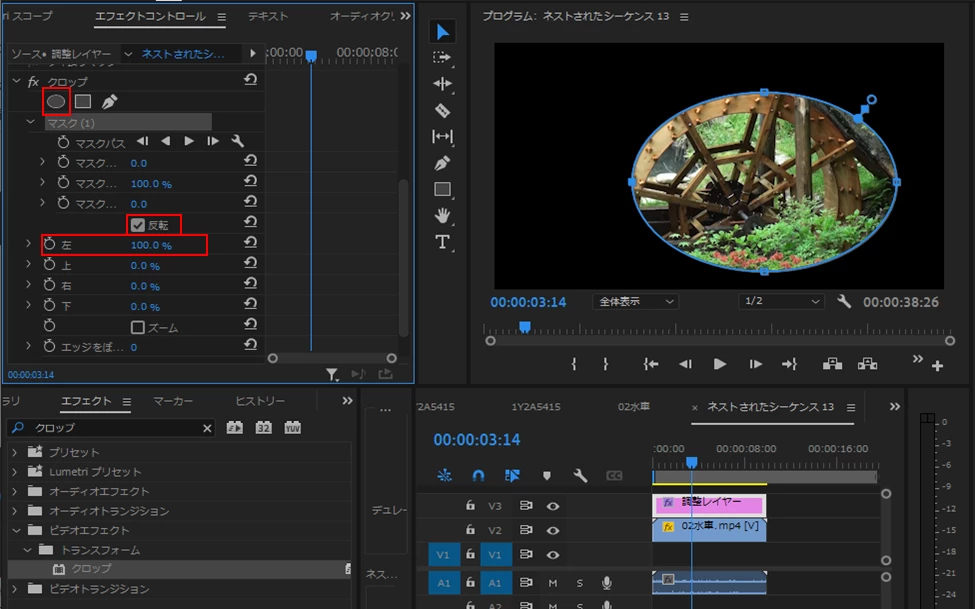
    元の映像クリップの上のトラックに調整レイヤーを敷き、調整レイヤーにクロップエフェクトをかけマスクを適用します。さらに「反転」にチェックを入れ、「左」を「100.0%」に設定します。

    映像を差し替えるには、ここの映像クリップを差し替えます。


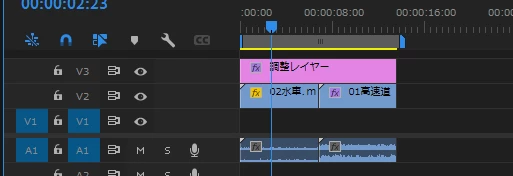
    また映像クリップを次のように配置すれば、連続して差し変わります。この場合は、ネストされたシーケンスクリップのデュレーションを長く調整してください。


    2 replies

    Ckun
    Community Expert
    Community Expert
    April 16, 2023

    >・任意の大きさに切り抜き


    切り抜く形が任意の形ではなく四角形で任意の大きさということでしたら、クロップとドロップシャドウで可能かと思います。


    よく使うパターンは、2つのエフェクトをまとめて右クリックして「プリセットの保存」にて、プリセットとして保存できますので、他の動画にも容易に使うことができます(動画自体のサイズが異なる場合には調整が必要になるかもしれません)。

    Participating Frequently
    April 17, 2023

    クロップもちょっと頭に浮かんでたんですが、複雑な形に対応できないのでやってませんでした。

    今回は垂直水平の長方形だったので、このクロップ使うやり方でやってれば一発だったんですね。

    プリセットの保存もしてみましたが、単純な形での切り抜きだったらすごく簡単でいいですね。

    ありがとうございました。

    Ckun
    Community Expert
    Community Expert
    April 17, 2023

    今回のように長方形ですとクロップ&ドロップシャドウは非常に簡単でして、ドロップシャドウを複数使うことで少々裏技的に「エッジ」も作れます。


    しかしおっしゃる通り、複雑な形ですと他の方法が必要になってしまいますね。


    私の場合は、そういったケースでは枠にも装飾やイラストの要素が必要になってくることも多々あるので、マスクと枠など(影も含めて)を、「アルファ付き」という手法(透明を維持できる形式)を用いつつPhotoshopで作成することが多いです。

    150kw
    Community Expert
    Community Expert
    April 16, 2023

    こんばんは、憲一267712246pdu さん


    ①の方法

    不透明度のマスクをかけたクリップをネストすれば、ドロップシャドウエフェクトをかけられます(下図)。お試しください。


    ②の方法

    動画は、「新規レイヤー」をクリックして読み込みます。

    「アピアランス」項で「シェイプでマスク」と「マスクのみ塗りつぶし」の両方にチェックを入れます。下図をご覧になればお分かりになると思います。

    150kw
    Community Expert
    Community Expert
    April 17, 2023

    お早うございます


    映像を差し替える方法は、②なら簡単にできます。①は思案中です。


    ◆「エッセンシャルグラフィックス」パネルで差し替える映像を「新規レイヤー」から読み込んで差し替えます。旧のほうは非表示にしても良いです。


    ◆差し替える複数の映像を読み込み、「エフェクトコントロール」パネルで、それぞれの映像レイヤー(クリップ(01高速道路)とクリップ(02水車))の不透明度にキーフレームを打って各映像の差し替えをコントロールできます。下図は1フレーム間に0.0%と100.0%のキーフレームを打って差し替える例です。

    150kw
    Community Expert
    150kwCommunity ExpertCorrect answer
    Community Expert
    April 17, 2023

    【追記です】

    ①の場合


    ネストされたシーケンスクリップをダブルクリックすると、元の映像クリップが入ったシーケンスが開きます。

    元の映像クリップの上のトラックに調整レイヤーを敷き、調整レイヤーにクロップエフェクトをかけマスクを適用します。さらに「反転」にチェックを入れ、「左」を「100.0%」に設定します。

    映像を差し替えるには、ここの映像クリップを差し替えます。


    また映像クリップを次のように配置すれば、連続して差し変わります。この場合は、ネストされたシーケンスクリップのデュレーションを長く調整してください。