Participant
9月 9, 2024 4:24 午後 UTC
解決済み

Photoshopからレイヤーごと読み込んで、各トラックへ配置

Photoshopからレイヤーごと読み込むと、一つのトラックへ全てのレイヤーが配置される。
これをレイヤーの階層と同じように、各トラックへ配置されるよう読み込むことは可能だろうか?

 
このトピックへの返信は締め切られました。
150kw
150kw解決!
Community Expert
9月 9, 2024 9:50 午後 UTC

お早うございます、kinko さん


まず、OSとそのバージョン、Premiere Proのバージョンを教えていただけますか。


次のように行ってみていただけますか。

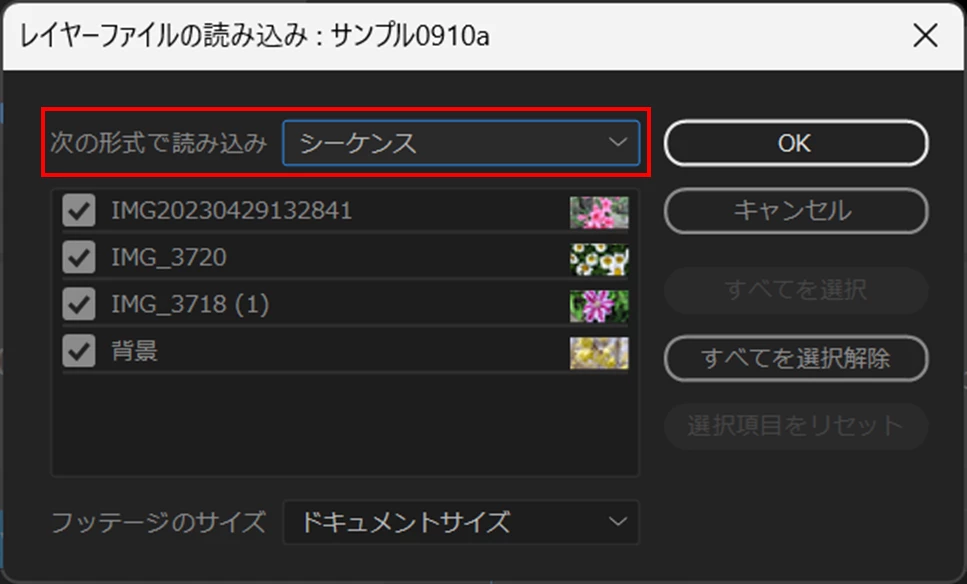
①Premiere Proへ.psdファイルを読み込み時、「レイヤーファイルの読み込み」ウィンドウで「形式;シーケンス」に設定します。

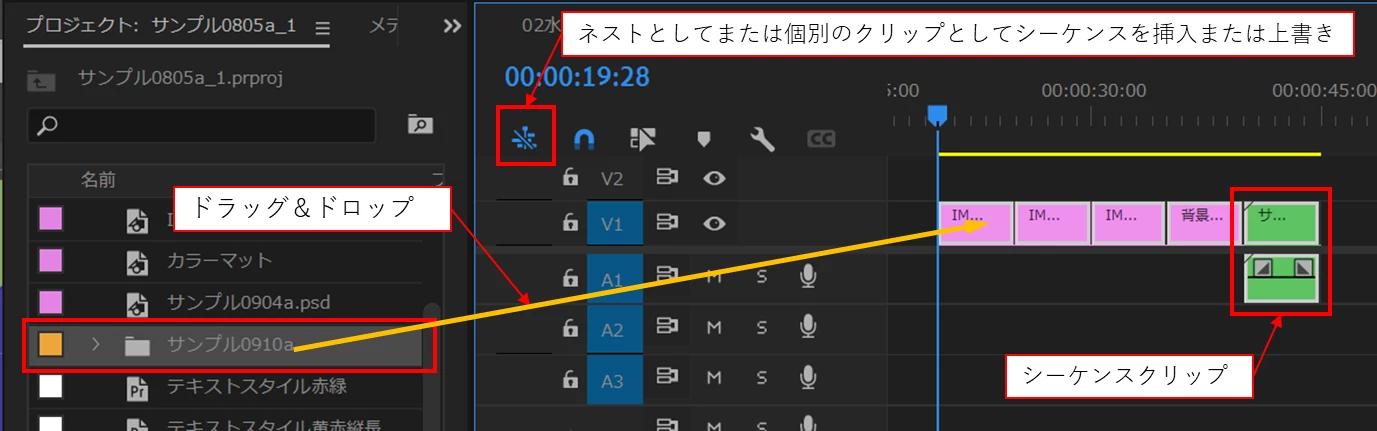
②シーケンスの「ネストとしてまたは個別のクリップとしてシーケンスを挿入または上書き」アイコンを「オン」にして、「プロジェクト」パネルに読み込まれた「psdファイル」をビデオトラックへドラッグ&ドロップします。右端にシーケンスクリップが配置されます。


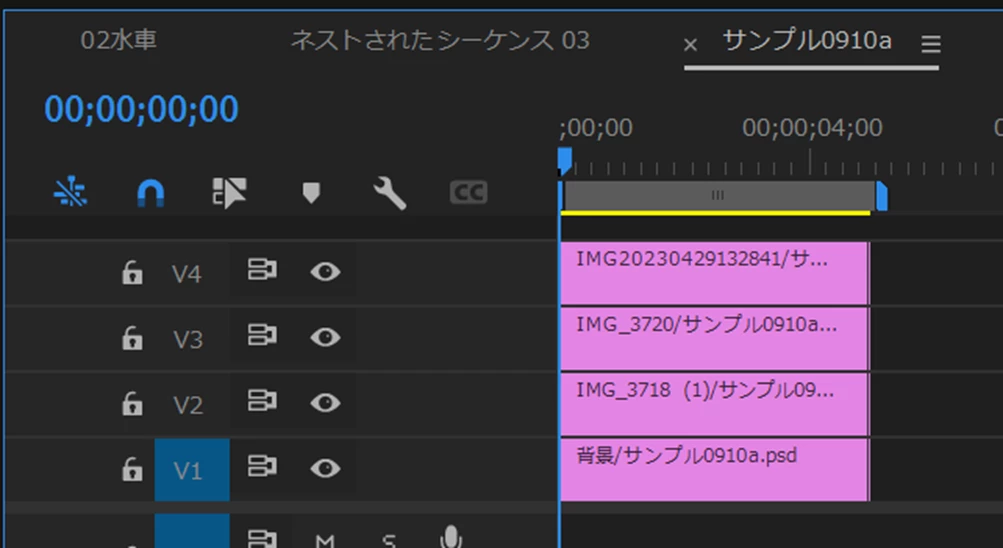
③シーケンスクリップをダブルクリックします。すると新しくシーケンスが作成され、Photoshopの各レイヤーがクリップとして縦に配置されます。

これらのクリップを使用する所へコピー&ペーストで配置します。


返信数 5

150kw
Community Expert
150kwCommunity Expert解決!
Community Expert
9月 9, 2024 9:50 午後 UTC

お早うございます、kinko さん


まず、OSとそのバージョン、Premiere Proのバージョンを教えていただけますか。


次のように行ってみていただけますか。

①Premiere Proへ.psdファイルを読み込み時、「レイヤーファイルの読み込み」ウィンドウで「形式;シーケンス」に設定します。

②シーケンスの「ネストとしてまたは個別のクリップとしてシーケンスを挿入または上書き」アイコンを「オン」にして、「プロジェクト」パネルに読み込まれた「psdファイル」をビデオトラックへドラッグ&ドロップします。右端にシーケンスクリップが配置されます。


③シーケンスクリップをダブルクリックします。すると新しくシーケンスが作成され、Photoshopの各レイヤーがクリップとして縦に配置されます。

これらのクリップを使用する所へコピー&ペーストで配置します。


翻訳
kinko作成者
Participant
9月 9, 2024 10:48 午後 UTC

150kwさん、ご回答ありがとうございます。
ご教授の方法でやってみます。


こちらの環境は下記の通りです。


macOS Monterey
12.7.3


Premiere Pro
24.6.1
(現在の最新バージョン)

 
翻訳
150kw
Community Expert
Community Expert
9月 9, 2024 11:01 午後 UTC

情報ありがとうございます。

結果をご報告いただければ嬉しいです。

翻訳