
zhenli13
Participant
November 10, 2018
Answered

Premier Pro CC 2019 タイムラインのビデオトラックにあった「線」が無くなった

  • November 10, 2018
  • 2 replies
  • 2505 views

Premier Pro CC 2019にアップデートされて、以前はタイムラインのビデオトラックにあった不透明度の調整ができる「線」がなくなっているのですが、(画像添付しました。正式名称がわかりません。オーディオトラックには音量を調整する線が今もあります。)表示させることはできますか?フェードイン・アウトのエフェクトを入れる時、エフェクトコントロールを使うよりもペンツールでこの線に点を打って折れ線にする方が楽だったので、いま困っています。「線」の名称がわからないので検索もできません。よろしくお願いします。

    This topic has been closed for replies.
    Correct answer 150kw

    こんばんは、zhenli13さん

    クリップの左上隅に「fx」バッジがありますね。

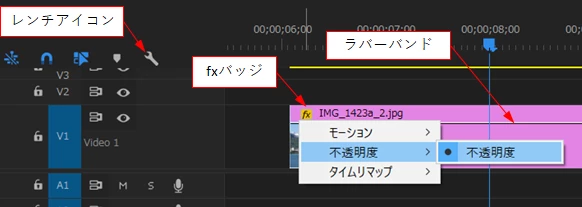
    それを右クリックして、開いたコンテキストメニューから「不透明度」→「不透明度」を選択するとラバーバンド(不透明度調整のライン)が表示されます。

    「fx」バッジを表示するには、「レンチアイコン」をクリックして開いたメニューから「fxバッジを表示」を選択しチェックを入れます。再度選択するとチェックが外れて非表示になります。

    「fx」バッジには色がついています。その意味するところは下記リンクの「FXバッジの使用」項をご覧ください。

    Premiere Pro でのクリップに対するエフェクトの適用と削除

    2 replies

    zhenli13
    zhenli13Author
    Participant
    November 14, 2018

    150kw様

    お返事おそくなり申し訳ありません。

    とても基本的なことを大変わかりやすく説明していただき、解決できました。

    ラバーバンドという名称も教えていただき助かりました。ありがとうございました。

    150kw
    Community Expert
    Community Expert
    November 14, 2018

    こんにちは

    >とても基本的なことを大変わかりやすく説明していただき、解決できました。

    お役に立てて良かったです。

    分からないことが有りましたら、コミュニティフォーラムにお気軽にお越しください。

    150kw
    Community Expert
    150kwCommunity ExpertCorrect answer
    Community Expert
    November 10, 2018

    こんばんは、zhenli13さん

    クリップの左上隅に「fx」バッジがありますね。

    それを右クリックして、開いたコンテキストメニューから「不透明度」→「不透明度」を選択するとラバーバンド(不透明度調整のライン)が表示されます。

    「fx」バッジを表示するには、「レンチアイコン」をクリックして開いたメニューから「fxバッジを表示」を選択しチェックを入れます。再度選択するとチェックが外れて非表示になります。

    「fx」バッジには色がついています。その意味するところは下記リンクの「FXバッジの使用」項をご覧ください。

    Premiere Pro でのクリップに対するエフェクトの適用と削除