
Premiere Proがアップデートできない。起動できない。(解決済み)
2日くらい悩んだので参考になればと残しておきます。
同一の現象が出た方は参考にどうぞ!
私の場合PremierePro以外は正常に起動できました。
最初 adobeCCのPremierePro(以下Prと略します。)がバージョンアップのボタンになっていたため更新したところ91%でダウンロードが停止しアップデートエラーを起こしました。エラーナンバーは146と表示されていました。
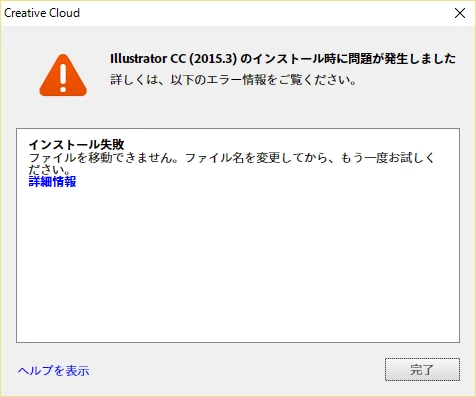
(画像はネットから似たようなのを持ってきました。少し内容が違いますが・・)
この問題はadobeCCアンインストーラーをネットからインストールし起動➡
アンインストールではなくプログラムの修正を行いPC再起動➡
Prを一度アンインストール(環境設定内容は保持したまま)➡
最新バージョンにてインストールしたところインストールできました。
◆◆◆◆◆◆◆◆◆◆◆◆◆◆◆◆◆◆◆◆◆◆◆◆◆◆◆◆◆◆◆◆◆
このあとPrを起動しようとしたところまたしても問題発生
Prが起動しない!
現状の確認
・タスクマネージャーではアプリケーションは起動
・タスクマネージャー上ではメモリを使って動こうとしている
・Pr起動時にでてくるロード画面が出てこない(下の画像の紫のような読み込み画面)
・いくら放置してもエラーも出ず何も反応がない。
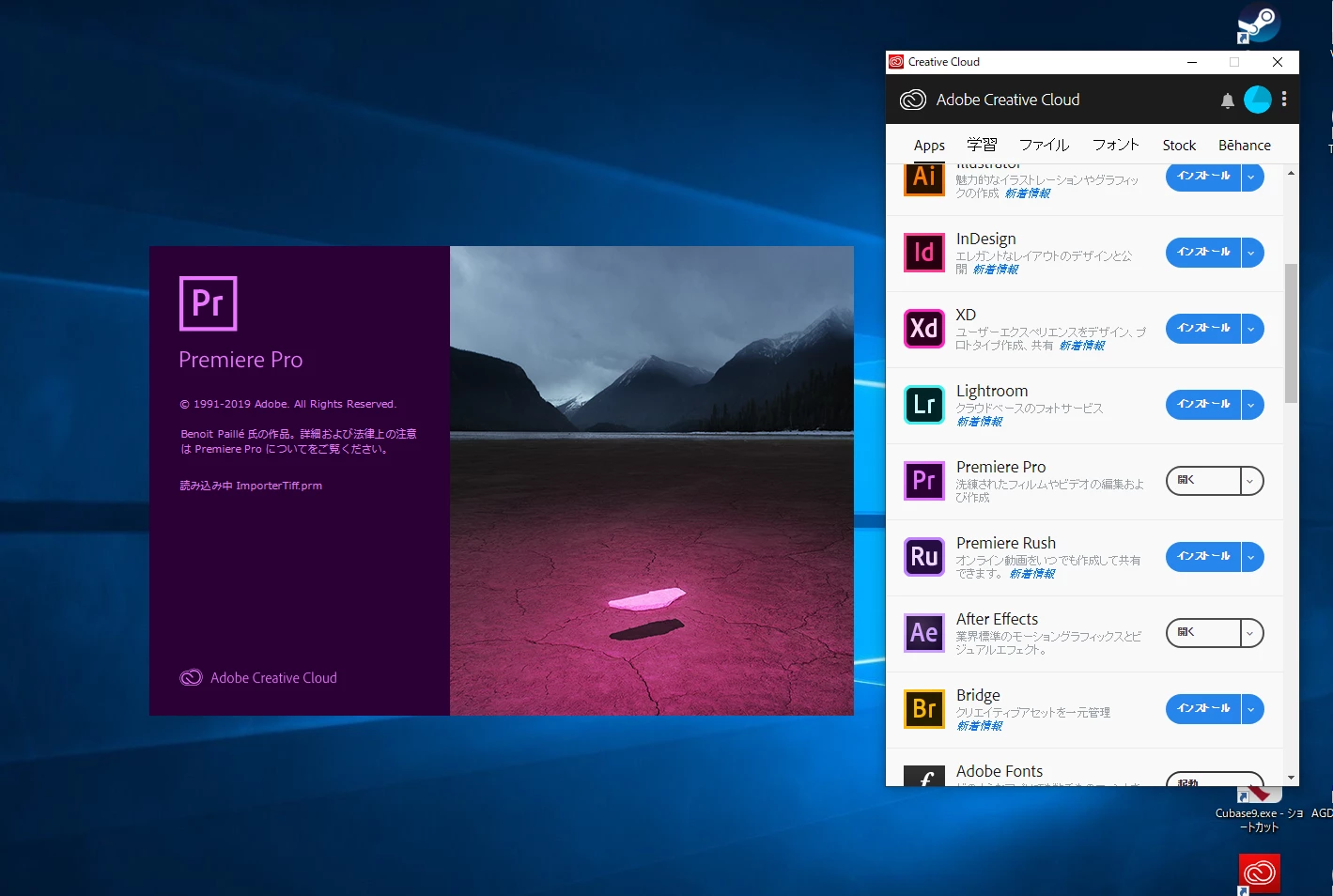
↑正常時のPrの起動画面
◆◆◆◆◆◆◆◆◆◆◆◆◆◆◆◆◆◆◆◆◆◆◆◆◆◆◆◆◆◆◆◆◆◆◆
解決策
どうやらウイルスバスターが妨害しているようです。ちなみにウイルスバスターは何も通知が無かったです。
やり方がわかる人はウィルスバスターの例外設定にPrのフォルダー丸ごと設定してください。(exeではなくフォルダごとです。でないと起動中に停止します)
以下はウィルスバスターの例外設定のやり方についてです。
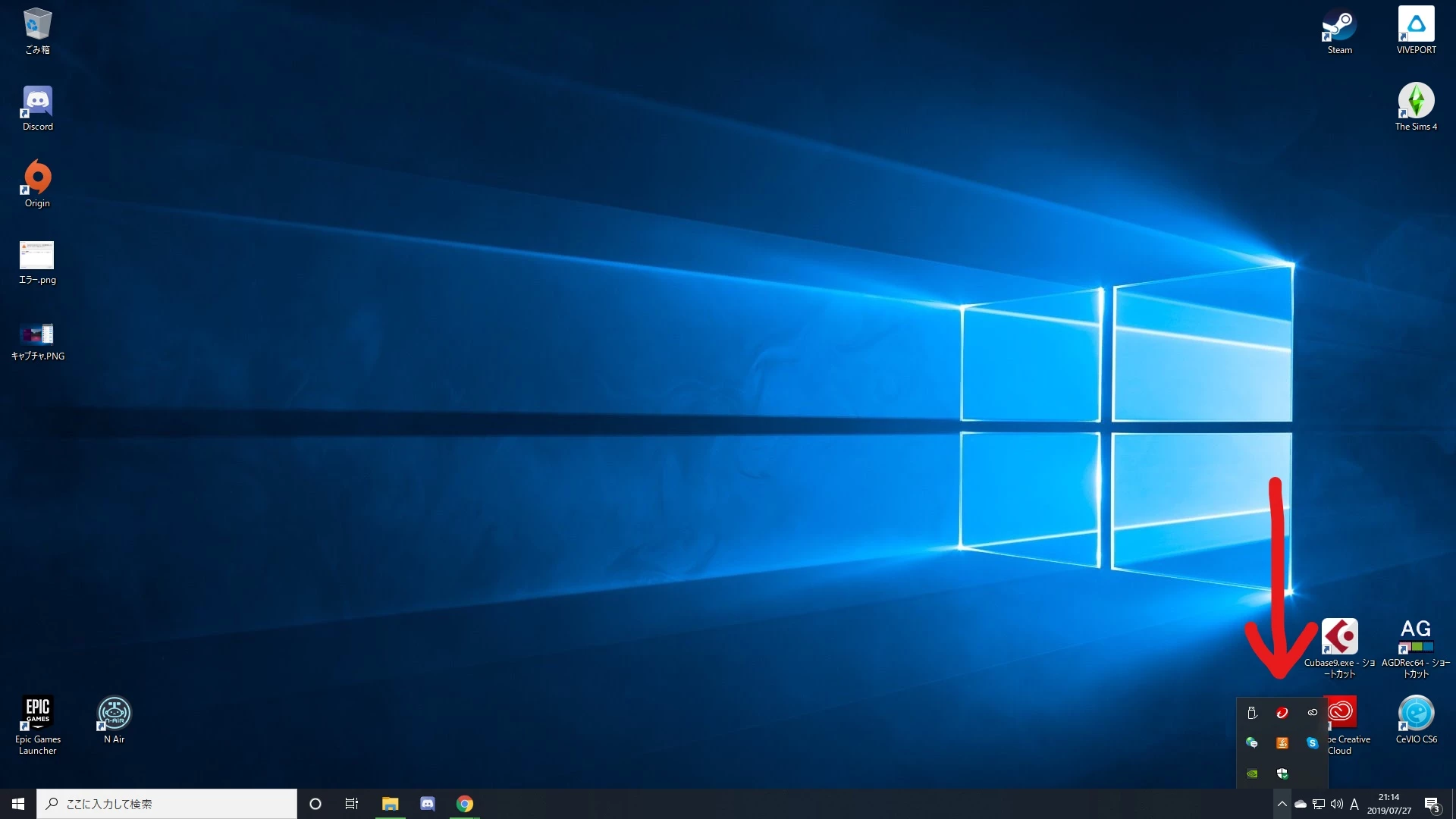
1、デスクトップ右下の ^ マークをクリックすると隠れているアイコンが表示されそこにウィルスバスターがいるはずです。
赤いボールのようなマークです。
.png)
2、それを右クリックするとメニューがでるのでメイン画面を表示をクリックするとウィルスバスターのメイン画面が表示されます。
.png)
3、スキャンの右側にあるギヤ(設定)のマークをクリック
_LI.jpg)
4、新しく開かれたウィンドウの左側(水色の囲い部分)の【例外設定】をクリックし、【ファイル/フォルダー】を開くと画面が開くので赤丸の【+追加】ボタンを押し、prがインストールされているリンクを選択すれば設定完了です。
初期の保存場所は C:\Program Files\Adobe に入っています。
_LI.jpg)
注意:例外設定するのは【Adobe Premiere Pro.exe】のファイルではなく【Adobe Premiere Pro CC 2019】のフォルダごとすべて例外設定にしましょう。
でないと読み込み中にフリーズし、ソフトウェアの応答がなくなりました。と表示されます。
.png)
私は保存場所を特殊な位置に移動しているのでファイル場所が違います。
↑この画面で【Adobe Premiere Pro CC 2019】のフォルダをダブルクリックするとフォルダを開くことができますが、1クリックで薄青色の選択状態にしたまま右下の【開く】を選択するとフォルダを丸ごと例外設定にできます。
以上の操作で私の場合は起動することができるようになりました。
バックグラウンドでPrが起動しっぱなしの可能性もあり起動失敗する可能性があるのでパソコンを再起動しましょう。
(ちなみになぜかこの時私のPCではPrが多重起動していて3個Prが起動してましたw)
ちなみにウィルスバスターは何も脅威判定はしていなかったようです。別の項目であるのかな?????
.png)


 AdChoices