KOSONOOKINA
Participant
Jul 28, 2017 5:09 AM UTC
Answered

Premiere Proで音声録音の仕方

Premiere Pro(Creative Suite Production Premium)で音声録音をしたいですが、録音のマイクボタンが見当たりません。

録音の仕方を教えてください。よろしくお願いします。

    This topic is closed to new replies. Start a new post to keep the conversation going.
    150kw
    150kwCorrect answer
    Community Expert
    Jul 28, 2017 12:37 PM UTC

    こんばんは、kasetsuo25159190さん

    Windows 10、Premiere Pro CS6の場合の説明です。

    ①メニューの「編集」→「環境設定」→「オーディオハードウェア」を選択し、開いた「環境設定」ウィンドウで、「初期設定のデバイス」は「Premiere Pro WDM Sound」を選択し、次に「ASIO設定」をクリックし、開いた「オーディオハードウェア」ウィンドウで「デバイスの有効化」の「マイク」にチェックを入れます。「OK」を2回クリックします。

    ②時間インジケーターを録音開始位置へ移動します。

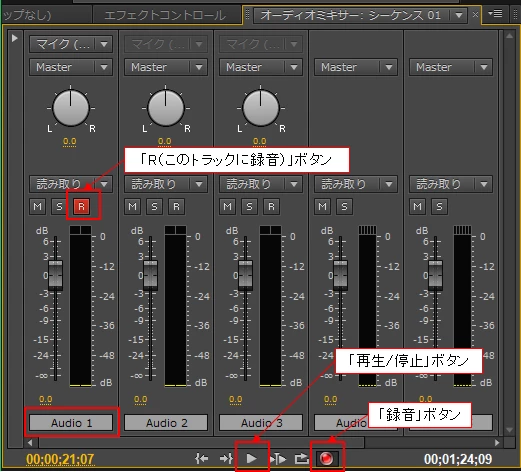
    ③「オーディオミキサー」パネルで、録音するオーディオトラックの「R(このトラックに録音)」ボタンを押し、パネル下にある「録音」ボタンを押します。これでスタンバイです。

    ④「再生」ボタンを押すと時間インジケーターが動き出し録音が始まります。この時オーディオクリップはまだ表示されません。

    ⑤「停止」ボタンを押すと録音が終了します。この時オーディオクリップが表示されます。

    ※wavファイルが、プロジェクトが保存されているフォルダと同じフォルダーに保存されます。また、「プロジェクト」パネルにもアセットとして読み込まれています。

    4 replies

    150kw
    Community Expert
    150kwCommunity ExpertCorrect answer
    Community Expert
    Jul 28, 2017 12:37 PM UTC

    こんばんは、kasetsuo25159190さん

    Windows 10、Premiere Pro CS6の場合の説明です。

    ①メニューの「編集」→「環境設定」→「オーディオハードウェア」を選択し、開いた「環境設定」ウィンドウで、「初期設定のデバイス」は「Premiere Pro WDM Sound」を選択し、次に「ASIO設定」をクリックし、開いた「オーディオハードウェア」ウィンドウで「デバイスの有効化」の「マイク」にチェックを入れます。「OK」を2回クリックします。

    ②時間インジケーターを録音開始位置へ移動します。

    ③「オーディオミキサー」パネルで、録音するオーディオトラックの「R(このトラックに録音)」ボタンを押し、パネル下にある「録音」ボタンを押します。これでスタンバイです。

    ④「再生」ボタンを押すと時間インジケーターが動き出し録音が始まります。この時オーディオクリップはまだ表示されません。

    ⑤「停止」ボタンを押すと録音が終了します。この時オーディオクリップが表示されます。

    ※wavファイルが、プロジェクトが保存されているフォルダと同じフォルダーに保存されます。また、「プロジェクト」パネルにもアセットとして読み込まれています。

    Translate
    KOSONOOKINA
    Participant
    Jul 29, 2017 1:41 AM UTC

    150kw様

    解決方法をお教えいただきありがとうございました。

    おっしゃっていただいた方法で解決しましたありがとうございました!助かりました!!!!

    Translate
    fox4649
    Inspiring
    Jul 28, 2017 11:22 AM UTC

    私の書いたブログ記事ですが参考になれば幸いです

    プレミアプロでナレーション録音 studio-FOX/ウェブリブログ

    Translate
    KOSONOOKINA
    Participant
    Jul 29, 2017 1:42 AM UTC

    fox4649様

    解決方法を教えいただきありがとうございました。ブログも読ませていただきました。大変勉強になりましたありがとうございました!!!

    Translate