Participant
June 16, 2025
解決済み

Premiere Pro オーディオトラックミキサーが表示されない

  • June 16, 2025
  • 返信数 2.
  • 785 ビュー

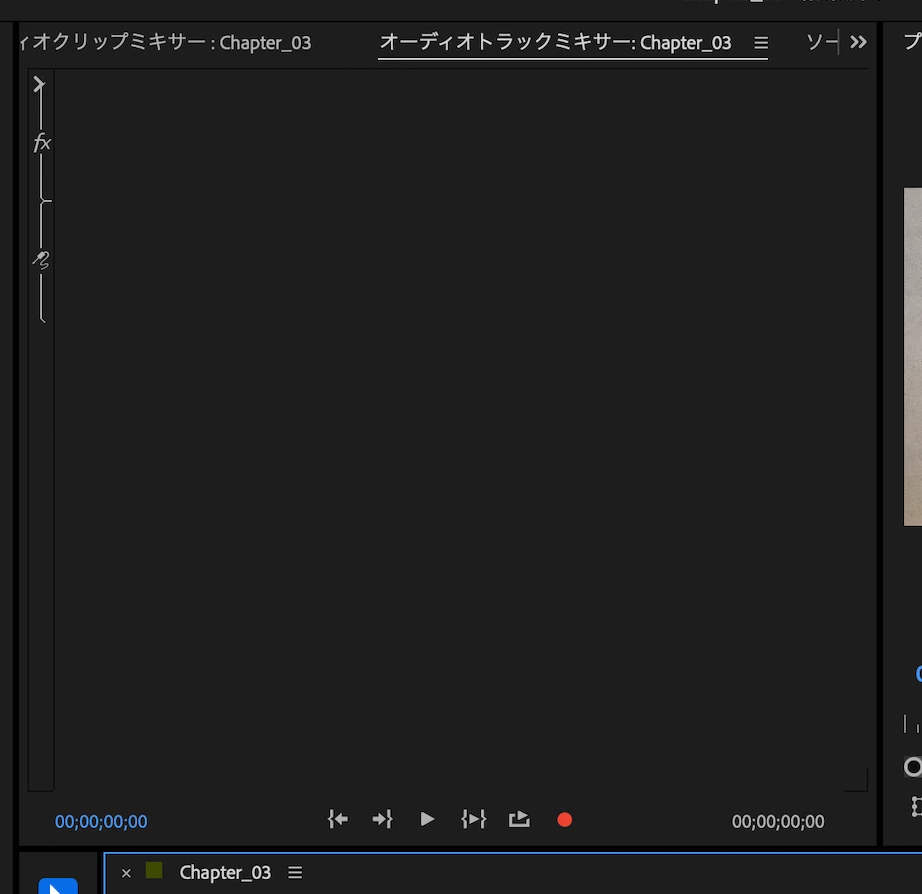
オーディオトラックミキサーのパネルは表示できるのですが、その中身が表示されません。

シーケンスに動画、音声は挿入されています。

バージョン 25.3.0

動画編集始めたてで、詳しいこともあまりよくわかっていないので、分かりやすい回答をして頂けるとありがたいです。

解決に役立った回答 150kw

お早うございます、positive_coder6788 さん


ビデオ、オーディオトラックに映像、音声クリップが置されておりシーケンスが作成されているにもかかわらず、シーケンスが作成されていない場合のような症状ですね。
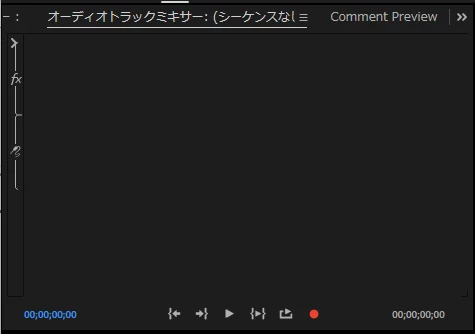
 

下記を試してみてはいかがでしょうか。

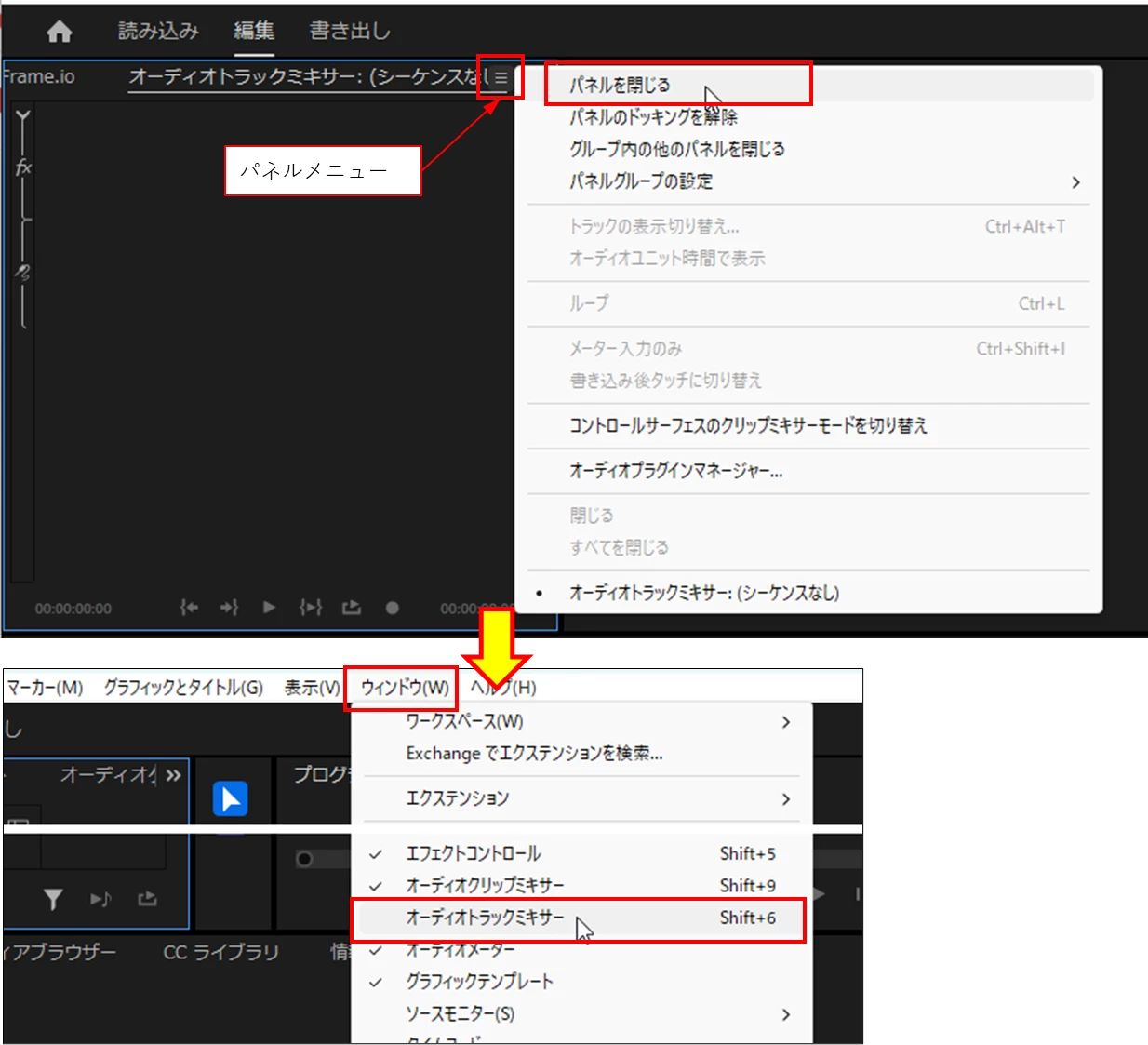
①一旦オーディオトラックミキサーを閉じて、再度開いてみます。

閉じるには、「オーディオトラックミキサー」パネルの右上の「パネルメニュー」(バーガー)アイコンをクリックして開き、開いたメニューから「パネルを閉じる」を選択します。

再度開くには、メニューの「ウィンドウ」→「オーディオトラックミキサー」を選択してチェックを入れます。
 

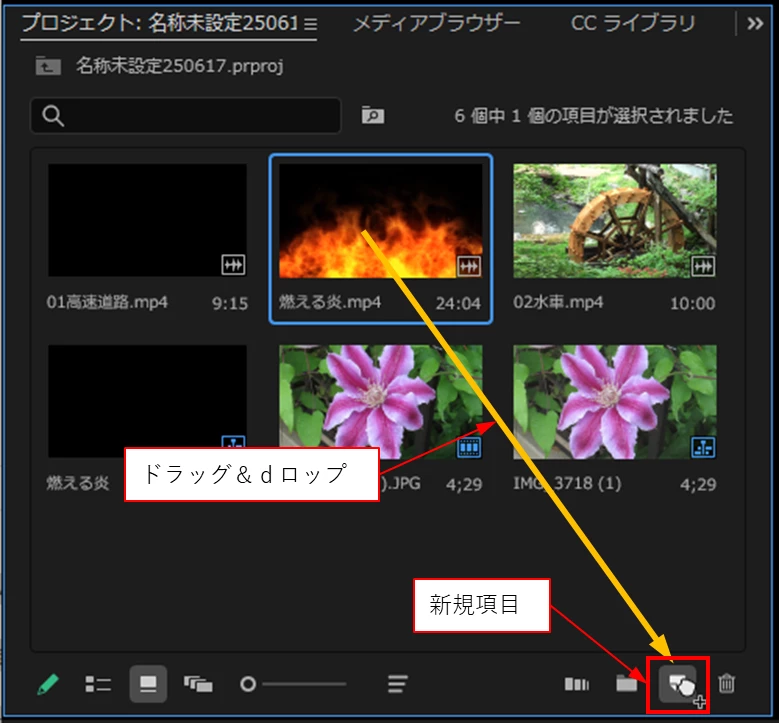
②現在のシーケンスとは別に新しくシーケンスを作成し、映像、音声クリップを配置してみます。

映像素材を「プロジェクト」パネルの下右側にある「新規項目」アイコンの上へドラッグ&ドロップします。するとシーケンスが作成されます。


*「新規項目」アイコンが見えない場合は、「プロジェクト」パネルの右側の境界を右側へドラッグすると、プロジェクト」パネルの横幅が広がり、「新規項目」アイコンが見えるようになります。
 

③「アプリの環境設定をリセット」を行ってみます。

詳細は下記リンクの「起動時のリセットオプション」項をご覧ください。


※「アプリの環境設定をリセット」は、カスタムプリセット等は削除されますので、作成してある場合はバックアップを取ってから行ってください。

※上記でうまくいかない場合は、「オプションをリセット」ウィンドウで「メディアキャッシュファイルをクリア」にチェックを入れ再度試してみてください。

https://helpx.adobe.com/jp/premiere-pro/using/whats-new/2023-2.html#reset-options


④上記でも改善されない場合は、Premiere Proのアンインストール・再インストールを行ってみます。

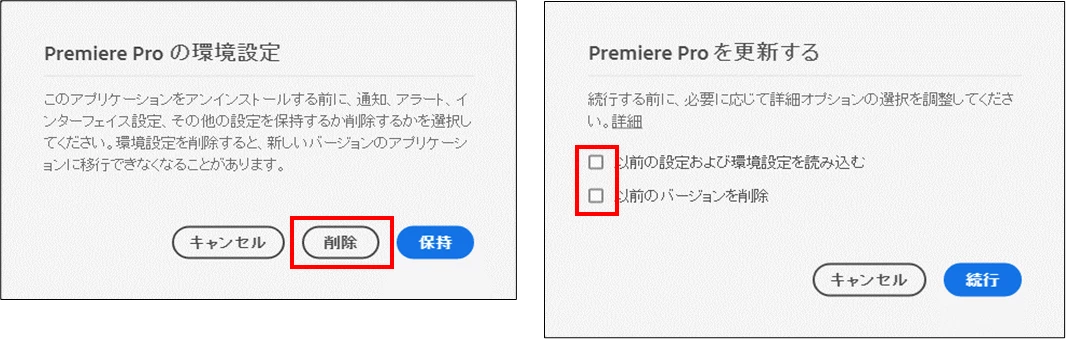
アンインストール時、「Premiere Pro の環境設定」ウィンドウ(下左図)が表示されたら、「削除」をクリックします。再インストール時「Premiere Pro を更新する」ウィンドウ(下右図)が表示されたら両方ともチェックを外します。

 

返信数 2

Ckun
Community Expert
Community Expert
June 17, 2025

類似する問題に関するご投稿が今月の初め頃にグローバル版(英語版)の方にありまして、根本解決ではないものの「Premiere Proを一旦終了し、プロジェクトを再度開く」ことで回避ができるようです(原文:I have to save and exit the programme then when I re-open the project it appears. )。

Audio Track Mixer problem - Adobe Product Community - 15355106  


一旦、現在開いていただいているプロジェクトファイルを保存してPremiere Proを終了し、改めてPremiere Proを起動してプロジェクトを開いていただくと、改善が見られませんでしょうか。


上記スレッドでは、オーディオトラックミキサーを閉じてもう一度開くだけで解決した方もいらっしゃいますが、その操作では解決できなかった方もいらっしゃいまして、この返信を書いている時点では原因や根本解決には至っていないようです。

Participant
June 17, 2025

ご回答ありがとうございます。

無事解決しました!

150kw
Community Expert
150kwCommunity Expert解決!
Community Expert
June 16, 2025

お早うございます、positive_coder6788 さん


ビデオ、オーディオトラックに映像、音声クリップが置されておりシーケンスが作成されているにもかかわらず、シーケンスが作成されていない場合のような症状ですね。


下記を試してみてはいかがでしょうか。

①一旦オーディオトラックミキサーを閉じて、再度開いてみます。

閉じるには、「オーディオトラックミキサー」パネルの右上の「パネルメニュー」(バーガー)アイコンをクリックして開き、開いたメニューから「パネルを閉じる」を選択します。

再度開くには、メニューの「ウィンドウ」→「オーディオトラックミキサー」を選択してチェックを入れます。


②現在のシーケンスとは別に新しくシーケンスを作成し、映像、音声クリップを配置してみます。

映像素材を「プロジェクト」パネルの下右側にある「新規項目」アイコンの上へドラッグ&ドロップします。するとシーケンスが作成されます。


*「新規項目」アイコンが見えない場合は、「プロジェクト」パネルの右側の境界を右側へドラッグすると、プロジェクト」パネルの横幅が広がり、「新規項目」アイコンが見えるようになります。


③「アプリの環境設定をリセット」を行ってみます。

詳細は下記リンクの「起動時のリセットオプション」項をご覧ください。


※「アプリの環境設定をリセット」は、カスタムプリセット等は削除されますので、作成してある場合はバックアップを取ってから行ってください。

※上記でうまくいかない場合は、「オプションをリセット」ウィンドウで「メディアキャッシュファイルをクリア」にチェックを入れ再度試してみてください。

https://helpx.adobe.com/jp/premiere-pro/using/whats-new/2023-2.html#reset-options


④上記でも改善されない場合は、Premiere Proのアンインストール・再インストールを行ってみます。

アンインストール時、「Premiere Pro の環境設定」ウィンドウ(下左図)が表示されたら、「削除」をクリックします。再インストール時「Premiere Pro を更新する」ウィンドウ(下右図)が表示されたら両方ともチェックを外します。

 

Participant
June 17, 2025

こんばんは。


分かりやすい説明ありがとうございます。

①の方法を試して見たところ、上手く表示されました!

とても助かりました!

150kw
Community Expert
Community Expert
June 17, 2025

こんばんは


>①の方法を試して見たところ、上手く表示されました!

初めて遭遇した事例でしたが、1ッ発目でうまくいき、お役に立てて良かったです。


それから、「正解」をクリックして頂き有り難うございます。