
Participant
October 17, 2023
Answered

Premiere pro 角丸長方形の作り方

  • October 17, 2023
  • 1 reply
  • 13957 views

下記の写真の四角で囲った部分が自分のアプリ上では表示されていないのですが、表示させる方法などありますでしょうか?

    This topic has been closed for replies.
    Correct answer 150kw

    おはようございます、

    @優心29517675j3m2 さん


    「エッセンシャルグラフィックス」パネルの上のほうで対象の「シェイプレイヤー」を選択し、次に「選択ツール」を持つと、「プログラムモニター」でそのシェイプの周囲に青いバウンディングボックスが表示され、角部に小さな円が表示されます。その円をシェイプの内側に向かってドラッグすると、角部に角丸が作成されます。
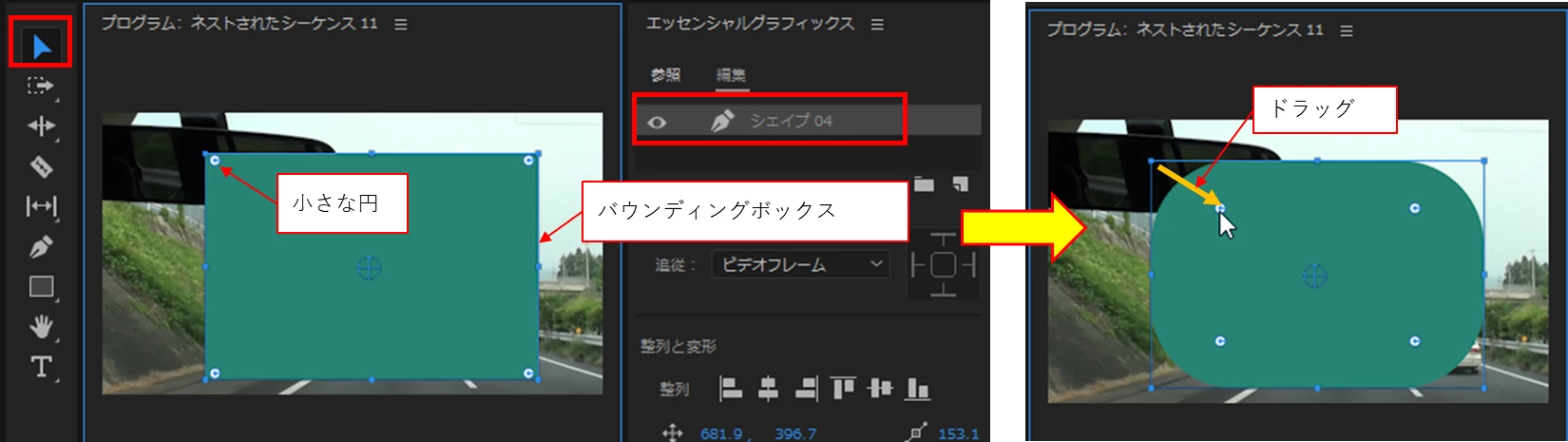
    スクリーンショットを提示できれば良いのですが、今外出していますのでできません。上記方法で試してみてください。

    スクリーンショットを追加しました。


    1 reply

    150kw
    Community Expert
    150kwCommunity ExpertCorrect answer
    Community Expert
    October 17, 2023

    おはようございます、

    @優心29517675j3m2 さん


    「エッセンシャルグラフィックス」パネルの上のほうで対象の「シェイプレイヤー」を選択し、次に「選択ツール」を持つと、「プログラムモニター」でそのシェイプの周囲に青いバウンディングボックスが表示され、角部に小さな円が表示されます。その円をシェイプの内側に向かってドラッグすると、角部に角丸が作成されます。

    スクリーンショットを提示できれば良いのですが、今外出していますのでできません。上記方法で試してみてください。

    スクリーンショットを追加しました。


    Participant
    October 18, 2023

    返信ありがとうございます!

    上記の方法でやってみたところ作ることが出来ました!

    ご丁寧な対応ありがとうございました!

    150kw
    Community Expert
    Community Expert
    October 18, 2023

    こんばんは


    >上記の方法でやってみたところ作ることが出来ました!

    お役に立てて良かったです。


    【補足です」

    角丸にする方法は、上記のドラッグする方法と、「エッセンシャルグラフィックス」パネルの「整列と変形」項の「角丸の半径」の数値を増減する方法もあります。


    ※数値は、スクラブすると1ずつ増減しますが、「Shift」キーを押しながらスクラブすると10ずつ、「Ctrl」キーを押しながらスクラブすると0.1ずつ、増減します。