Answered

こんにちは、01イ32450920 さん
まず、OSとそのバージョン、Premiere Proのバージョンを教えていただけますか。
>語間選択後に「削除」ボタンが押せません。どのようにしたらいいでしょうか。
推定ですが、「静的な文字起こし」を行っているからではないでしょうか。
「静的な文字起こし」では、「削除」ボタンはグレーになっていて、「語間」の削除はできません。
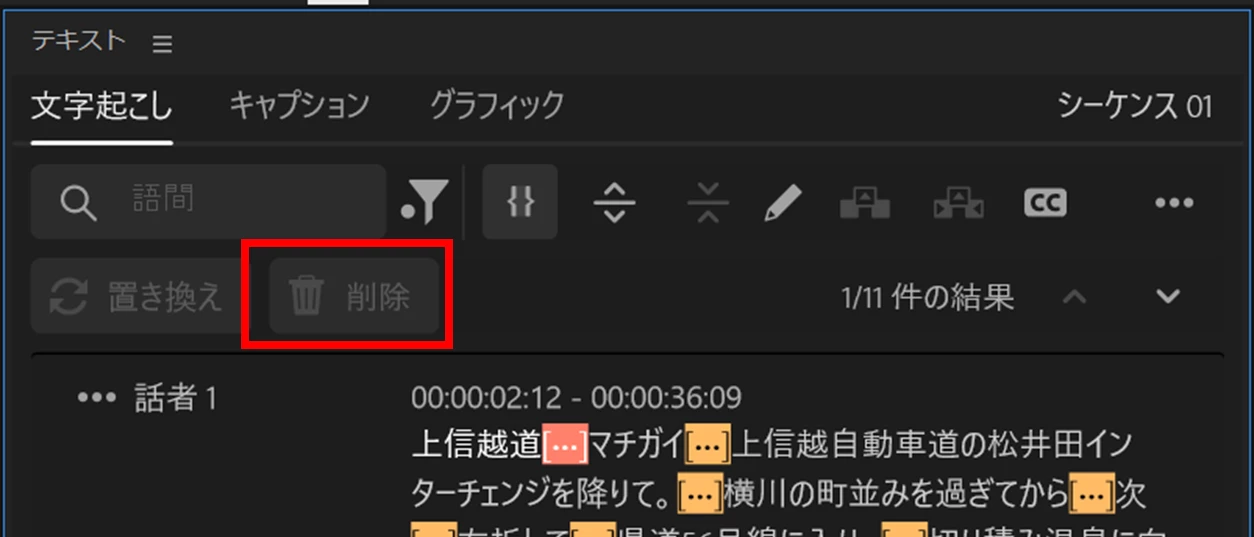
「語間」の削除を行うには、「文字起こしベースの編集(動的な文字起こし)」に切り替える必要があります。
「文字起こしベースの編集」に切り替えるには次のように行います。
①「文字起こし」タブで右上の「三点リーダー」をクリックして開いたメニューから「文字起こしベースの編集文字起こしを生成」を選択します。
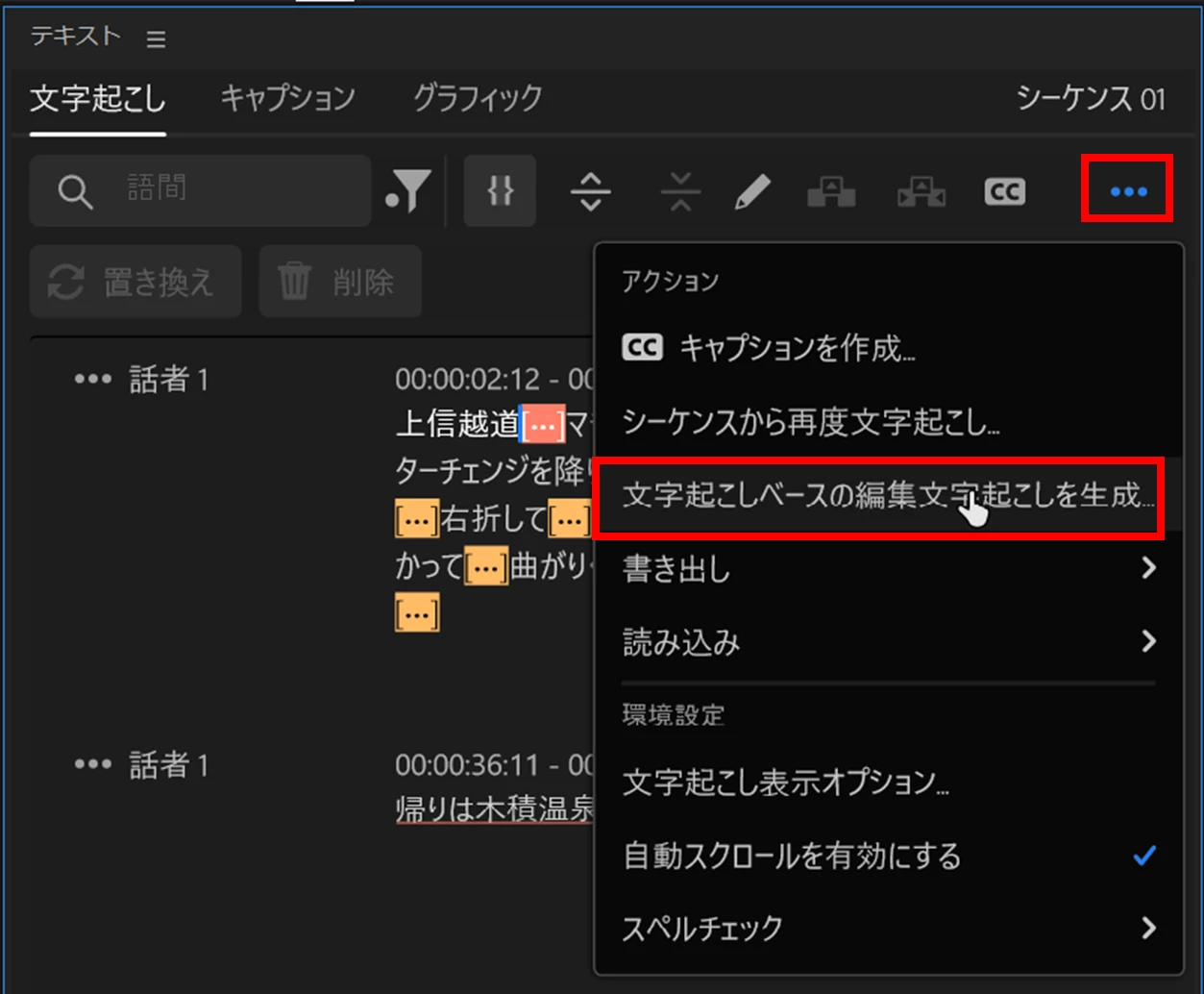
②「文字起こしベースの編集文字起こしを生成」ウィンドウが表示されたら、「続行」をクリックします。
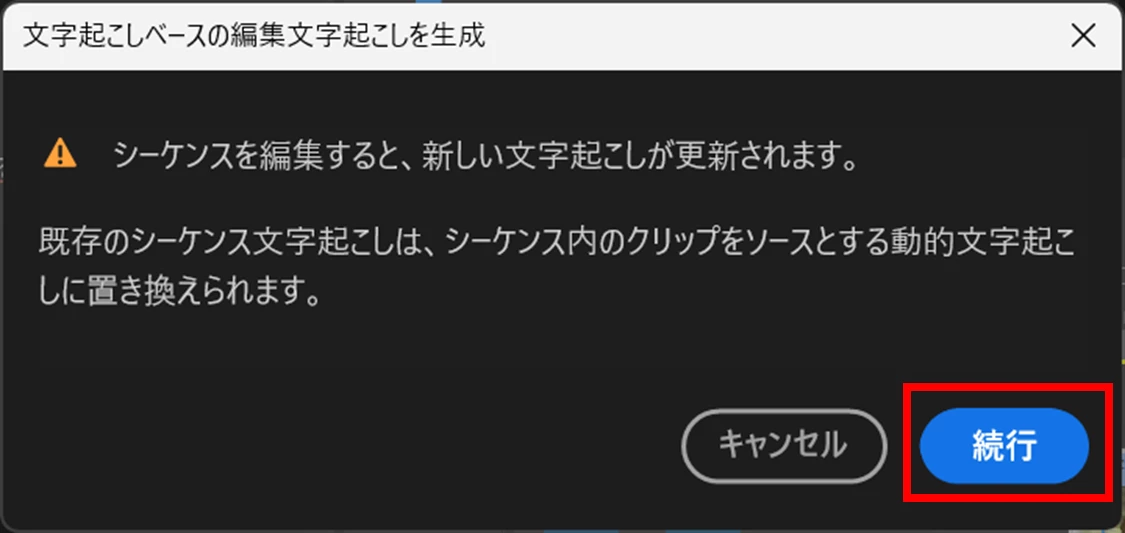
③すると「文字起こしベースの編集」が行われます。今度は「フィルター」→「語間」を選択すると、「削除」ボタンはグレーになりません。「削除」ボタンをクリックします。
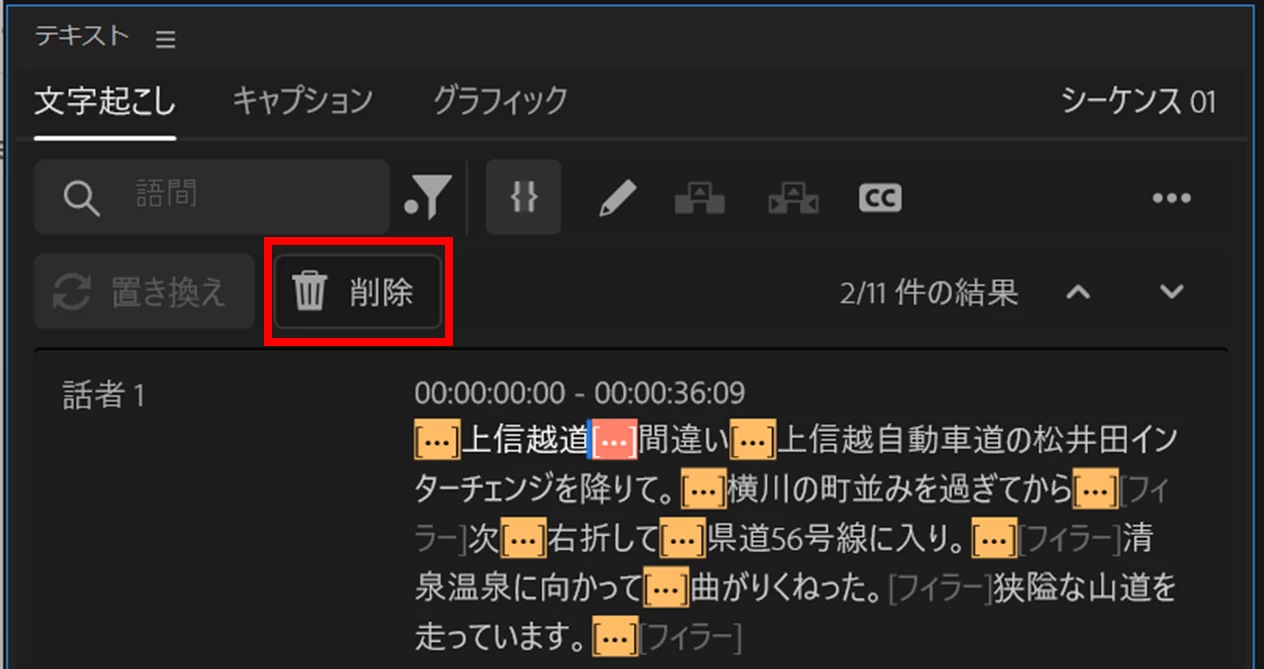
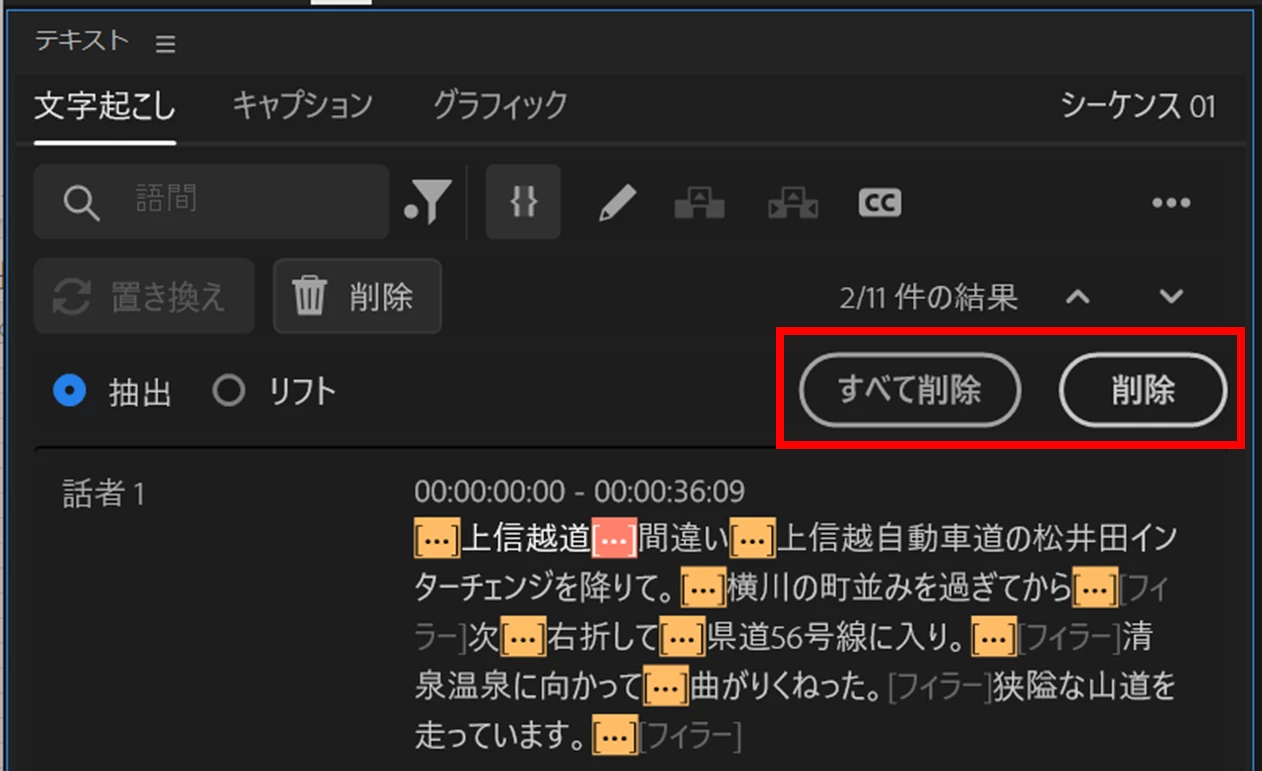
④「すべて削除」、「削除」ボタンが表示されます。前者では語間を一括で削除でき、後者では対象の語間を1個ずつ削除できます。
*「削除」ボタンの上にある矢印で「語間」間を移動できます。
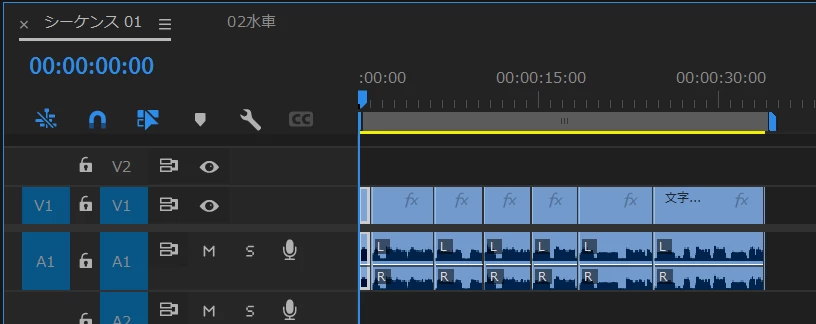
⑥ビデオトラックでは、「語間」を削除した部分がリップル削除されます。
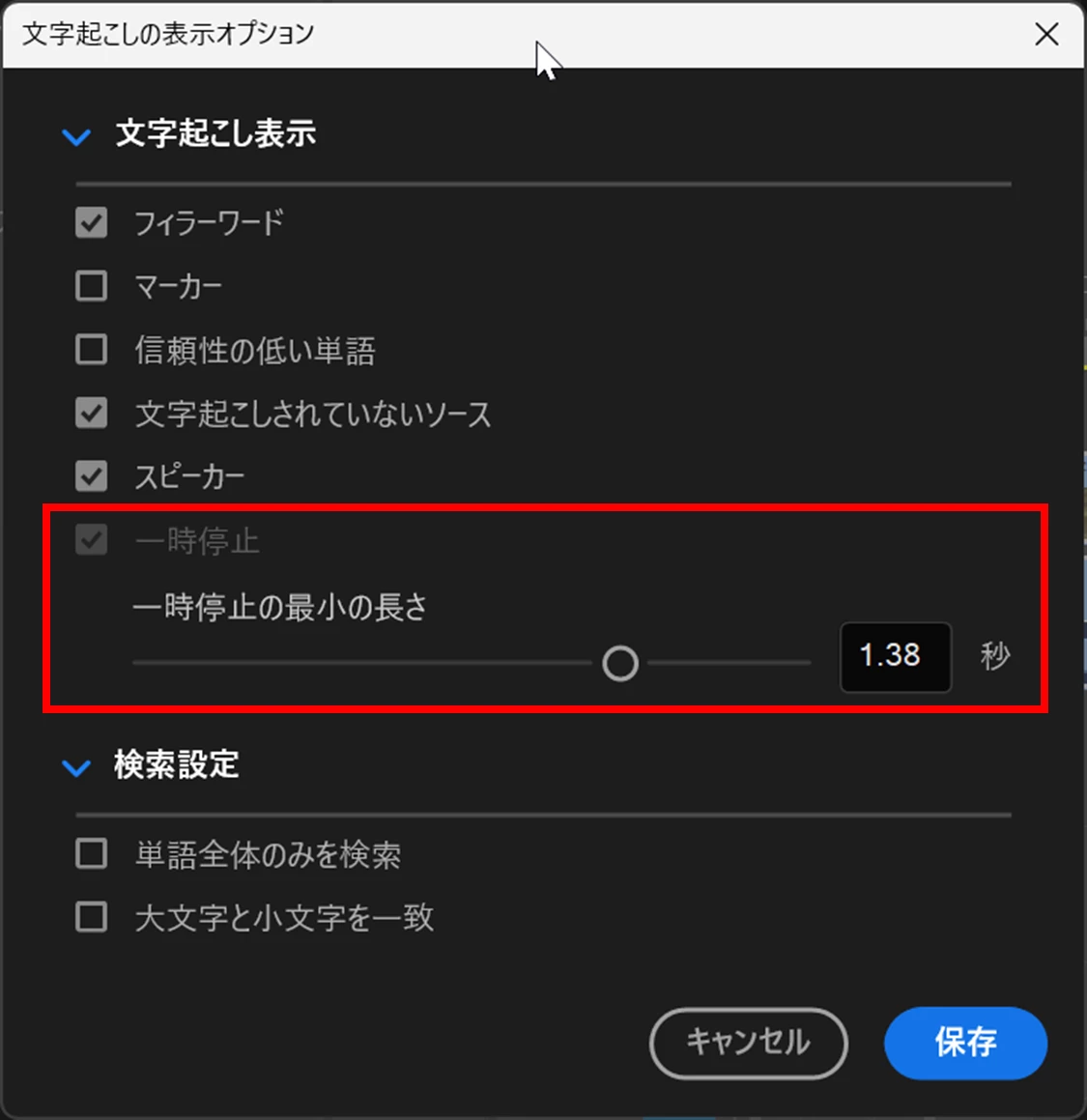
削除する語間の時間を設定できます。
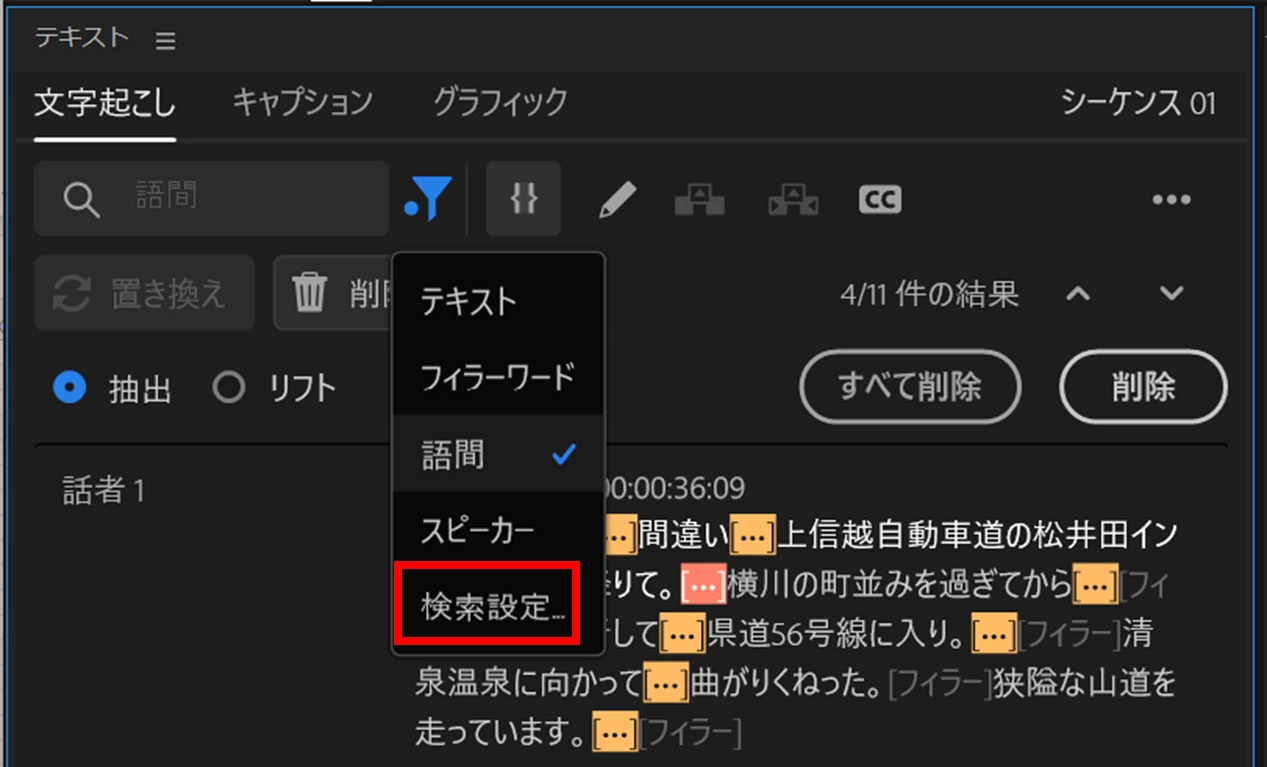
① 「フィルター」から「検索設定」を選択します。
②開いた「文字起こしの表示オプション」ウィンドウで「一時停止の最小の長さ」スライダーで時間を調整します。
*それから、ここは「Creative Cloudサービス」フォーラムです。Premiere Pro関係の投稿は「Premiere Proフォーラム」がありますから、次回以降そちらに投稿されることをお勧めします。
今回は、たぶん係の方が「Premiere Proフォーラム」へ移動してくださると思います。


Sign up
Already have an account? Login
To post, reply, or follow discussions, please sign in with your Adobe ID.
Sign inSign in to Adobe Community
No account yet? Create an account
To post, reply, or follow discussions, please sign in with your Adobe ID.
Sign inEnter your E-mail address. We'll send you an e-mail with instructions to reset your password.
 AdChoices