Participant
July 13, 2022
Answered

Premiere Pro CC2022の特定のプロジェクトデータの画面がまともに動作しない

  • July 13, 2022
  • 1 reply
  • 355 views

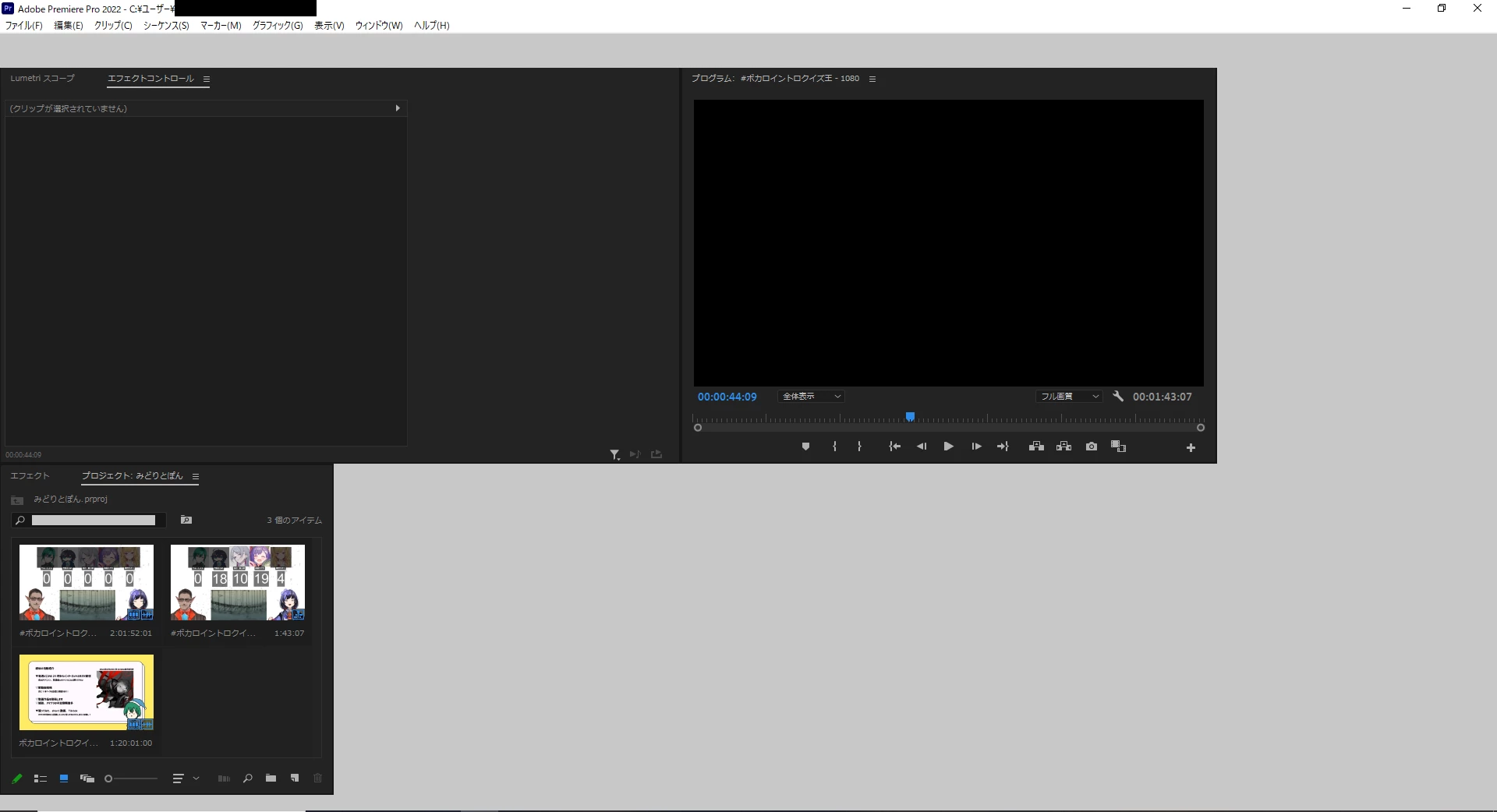
ホームからプロジェクトデータを選択して開いた際、画面が固まったような状態で表示され、まともに操作を受け付けません。


シーケンスをクリックしても反応せず(通常選択したことがわかるように光るはずですが)、プレビュー再生時にオーディオメーターも動かずといった状態です。

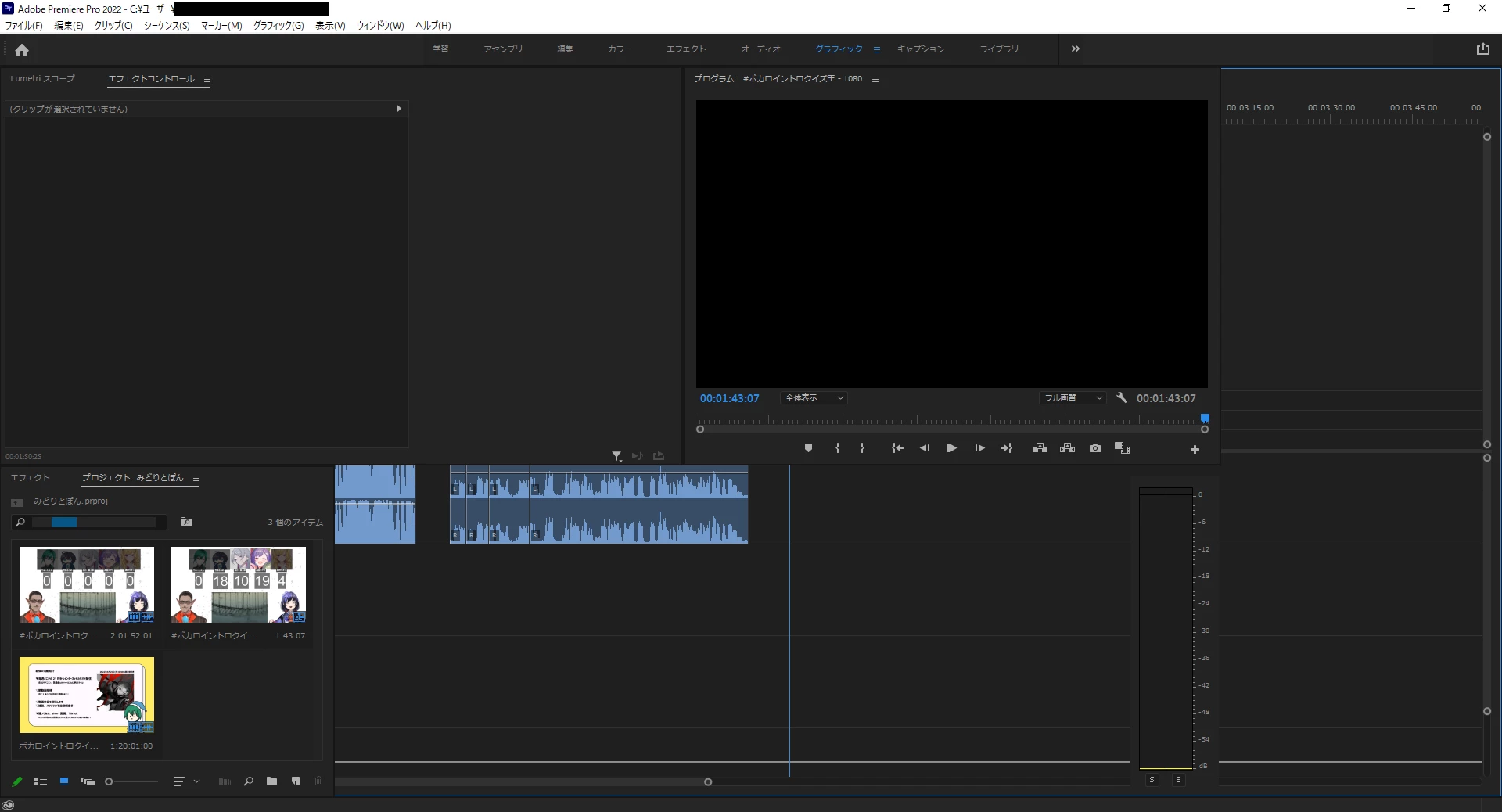
また、各パネルやウィンドウのサイズをダブルクリックなどで変更して戻した場合、画面全体がグレーのような状態やレイアウトが崩壊したような見た目になります。

これが特定のプロジェクトのみに発生し、PCとソフトを再起動しても解消しません。

どなたかこの現象や解決方法をご存知ないでしょうか。

(画像は右上のファイル名部分のみ黒ベタで編集しています)


Premiere Pro 22.0

Windows10 64bit

intel i7-11700

RTX3060Ti

他スペック情報等必要でしたら提示します。

なお、Premiere Proについては初心者につき単語の表現がおかしいかもしれませんがご容赦下さい。
  

This topic has been closed for replies.
Correct answer Ckun

画像が縮小されてしまっていました


プロジェクトファイルの問題ではなさそうですね。


このようなUI画面が崩れる症状を過去に見かけた記憶があるのですが、なかなか思い出せず、他の方からも返信が付くことを期待します……。

(メモリが極端に少ない環境だったような気もするのですが、今回は高スペックなパソコンのようなので、それではなさそうですね。)


パッと思いつくところでは、NVIDIAのGPUをお使いのようですので、GAMEドライバではなくSTUDIOドライバがインストールされているか確認することや(既にSTUDIOドライバをお使いでしたら少し前のバージョンのドライバを入れて確認してみます)、Premiere Pro 22.0から現時点での最新の22.5にアップデートして様子を見てみるといかがでしょうか。


GEFORCE® ドライバー (https://www.nvidia.com/ja-jp/geforce/drivers/) 

※こちらのリンク先にGAMEドライバとSTUDIOドライバについての説明も書かれています。


あまり関係ないかもしれないのですが、問題の切り分けのため、新規プロジェクトを作成して動画を読み込む前(問題が起きる前)に、プロジェクト設定のレンダラ―を「ソフトウェア処理」に切り替えていただいたり、環境設定の「メディア」にある「ハードウェアによる高速処理のデコード」云々のチェックを外して試すといったことで、GPU周りの問題か否か判断できるかもしれません。

1 reply

Ckun
Community Expert
Community Expert
July 13, 2022

特定のプロジェクトのみ、とのことですので、そのプロジェクトファイルが破損していると仮定して、以下の手順で読み込んでいただくといかがでしょうか。


1.一旦パソコンを再起動してPremiere Proを起動し、 新規のプロジェクトを作成

2.「ファイル」メニュー中ほどの「読み込み」から、問題が生じているプロジェクトを開く

3. 「プロジェクトの読み込み」画面で、選択したシーケンスを読み込みにて編集で使用しているシーケンスを選択してOKを押下


※「プロジェクト全体を読み込み」でも良いと思うのですが、まずは問題の切り分けのためシーケンス単体を読み込んでいただくと良いのではないかと思います。

Participant
July 13, 2022

返信ありがとうございます。

頂いた内容を踏まえて新規プロジェクトを作成したのですが、その段階で「特定のプロジェクト」ではなかったことがわかりました。

1.動画をプロジェクトパネルにドラッグ

2.タイムラインパネルにドラッグしてシーケンスを作成(ここまでは出来る)

3.別の動画を読み込んだ時点で正常に動作しなくなる(全く同一の動画でも同じ挙動)

 他の部分をクリック、画面の拡大縮小を行うと画面がおかしくなる。

 ボタンの位置などが不明のため、自分がどこを触っているのかわからない

返信いただいた「プロジェクトの読み込み」でも同様の挙動となり、当該プロジェクトを読み込んだ時点で操作がおかしくなる状態です。

Participant
July 13, 2022

画像が縮小されてしまっていました