
sazanami1112
Participant
March 28, 2026
Answered

Premiereproでテロップをアーチ状に曲げる方法

  • March 28, 2026
  • 2 replies
  • 80 views

ふとアーチ状に曲がったテロップの演出をしたいなと思ったのですが、やり方がわかりません。レンズ歪み補正や基本3dなどそれっぽいやつ試しましたが、結局わかりませんでした。バージョンは26.0.2です。

    Correct answer 150kw

    おはようございます、​@sazanami1112 さん

    以前のレガシータイトル時代には、「パス上文字ツール」機能があり曲線に沿ってテロップを配置する方法がありましたが、現在のエッセンシャルグラフィックステキストにはありません。


    現在では次のような方法で作成することができます。

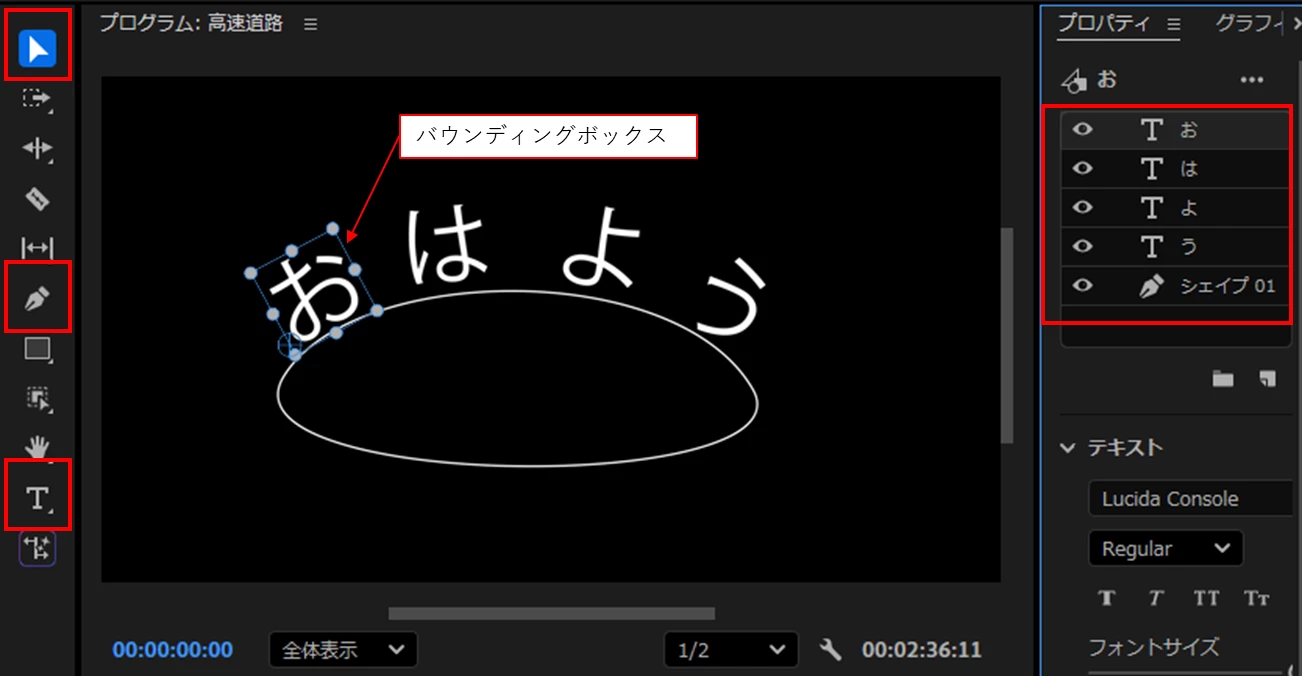
    ①「ペンツール」でアーチ状の曲線を引きます。

    ②「横書き文字ツール」でテロップを1文字ずつ作成します。

    ③「選択ツール」でテロップにバウンディングボックスを表示させ、アーチ状に沿った位置に移動、さらに回転をかけて配置します。

    ④残りのテロップで同様に行います。

    ⑤各テロップの位置、角度を調整します。

    ⑥曲線を削除します
     

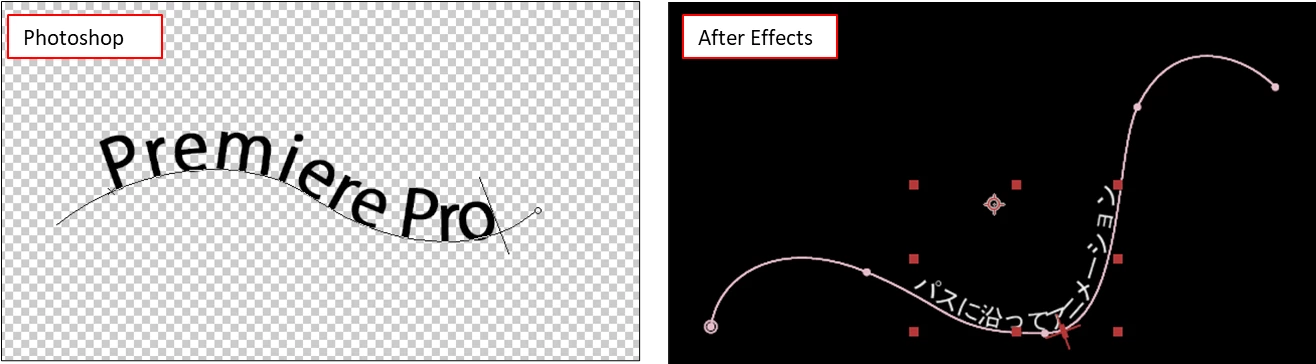
    PhotoshopやAfter Effectsなら、もっと簡単に作成することができ、さらにAfter Effectsならパスに沿ってテロップをアニメーションすることもできます。作成後、テロップをPremiere Proに取り込みます。

    PhotoshopやAfter Effectsをお持ちなら説明します。その旨ご連絡ください。
     

    2 replies

    Community Expert
    March 29, 2026

    文字列を変形させる方法でよければ、

    エフェクト「VR回転(球)」または「VR平面として投影」を使えばアーチ状になります。
    変形後の位置合わせは、エフェクト「トランスフォーム」を使用します。

    sazanami1112
    Participant
    March 30, 2026

    回答ありがとうございます!試してみます!

    150kw
    Community Expert
    150kwCommunity ExpertCorrect answer
    Community Expert
    March 28, 2026

    おはようございます、​@sazanami1112 さん

    以前のレガシータイトル時代には、「パス上文字ツール」機能があり曲線に沿ってテロップを配置する方法がありましたが、現在のエッセンシャルグラフィックステキストにはありません。


    現在では次のような方法で作成することができます。

    ①「ペンツール」でアーチ状の曲線を引きます。

    ②「横書き文字ツール」でテロップを1文字ずつ作成します。

    ③「選択ツール」でテロップにバウンディングボックスを表示させ、アーチ状に沿った位置に移動、さらに回転をかけて配置します。

    ④残りのテロップで同様に行います。

    ⑤各テロップの位置、角度を調整します。

    ⑥曲線を削除します


    PhotoshopやAfter Effectsなら、もっと簡単に作成することができ、さらにAfter Effectsならパスに沿ってテロップをアニメーションすることもできます。作成後、テロップをPremiere Proに取り込みます。

    PhotoshopやAfter Effectsをお持ちなら説明します。その旨ご連絡ください。


    sazanami1112
    Participant
    March 29, 2026

    なるほど!Premierepro単品だと手間ですね。おとなしくフォトショップ使おうと思います。

    150kw
    Community Expert
    Community Expert
    March 29, 2026

    @sazanami1112 さん

    Photoshopを使用しての作成方法を説明します。

    *スクリーンショットはv23で作成しています。アイコン等が現バージョンと若干異なっている場合もあります。


    ①「ペンツール」で文字を配置するベジェ曲線を描きます。


    ②「横書き文字ツール」のカーソルをパス上で文字を配置する左端付近に置き、図のような形に変わったらクリックします。すると点滅するカーソルに変わり、文字入力ができるようになります。


    ③文字を入力します。


    ④「パス選択ツール」を、文字の上でパスの方向へドラッグ&ドロップすると、文字を移動できます。

    また、「パス選択ツール」をパスの下側へドラッグ&ドロップすると、文字が180°回転してパスの下側へ移動します。

    ⑤「文字」パネルで、フォント、フォントサイズ、カラ―等を設定します。


    ⑥メニューの「ファイル」→「別名で保存」を選択し、別名保存します。拡張子は「.psd」または「.png」とします。


    ➆Photoshopで保存したファイルをPremiere Proに読み込み、ビデオトラックに配置して、位置とサイズを調整します。


    ⑧文字の修正が生じた場合は、文字のクリップの上で右クリックし、開いたコンテキストメニューから「Adobe Photoshopで編集」を選択します。

    すると、Photoshopが画像ファイルを読み込み、編集可能状態で開きます。


    ⑨修正箇所を直し(ここでは境界線を追加)、メニューの「ファイル」→「保存」を選択し、保存します。


    ⑩Premiere Proに切り替えると、変更した内容が反映されています。