Answered
PremierePro2024において、テロップ下から出現し、右に消えていくトランスフォームの適用
Windows11 バージョン:22H2
PemierePro24.6.3
トランスフォームを適用して、
テロップを画面下から出現させ、右に消えていくというのを作りたいのですが、
①下から出現させるための「位置」のキーフレームを打って
②右に消えていくように「位置」のキーフレームを打とうとすると、
①のキーフレームが削除されてしまいますが
どのようにしたらよいでしょうか?

Windows11 バージョン:22H2
PemierePro24.6.3
トランスフォームを適用して、
テロップを画面下から出現させ、右に消えていくというのを作りたいのですが、
①下から出現させるための「位置」のキーフレームを打って
②右に消えていくように「位置」のキーフレームを打とうとすると、
①のキーフレームが削除されてしまいますが
どのようにしたらよいでしょうか?
こんばんは、soleil08 さん
>どのようにしたらよいでしょうか?
soleil08 さんが行った方法が分かりませんので、次のように行っていただけますか。
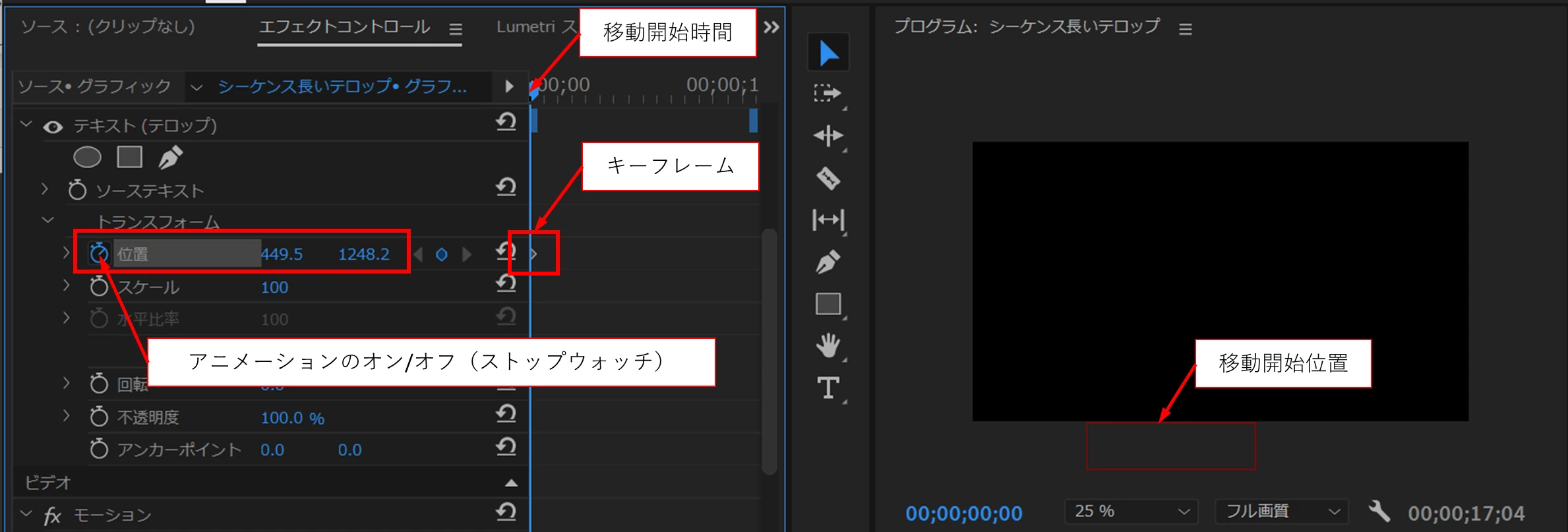
①テロップを作成し、「プログラムモニター」画面外下へ移動します。次に再生ヘッドを移動開始時間に合わせます。続いて、「エフェクトコントロール」パネルの「テキスト(・・・・)」→「トランスフォーム」→「位置」の「アニメーションのオン/オフ(ストップウォッチ)」アイコンをクリックします。するとキーフレームが作成します。
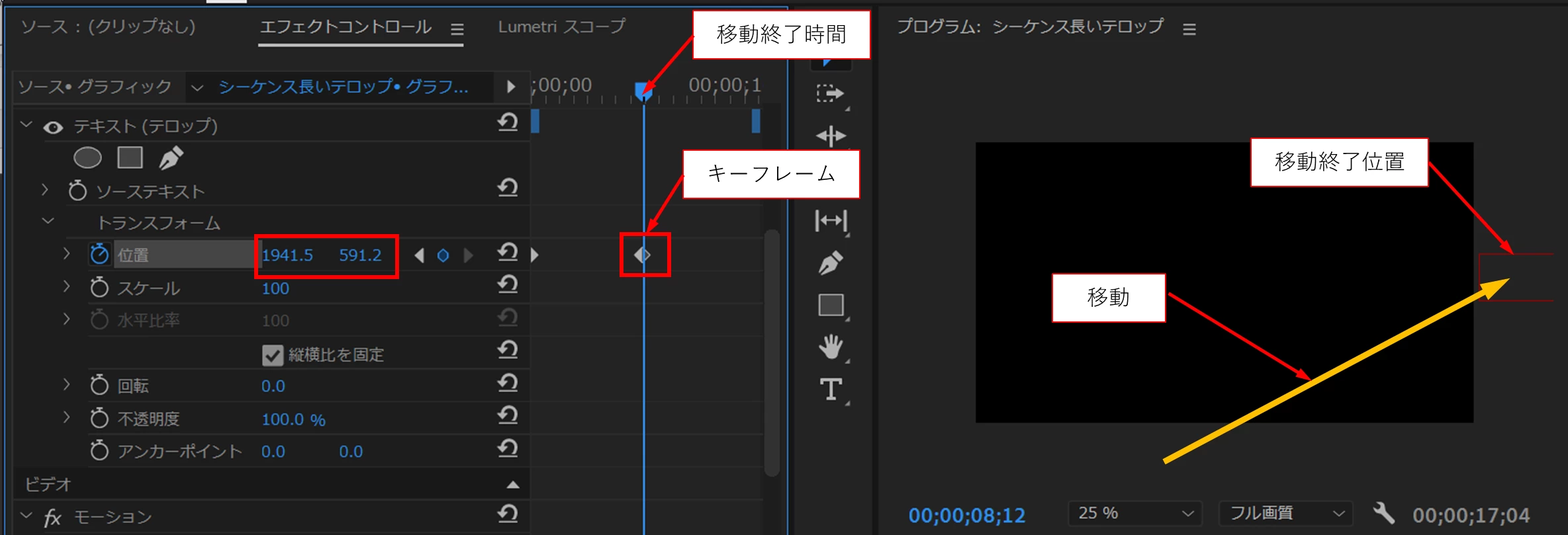
②再生ヘッドを移動終了時間に合わせ、テロップを「プログラムモニター」画面外右へドラッグまたは「位置」の数値を変更して移動します。するとキーフレームが自動的に作成されます。
Already have an account? Login
No account yet? Create an account
Enter your E-mail address. We'll send you an e-mail with instructions to reset your password.


 AdChoices