Participating Frequently
April 5, 2020
Question

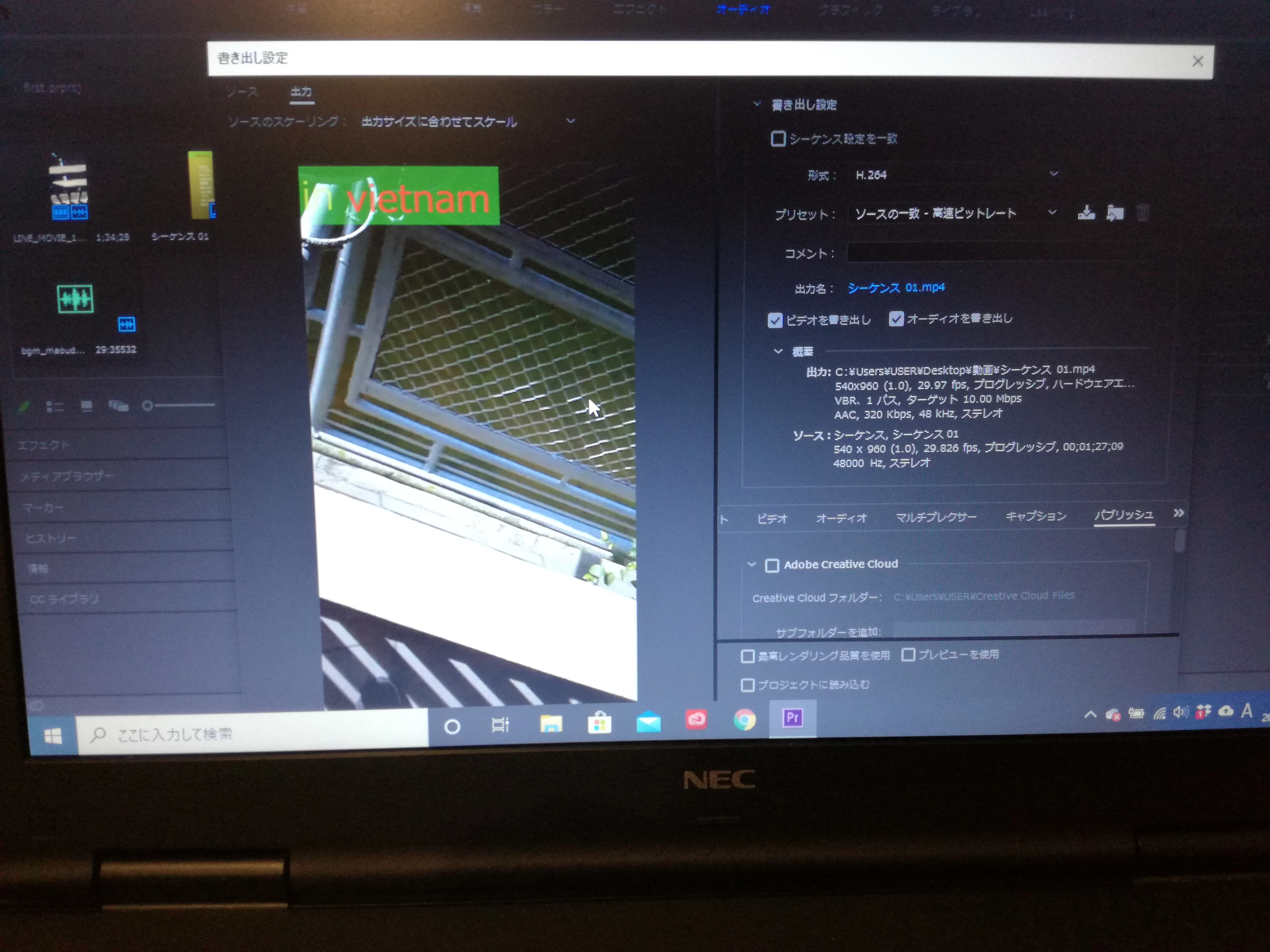
Premire proの書き出しができない

  • April 5, 2020
  • 2 replies
  • 777 views

Premire proで動画を作り、

シーケンスをクリックし、

ファイル👉書き出し👉メディアを

クリックすると、

書き出し設定画面は出てくるものの

書き出しをするというボタンや

キューボタンが出てきません...

シーケンスの青い再生バーを

左右に動かすのを試しても

なにを試しても出てきません。

どうしたら

ボタンが出てくるのでしょうか。
 

    This topic has been closed for replies.

    2 replies

    150kw
    Community Expert
    Community Expert
    April 6, 2020

    こんにちは、Ponta#4649さん


    横から失礼します。


    推定ですが、ディスプレーの解像度が「1366×768」に設定してあるのではと思います。これを「1600×900」にすれば見えるようになると思います。


    しかし、13インチくらいのノートPCをご使用の場合で、「1600×900」では文字が小さくなり見づらくなってしまう場合は、次のようにすれば一時しのぎで対応できます。お試しください。

    ①「書き出し設定」ウィンドウの上端の境界を下方へ2~3cmドラックしてウィンドウの上下幅を狭めます。ある程度以上は狭められません。


    ②今度は「書き出し設定」ウィンドウの「タスクバー」を上方へドラッグしてウィンドウを上方へ移動します。


    ③すると、「書き出し設定」ウィンドウ下部にあるボタン類(下図赤枠部)が見えてくると思います。見えてこない場合は、上記①②を繰り返します。


    ◆画面最下端の「タスクバー」を画面左端へドラッグすると、画面の上下の有効幅が拡大します。


    Participating Frequently
    April 6, 2020

    あっっっっっっ!

    出てきました!!!

    本当にありがとうございます🙇

    とてつもなく感謝です🙇🙇

    神すぎです🙇

    本当にありがとうございます🙇


    Windows10のintelが古すぎるから

    もう使えないのかと

    思い込んでました🙇🙇


    速く、そして丁寧な返信

    本当に感謝してます🙇

    150kw
    Community Expert
    Community Expert
    April 6, 2020

    こんばんは


    >っっっっっっ! 出てきました!!!

    ボタンが出てきて良かったですね。少しはお役に立ったでしょうか。

    それから嬉しいお言葉有り難うございます。


    >Windows10のintelが古すぎるからもう使えないのかと思い込んでました🙇🙇

    Premiere Proを動作させるのに必要なPCの仕様を記載した文書「必要システム構成」(下記リンク)があります。

    https://helpx.adobe.com/jp/premiere-pro/system-requirements.html 

    例えば、プロセッサーが「Intel 第 6 世代以降 CPU」 というのは「Core i7-6600」というように型番の4桁の数字が「6000番台以降」のものです。これを満足しませんと正常に動作しない可能性があるかも知れません。

    使用して問題なさそうならそのままご使用されると良いと思います。


    ◆スクリーンショットの挿入は大変だったと思います。デジカメで画面を撮影して保存し、それを読み込んで・・・等。

    次のように行えば簡単にできますので、次回以降お試しください。

    ①画面(全画面またはアクティブウィンドウ)のスクリーンショットを撮ります。編集する場合は、一旦「ペイント」または「Excel」等に貼り付け、トリミングしたり説明文字を追加したりします。

    ②フォーラムの書き込み欄で、スクリーンショットの挿入先へカーソルを移動します。

    ③書き込み欄上部の「写真を挿入」ボタンをクリックして「写真」ウィンドウを開きます。

    ④グレーの部分を1回クリックして、Ctrl+V キー(Windows)、Command+V キー(Mac)を押します。

    ⑤「写真」ウィンドウにスクリーンショットが取り込まれたら、位置とサイズを指定し、「完了」をクリックします。

    ⑥スクリーンショットが書き込み欄へ挿入されます。


    PCM ittsui
    Legend
    April 5, 2020

    こんにちは。スクリーンショットを拝見しました。

    もしかすると、書き出しウィンドウが、パソコンの画面に入りきっていないのではないでしょうか?
