wataru terada
Participating Frequently
September 25, 2018
Answered

premiumで基本3Dエフェクトのチルトの回転軸を中心ではなく、自分の思う位置に軸を移動するやり方がわかりません。

  • September 25, 2018
  • 3 replies
  • 6713 views

①mac OS 10.13.6

②CC2018

<やりたいこと>

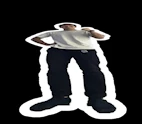
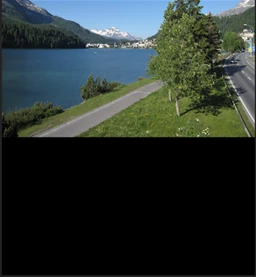
このような静止画を、上の写真のような状態から

チルトをかけて下の写真のように起こしたくて、それを写真の中心を軸ではなく足元を軸に起こしたいと思ってます。

<現在>

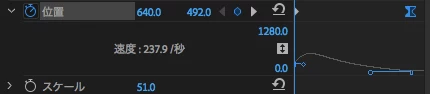
現在、チルトで中心を軸に起こしながら、「位置」のY軸をいじりキーフレームを打っていって、移動するスピードを合わせているのですが、どうもうまくいきまん。

<質問>

①足元を軸にチルトできるやりかたがあるのでしょうか?

②もしないのであればどのようにやれば上手にできますか?

よろしくお願いします。

Correct answer 150kw

こんにちは、wataru teradaさん

>足元を軸にチルトできるやりかたがあるのでしょうか?

基本3Dエフェクトでは出来ないようです。回転軸をオフセットさせるパラメーターがあれば可能になると思いますが、残念ながらありません。

>もしないのであればどのようにやれば上手にできますか?

ちょっと手間がかかりますが、次のように行えば出来ます。

①シーケンス設定を、フレームサイズ1920×1080ピクセル、インターレース、フレームレート29.97fpsとした場合での説明です。

②上記①とは別に、フレームサイズ1920×2160ピクセル、インターレース、フレームレート29.97fpsのカスタムシーケンスを作成します。

「新規シーケンス」ウィンドウを表示させ、「設定」を選択すれば、カスタムシーケンスを設定出来ます。
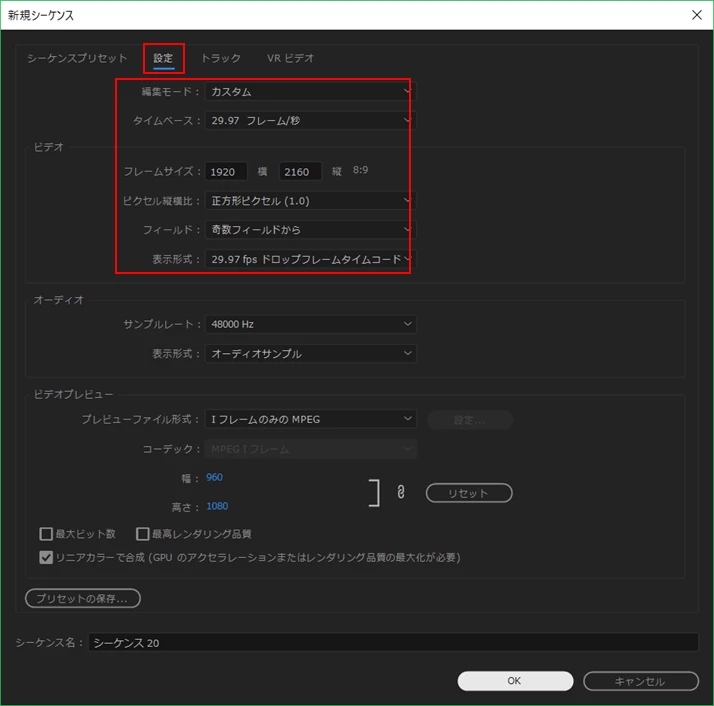
映像素材を、カスタムシーケンスの上半分に配置します。

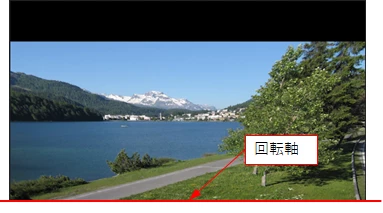
映像素材をカスタムシーケンスのビデオトラックに配置後、クリップを選択して、「エフェクトコントロール」パネルの「モーション」の「位置」パラメーターの右側数値を「1080.0」にすれば、映像素材を上半分に配置出来ます(下図)。
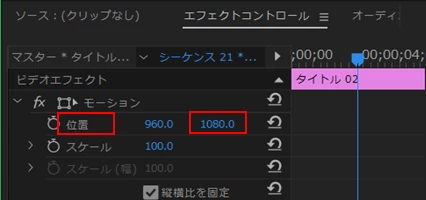
④このクリップに、「基本3D」エフェクトをかけ、「エフェクトコントロール」パネルで「基本3D」の「チルト」パラメーターにキーフレームを打ちチルトさせます。

⑤カスタムシーケンスを元のシーケンスにネストします。クリップを右クリックし、開いたコンテキストメニューで「フレームサイズに合わせる」にチェックが入っていると下図の様に表示されます。
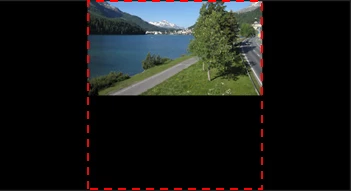
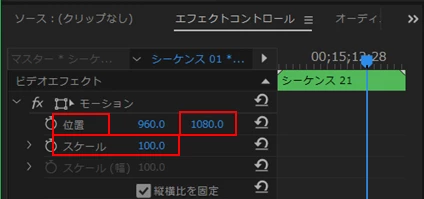
⑥続いて「フレームサイズに合わせてスケール」を選択してチェックを入れ、クリップを選択したまま、「エフェクトコントロール」パネルで「モーション」の「位置」パラメーターの右側の数値を「1080.0」に、「スケール」パラメーターの数値を「100.0」に変更します(下図)。
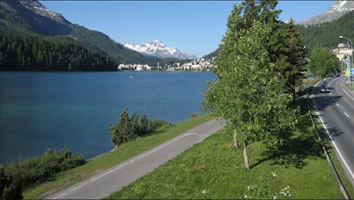
⑦プレビューします。モニター下辺を回転軸としてチルトします。
3 replies

Participant
September 5, 2025

私もスウィフトで同じように悩んでいました。こちらのスレッドで是非勉強させてください。

Participant
June 5, 2021

まだお役に立てるかどうかわかりませんが、同じことで悩んだ者で、シーケンス作成以外のやり方を見つけました。


モーションの位置を変更することです。新しいレイヤーに画像を置き、たとえば足元を中心線に揃えます。それからモーションの位置を変更し、足元を置きたいところに置きます。こうすることで基本3Dで画面上では、任意のところで回転することができるようになると思います。


お役に立てると幸いです。


150kw
Community Expert
150kwCommunity ExpertCorrect answer
Community Expert
September 26, 2018

こんにちは、wataru teradaさん

>足元を軸にチルトできるやりかたがあるのでしょうか?

基本3Dエフェクトでは出来ないようです。回転軸をオフセットさせるパラメーターがあれば可能になると思いますが、残念ながらありません。

>もしないのであればどのようにやれば上手にできますか?

ちょっと手間がかかりますが、次のように行えば出来ます。

①シーケンス設定を、フレームサイズ1920×1080ピクセル、インターレース、フレームレート29.97fpsとした場合での説明です。

②上記①とは別に、フレームサイズ1920×2160ピクセル、インターレース、フレームレート29.97fpsのカスタムシーケンスを作成します。

「新規シーケンス」ウィンドウを表示させ、「設定」を選択すれば、カスタムシーケンスを設定出来ます。

映像素材を、カスタムシーケンスの上半分に配置します。

映像素材をカスタムシーケンスのビデオトラックに配置後、クリップを選択して、「エフェクトコントロール」パネルの「モーション」の「位置」パラメーターの右側数値を「1080.0」にすれば、映像素材を上半分に配置出来ます(下図)。

④このクリップに、「基本3D」エフェクトをかけ、「エフェクトコントロール」パネルで「基本3D」の「チルト」パラメーターにキーフレームを打ちチルトさせます。

⑤カスタムシーケンスを元のシーケンスにネストします。クリップを右クリックし、開いたコンテキストメニューで「フレームサイズに合わせる」にチェックが入っていると下図の様に表示されます。

⑥続いて「フレームサイズに合わせてスケール」を選択してチェックを入れ、クリップを選択したまま、「エフェクトコントロール」パネルで「モーション」の「位置」パラメーターの右側の数値を「1080.0」に、「スケール」パラメーターの数値を「100.0」に変更します(下図)。

⑦プレビューします。モニター下辺を回転軸としてチルトします。

wataru terada
Participating Frequently
September 26, 2018

150kwさん

回転軸の位置は変えれないんですね...

教えていただいたやり方でやってみます。

丁寧なご回答ありがとうございます。

150kw
Community Expert
Community Expert
September 26, 2018

お役に立てそうで良かったです。

チルトの回転軸オフセット機能追加を改善要望として提出したらいかがでしょうか。下記リンクから提出できます。

製品への要望 / 不具合報告 フォーム

【参考】

私、初めて「基本3D」エフェクトを触ってみましたが、スウィベルを組み合わせるとなかなか面白い動きをしますね。鏡面ハイライトも付けられますね。