December 17, 2025
Answered

SRTを一般的なグラフィックテキストとして扱えるようにしたい

  • December 17, 2025
  • 2 replies
  • 474 views

Title

SRTを一般的なグラフィックテキストとして扱えるようにしてほしい(改善方法があれば知りたい)


English

I often work with subtitles generated from SRT files (for example, via speech-to-text tools).

Currently, when an SRT file is imported into Premiere Pro, it is always treated as Captions.
Even after using “Upgrade Caption to Graphic”, the text does not behave like a normal Essential Graphics text.

Issues

  • The text bounding box remains very large (safe-area sized) and does not fit to the text content

  • Anchor point and position behave differently from regular graphic text

  • Transform operations are not intuitive compared to normal graphic titles

  • This makes it difficult to use SRT-based text as designed on-screen graphics

Current Workarounds

  • Use SRT only as a reference and recreate text manually

  • Create MOGRTs or After Effects templates for subtitles

However, these approaches are not practical when dealing with a large number of subtitles.

Question / Feature Request

  • Is there any recommended workflow or setting to make upgraded captions behave like regular graphic text?

  • If not, I would like to request:

    • An option when importing SRT files to choose:

      • Import as Captions

      • Import as Regular Graphic Text (Essential Graphics)

    • Or, after “Upgrade Caption to Graphic”, make the text behave exactly like normal graphic text:

      • Bounding box fits to content

      • Standard anchor point and transform behavior

If anyone has found a better workflow or workaround, I would really appreciate hearing about it.


日本語

音声認識ツール等で生成した SRT字幕ファイルを使って制作することが多いです。

現在、Premiere ProにSRTを読み込むと、必ず「字幕(キャプション)」として扱われます。
「グラフィックにアップグレード」を行っても、一般的なエッセンシャルグラフィックスのテキストと同じ挙動にはなりません。

困っている点

  • テキストボックスがセーフエリア相当の大きさのままで、文字サイズにフィットしない

  • アンカーポイントや位置の挙動が通常のテロップと異なる

  • Transform操作(位置・スケールなど)が直感的に行えない

  • 結果として、デザインテロップとして使いづらい

現在の回避策

  • SRTは参考用に使い、テキストは手動で作り直す

  • MOGRTやAfter Effectsで別途テンプレートを作成する

ただし、字幕量が多い場合は現実的ではありません。

質問・要望

  • この挙動を改善できる設定や推奨ワークフローがあれば、ぜひ教えていただきたいです

  • もし現状で方法がない場合は、以下の機能を検討していただけると嬉しいです

    • SRT読み込み時に
      「字幕として読み込む」/「一般的なグラフィックテキストとして読み込む」
      を選択できるようにする

    • もしくは
      「グラフィックにアップグレード」後は、
      通常のエッセンシャルグラフィックスと同じ挙動
      (テキストにフィットするボックス、標準的なアンカー・Transform)にする

すでに良い回避策や実践的な方法をご存じの方がいれば、ぜひ共有していただけると助かります。


## Current Behavior
(SRTを読み込み、「グラフィックにアップグレード」した場合)
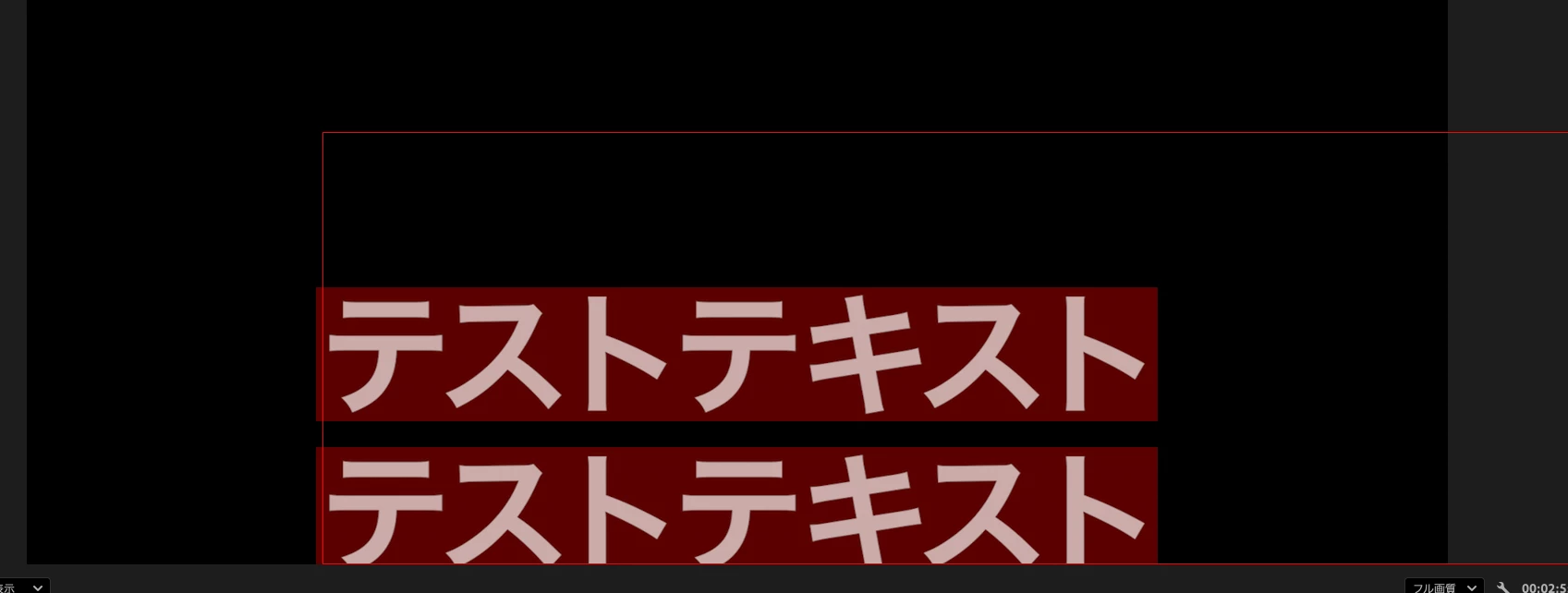
Brave_Luminary7597_5-1766013289695.png


## Expected Behavior
(通常のエッセンシャルグラフィックスと同様の挙動)
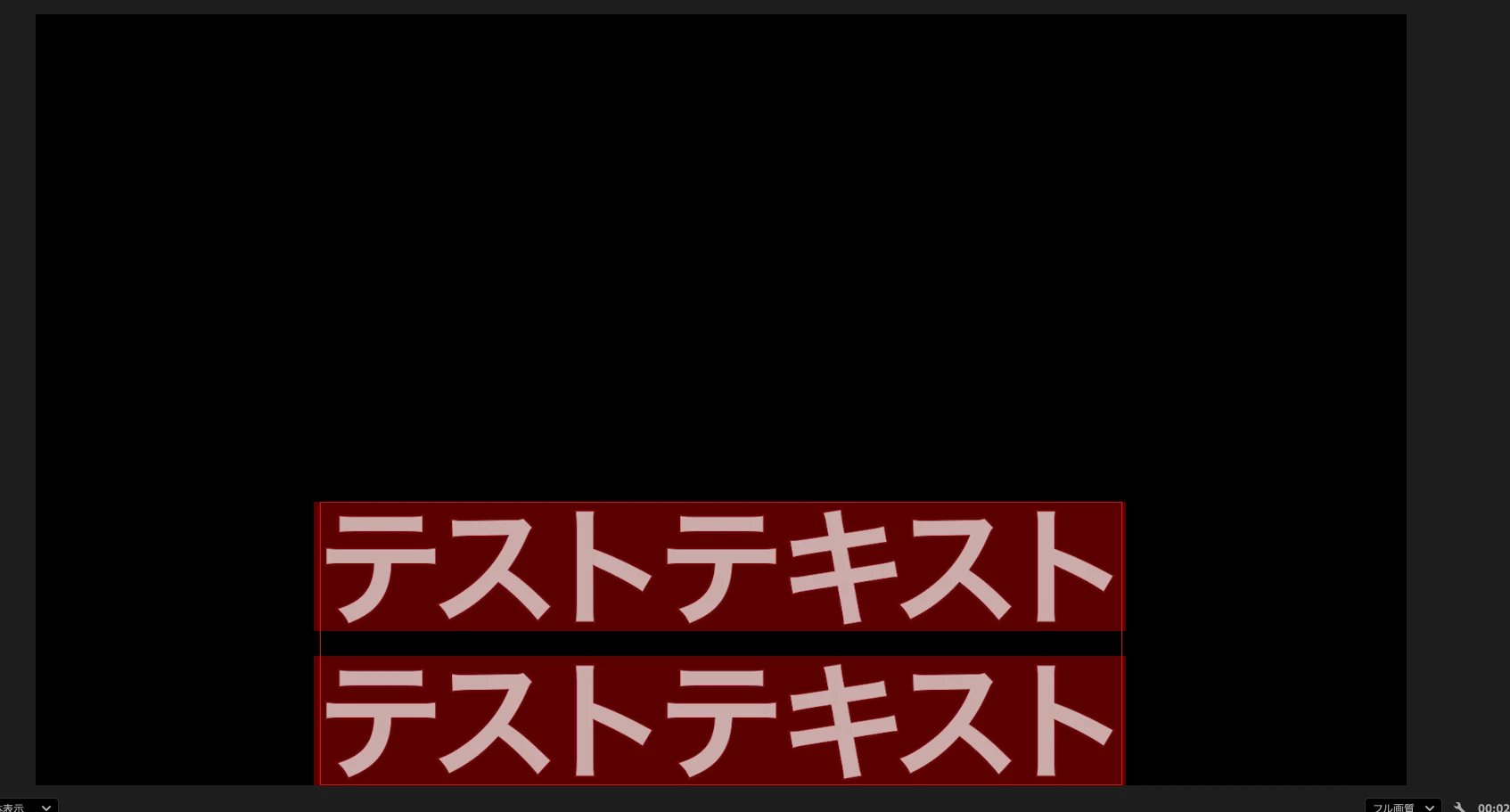
Brave_Luminary7597_6-1766013302684.png

Correct answer 150kw

こんにちは、Brave_Luminary7597 さん


まず、OSとそのバージョン、Premiere Proのバージョン(v24.5、v25.5等)を教えていただけますか。、


>この挙動を改善できる設定や推奨ワークフローがあれば、ぜひ教えていただきたいです

Windows 11+Premiere Pro v25.5での確認ですが、ワークフローは下記のようになると思います。

①.srtファイルを「プロジェクト」パネルに読み込む。

②.srtアセットを「プロジェクト」パネルから「タイムライン」パネルへドラッグ&ドロップする。

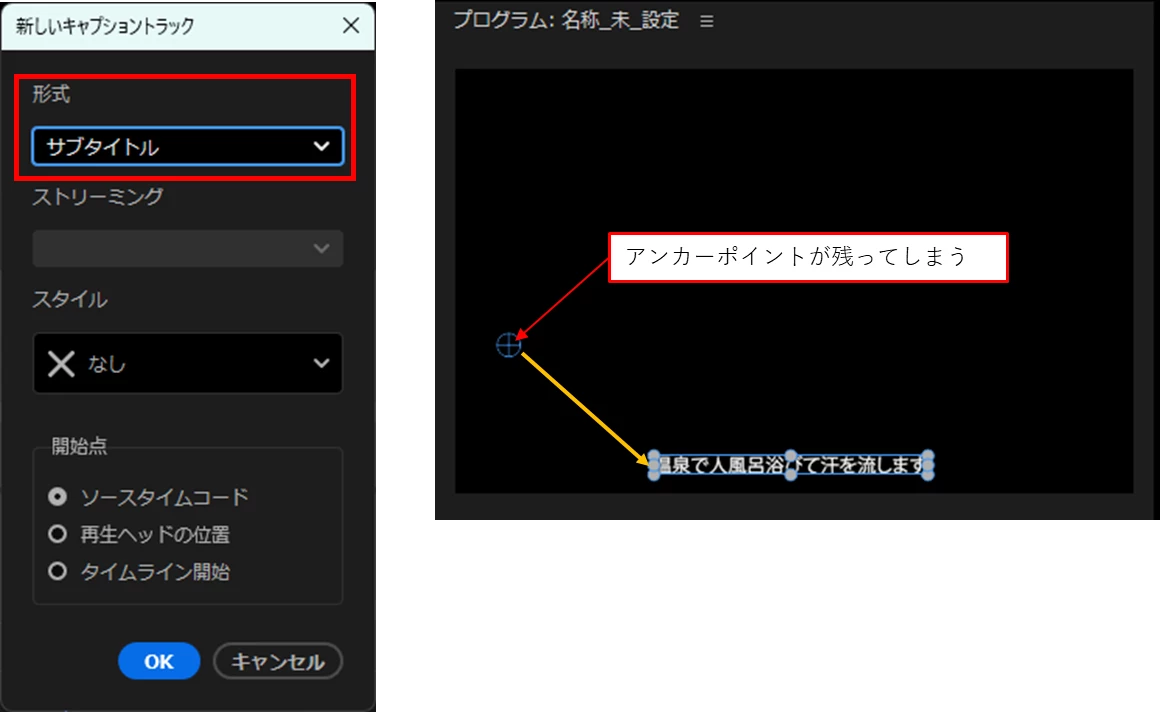
③開いた「新しいキャプショントラック」ウィンドウで「形式;サブタイトル」選択し、「OK」をクリックする。

④キャプショントラックにキャプションセグメントクリップが作成される。

⑤「キャプションをグラフィックにアップグレード」を行い、グラフィックテキストに変換する。

⑥「段落テキスト」から「ポイントテキスト」に変更する。

➆「アンカーポイント」を通常のグラフィックテキストとほぼ同じ位置に移動する。


>要望 SRT読み込み時に「字幕として読み込む」/「一般的なグラフィックテキストとして読み込む」
を選択できるようにする。

要望は、本フォーラム冒頭右側の「注目トピック」⇒「トラブルシューティング・バグ・機能改善リクエスト」⇒「☆機能改善リクエストはこちらから、Pr英語フォーラム」から投稿することができます。日本語でも大丈夫です。

グローバルコミュニティ(言語English)に投稿することになり、要望が開発に届きます。


私が思うに

・「新しいキャプショントラック」ウィンドウの「形式」項に「グラフィックテキスト」が追加されれば良いのではと思います(下左図)。

・またアンカーポイントが、段落テキストとポイントテキストとも通常にグラフィックテキストと異なった位置に作成されますので、通常のグラフィックテキストと同じ位置に作成されるように要望を追加していただけたらと思います(下右図)。

150kw_2-1766024048563.png


2 replies

150kw
Community Expert
150kwCommunity ExpertCorrect answer
Community Expert
December 18, 2025

こんにちは、Brave_Luminary7597 さん


まず、OSとそのバージョン、Premiere Proのバージョン(v24.5、v25.5等)を教えていただけますか。、


>この挙動を改善できる設定や推奨ワークフローがあれば、ぜひ教えていただきたいです

Windows 11+Premiere Pro v25.5での確認ですが、ワークフローは下記のようになると思います。

①.srtファイルを「プロジェクト」パネルに読み込む。

②.srtアセットを「プロジェクト」パネルから「タイムライン」パネルへドラッグ&ドロップする。

③開いた「新しいキャプショントラック」ウィンドウで「形式;サブタイトル」選択し、「OK」をクリックする。

④キャプショントラックにキャプションセグメントクリップが作成される。

⑤「キャプションをグラフィックにアップグレード」を行い、グラフィックテキストに変換する。

⑥「段落テキスト」から「ポイントテキスト」に変更する。

➆「アンカーポイント」を通常のグラフィックテキストとほぼ同じ位置に移動する。


>要望 SRT読み込み時に「字幕として読み込む」/「一般的なグラフィックテキストとして読み込む」
を選択できるようにする。

要望は、本フォーラム冒頭右側の「注目トピック」⇒「トラブルシューティング・バグ・機能改善リクエスト」⇒「☆機能改善リクエストはこちらから、Pr英語フォーラム」から投稿することができます。日本語でも大丈夫です。

グローバルコミュニティ(言語English)に投稿することになり、要望が開発に届きます。


私が思うに

・「新しいキャプショントラック」ウィンドウの「形式」項に「グラフィックテキスト」が追加されれば良いのではと思います(下左図)。

・またアンカーポイントが、段落テキストとポイントテキストとも通常にグラフィックテキストと異なった位置に作成されますので、通常のグラフィックテキストと同じ位置に作成されるように要望を追加していただけたらと思います(下右図)。

150kw_2-1766024048563.png


December 18, 2025

@150kw @Ckun 


お二人方、回答ありがとうございました!
教えていただいた内容をもとに確認したところ、
テキストを「ポイントテキスト」に変更したら無事解決しました 🙌

とても助かりました。ありがとうございます!

また詰まったら相談させてください。🙇‍♂


念の為、バージョンを追記しておきます.

OS: MacOS 15.7.1 (Sequoia)

Premiere Pro: v25.5.0

150kw
Community Expert
Community Expert
December 18, 2025

情報ありがとうございました。


>テキストを「ポイントテキスト」に変更したら無事解決しました 

お役に立てて良かったです。


一発でグラフィックテキストが作成できる要望をグローバルフォーラムに投稿されたらと思います。一言二言内容を書いて詳細はこの投稿のリンクを張った内容で良いのではないでしょうか。折角英語で書いてありますので。


Ckun
Community Expert
Community Expert
December 18, 2025

>テキストボックスがセーフエリア相当の大きさのままで、文字サイズにフィットしない


こちらの件ですが、テキストレイヤーの種類が「段落テキスト」になっているためかと思いますので、「テキストプロパティ」にてポイントテキストに変更して頂くといかがでしょうか。

251218_101.png251218_102.png251218_103.png