ryuunosukes76183357
Participant
April 24, 2019
Answered

映像比率を16:9にするには? | Premiere Rush

  • April 24, 2019
  • 1 reply
  • 4759 views

premier rush ccでの作成動画を16:9にするためのやり方を教えてください。

This topic has been closed for replies.
Correct answer 150kw

こんばんは、ryuunosukes76183357さん

確認したところ、モニターサイズは初期設定で、横長の16:9になっているようです。

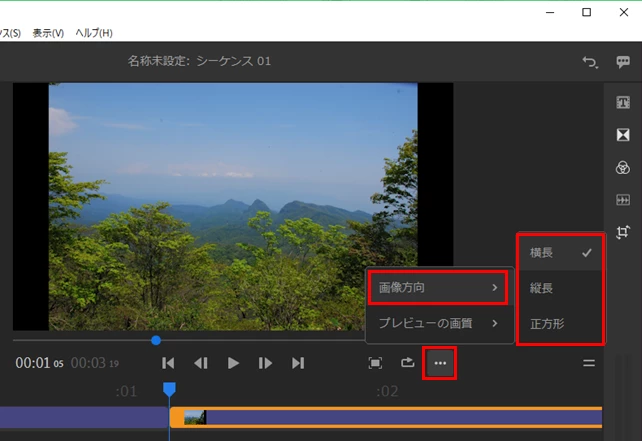
下図の様に、3:2の写真のみを配置してもモニターは16:9の横長になります。

モニター右下の「横3点」アイコンをクリックし、開いたメニューから「画像方向」を選択すると、「横長、縦長、正方形」の中から選択できます。編集中でも変更出来ます。横長、縦長の比率は16:9です。

横長16:9のプロジェクトを作成するには、

①画面左上の「新規プロジェクトを作成」クリックします。

②次の画面で、映像が保存されているフォルダーを指定し、表示された映像ファイルを複数選択します。選択した順に番号が付けられます。

映像ファイルの選択が終了したら、画面右下の「作成」をクリックします。

④縦横比16:9のモニターがある編集画面が開きます。

1 reply

150kw
Community Expert
150kwCommunity ExpertCorrect answer
Community Expert
April 24, 2019

こんばんは、ryuunosukes76183357さん

確認したところ、モニターサイズは初期設定で、横長の16:9になっているようです。

下図の様に、3:2の写真のみを配置してもモニターは16:9の横長になります。

モニター右下の「横3点」アイコンをクリックし、開いたメニューから「画像方向」を選択すると、「横長、縦長、正方形」の中から選択できます。編集中でも変更出来ます。横長、縦長の比率は16:9です。

横長16:9のプロジェクトを作成するには、

①画面左上の「新規プロジェクトを作成」クリックします。

②次の画面で、映像が保存されているフォルダーを指定し、表示された映像ファイルを複数選択します。選択した順に番号が付けられます。

映像ファイルの選択が終了したら、画面右下の「作成」をクリックします。

④縦横比16:9のモニターがある編集画面が開きます。