




쉽고, 간단하게! Firefly에서 무료로 장면 전환을 연출해보세요
새롭게 업데이트된 Firefly 비디오 편집(Beta)에 추가된 디졸브, 페이드 기능을 통해 이미지 또는 비디오에서 부드러운 장면 전환을 쉽고 빠르게 연출해보세요.
( 게시글에 사용된 이미지는 전부 Firefly를 사용한 AI 이미지 입니다. )

첫 번째, Firefly에 접속 및 로그인을 해주세요.
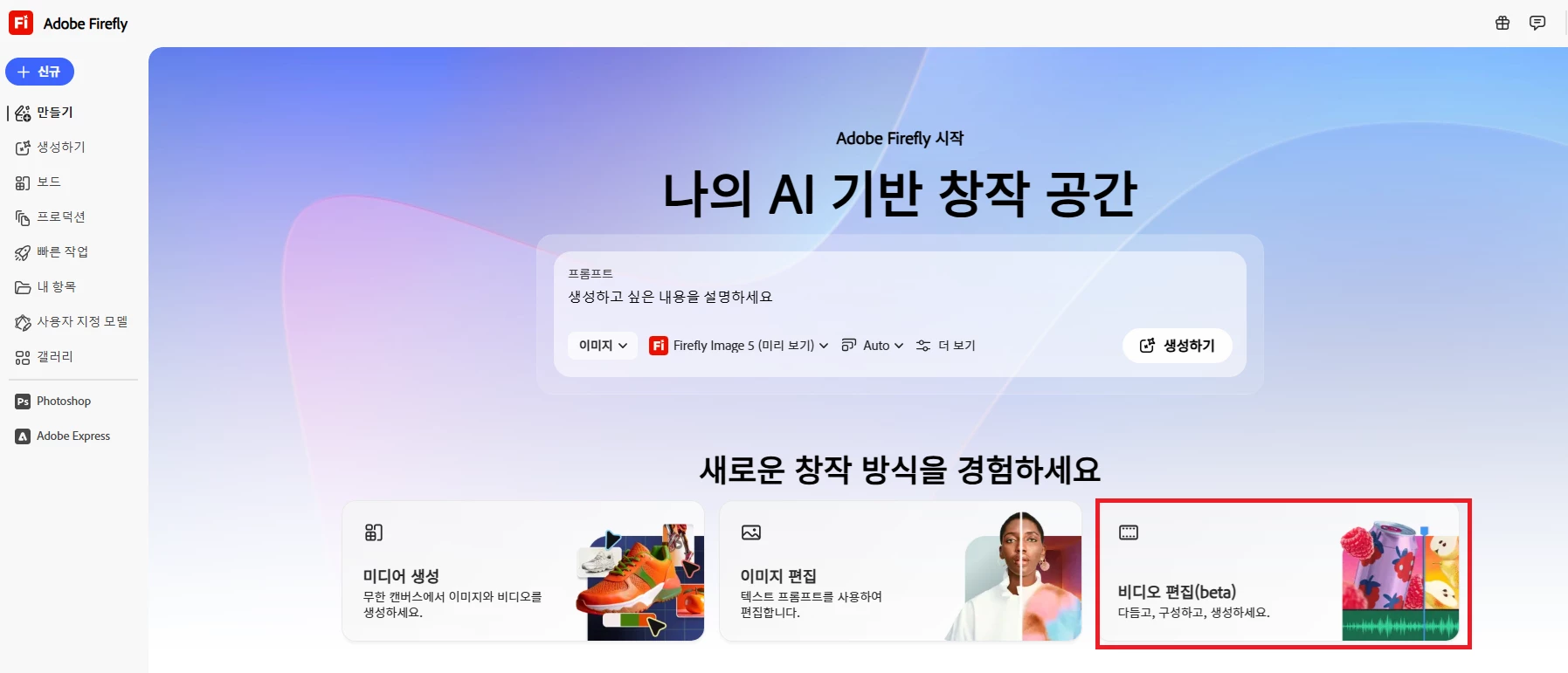
우측 하단 비디오 편집(Beta)를 눌러 비디오 편집 페이지로 이동합니다.
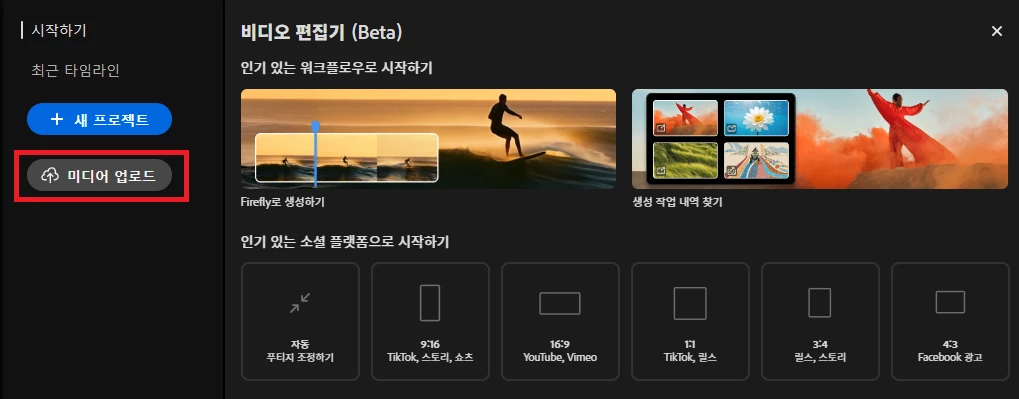
두 번째, 팝업된 시작하기 탭에서, 사용하실 미디어 업로드를 통해 이미지 및 동영상을 가져옵니다
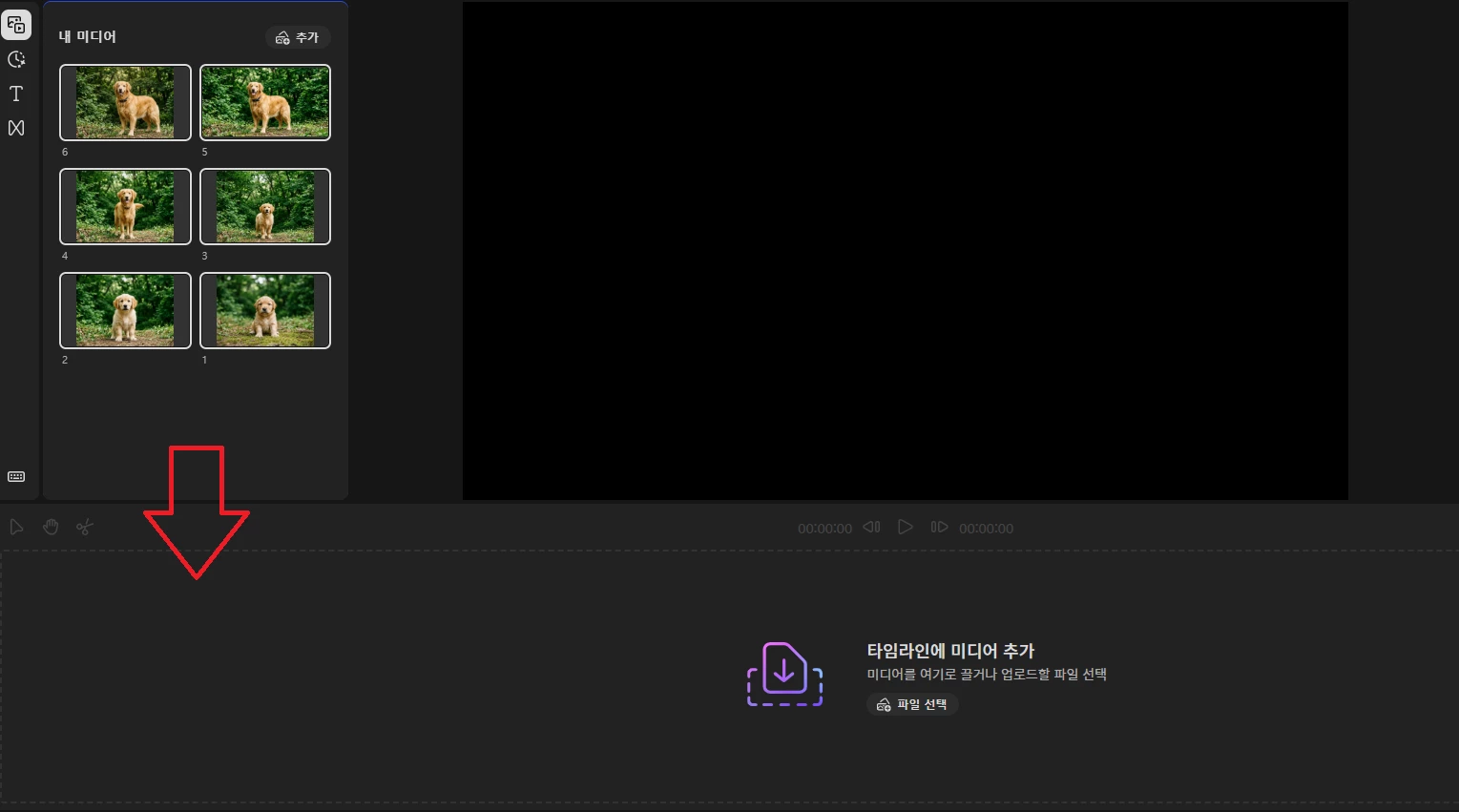
세 번째, 업로드된 미디어를 드래그 앤 드롭으로 타임라인에 업로드 해주세요.
저는 강아지의 성장기를 연출하기 위해, 강아지 이미지를 가져왔습니다.
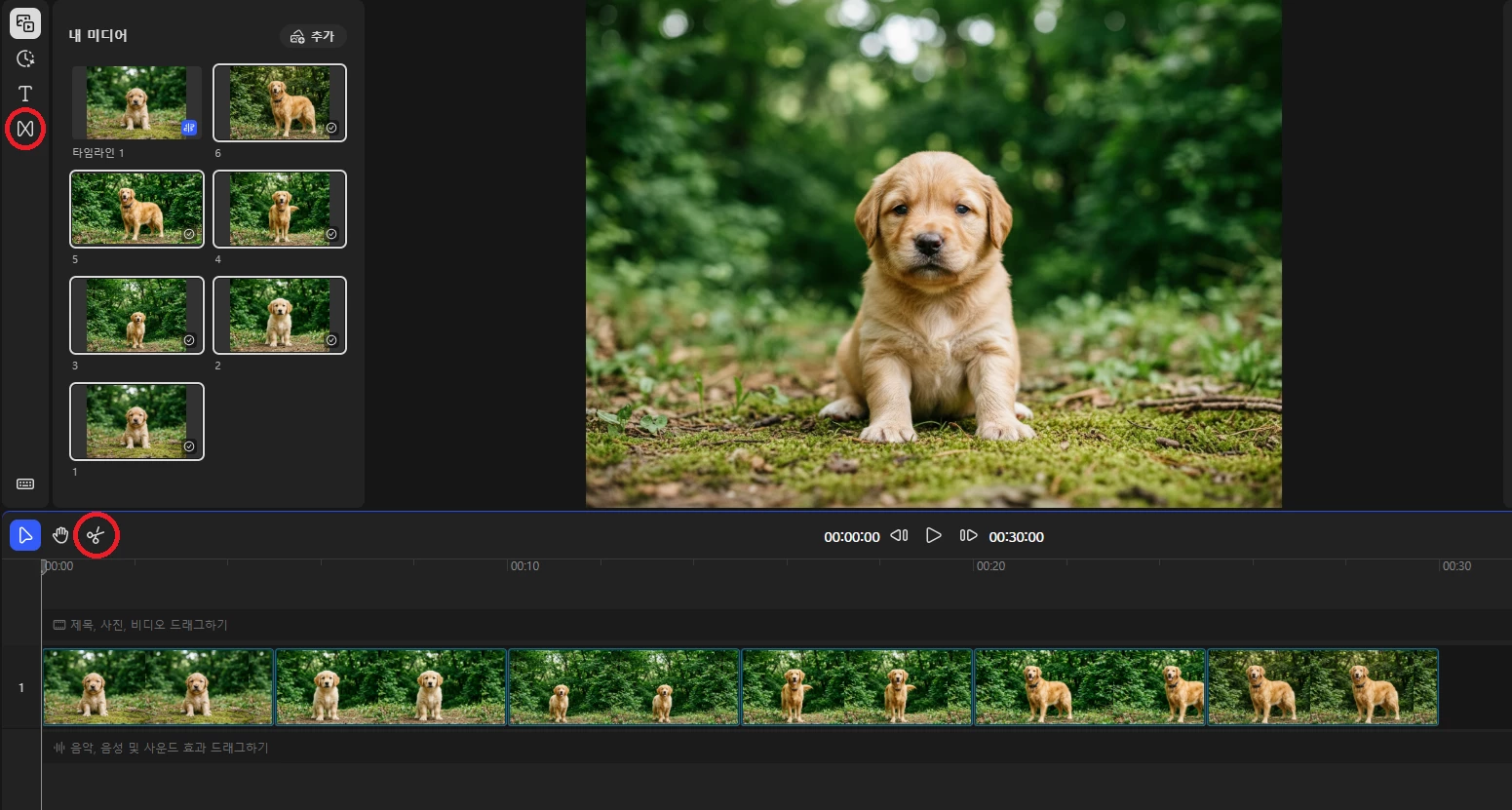
네 번째, 전환 및 분할에 대해 알아보기!
오늘 주로 사용할 메뉴는 전환과, 분할 입니다.
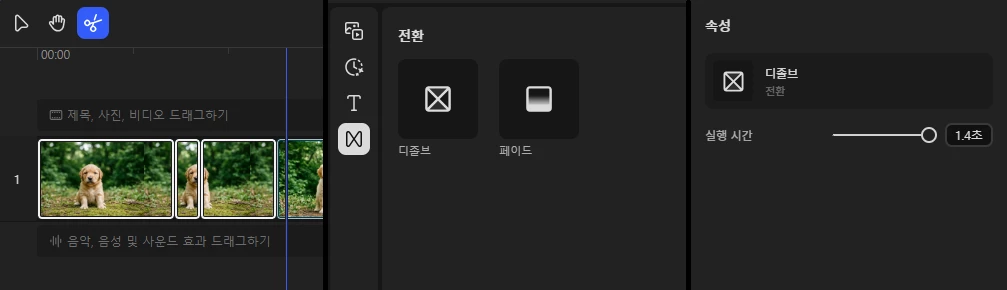
분할 기능은, 타임라인에 등록된 클립을 분할하여, 장면의 길이를 편집할 수 있습니다.
좌측 하단 가위 모양을 선택 한 후, 타임라인 미디어 위에서 원하는 위치에서 클릭시 클립이 분할되게 됩니다.
전환 기능은, 미디어에서 주로 사용되는 전환 효과인 디졸브(교차) 및 페이드(페이드인, 페이드아웃)효과를 사용해볼 수 있는 기능인데요. 편집할 미디어에 보다 부드러운 장면 전환 연출을 위해, 원하는 클립을 선택 후, 원하는 효과를 선택하여 적용해 볼 수 있습니다.
또한 생성된 효과 클립을 선택하여, 효과의 실행 시간도 조절해볼 수 있습니다.
다섯 번째, 효과 적용 해보기!
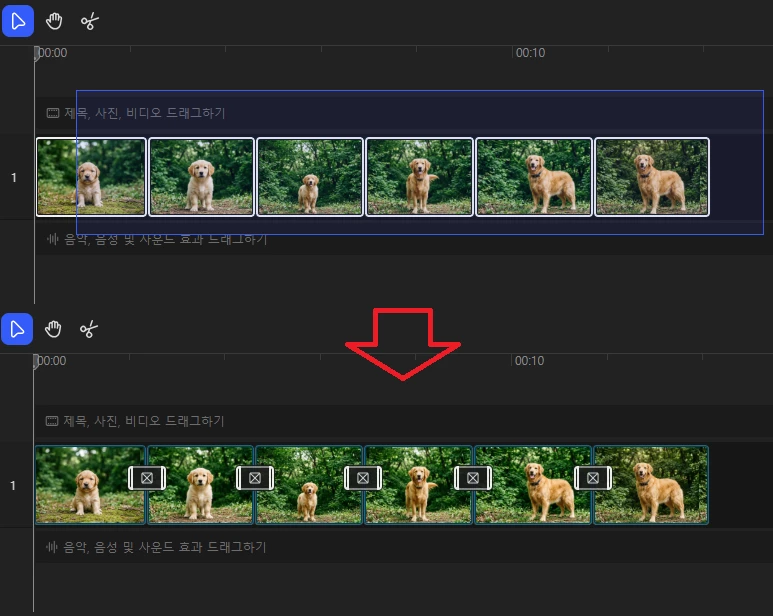
효과를 적용할 미디어를 전부 선택 후, 적용할 효과를 선택해주세요.
적용 이후, 클립 사이에 해당 효과가 적용된 것을 확인할 수 있습니다.
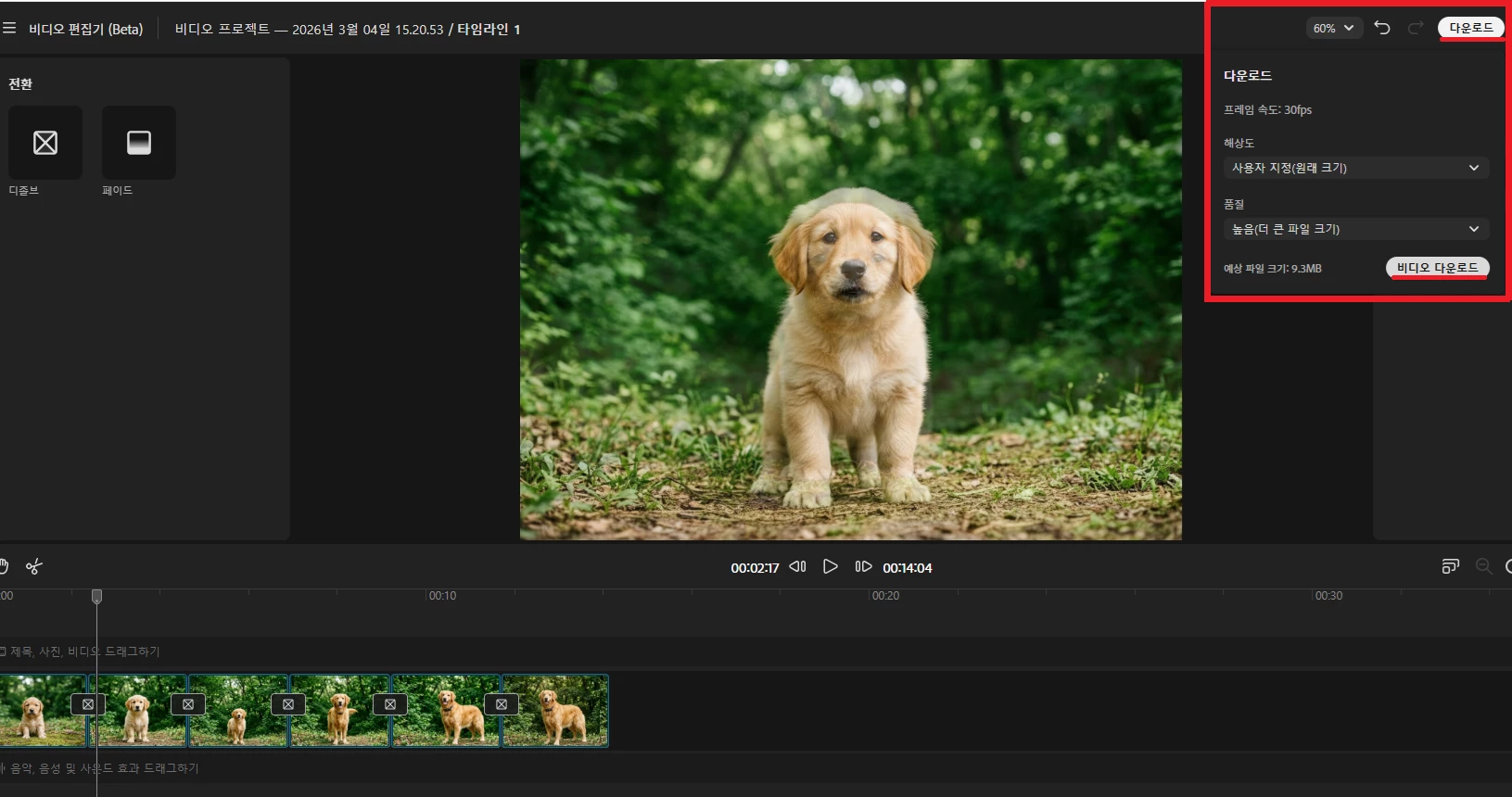
마지막 단계, 작업물 다운로드!
재생을 통해 원하는 결과물이 완성되었다면, 우측 상단 다운로드를 통해 원하는 해상도와 품질을 선택 후, 비디오 다운로드를 통해, 결과물을 저장하면 끝!
해상도는 4K까지 지원하고 있으며, mp4 확장자로 저장됩니다.

이렇게 강아지가 어린 모습부터 성장하는 모습을 기록한 사진을 보다 부드러운 연출을 통하여, 영상으로
만들어 보았습니다.
추가로 텍스트까지 넣어 자막까지 삽입할 수 있는 점 참고하시어 편집을 진행해보시기 바라겠습니다.
Firefly는 지속적으로 업데이트 되고 있으며, 앞으로 업데이트 될 내용에 대하여, 필요하신 기능이나, 개선이 필요하다고 생각되는 점이 있다면, 언제든지 커뮤니티에 적극적으로 의견을 게시해주시면 감사하겠습니다.
※ 해당 기능은 현재 무료로 사용해 볼 수 있는 Beta기능임을 안내드리며, 구독중이지 않은 사용자분들께서도 제한 없이 이용해 볼 수 있으므로 Firefly에 많은 관심 부탁드립니다.
 AdChoices