Participant
July 29, 2025
Answered

Noto Sans KR 적용 (Windows 11)

  • July 29, 2025
  • 1 reply
  • 2557 views

MS 워드에서 Noto Sans KR 로 문서를 작성 후 Adobe PDF 변환 시 모두 Thin으로 나타나는 문제를 확인했습니다.


워드 메뉴 중 Acrobat - 기본설정 - 고급설정 - [표준] 내 [글꼴]에서 확인해보니

Noto Sans KR과 JP는 Thin과 extra light만 사용이 가능한 것으로 보입니다.

C:\Windows\Fonts 에서 확인해보니, Noto Sans KR은 family로 묶여 있고, Acrobat에서 이 family 글꼴을 임베딩 하는데 문제가 있는 것 같습니다.

family로 묶인 다른 폰트들은 하나씩 인식을 하는데 Noto Sans KR 및 JP는 thin, extra thin 외에는 인식하지 못합니다.


Noto sans KR은 기본 글꼴이라 삭제 후 재설치도 안됩니다.

해결 방법이 없을까요?
Correct answer MaZPoT

혹시 Noto Sans 폰트를 Adobe Fonts 서비스에서도 구독 시도해 보신 적이 있으실까요? Adobe의 프로그램은 타사에서 제공되는 폰트와 호환이 불안정할 때가 있으므로, 아직 시도해보지 않으셨다면 여기에서 Adobe Font : Noto Sans 구독 및 설치를 시도해 보시면 좋을 듯한데요. 

제공해 드린 페이지에서 구독하신 후 Creative Cloud 프로그램을 실행하여 우측 상단의 [ F ] 아이콘을 누르면 Adobe Font 서비스에 진입할 수 있습니다. 여기서 Noto Sans 구독 후 [ 패밀리 설치 ] 를 시도하신 다음, 다시 한 번 동일한 과정으로 문서를 생성 시도해 보시길 권유드리고 싶습니다. 


이외에도 시도해 볼 수 있는 방법은 하기와 같은데요. 먼저 안내드린 방법으로 해결되지 않는다면 한 번 참고해보셔도 좋을 듯합니다. 


폰트 캐시 초기화 ( Windows OS 해당 ) 

  • 모니터 하단 돋보기 모양의 [ 검색 ] 바를 통해 Run ( 실행 ) 앱을 켜주세요.
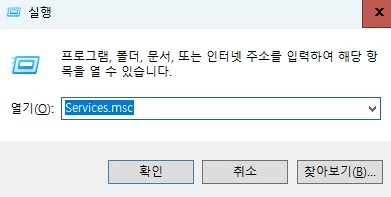
  • 실행 앱에서 [ Services.msc ] 를 실행합니다. 


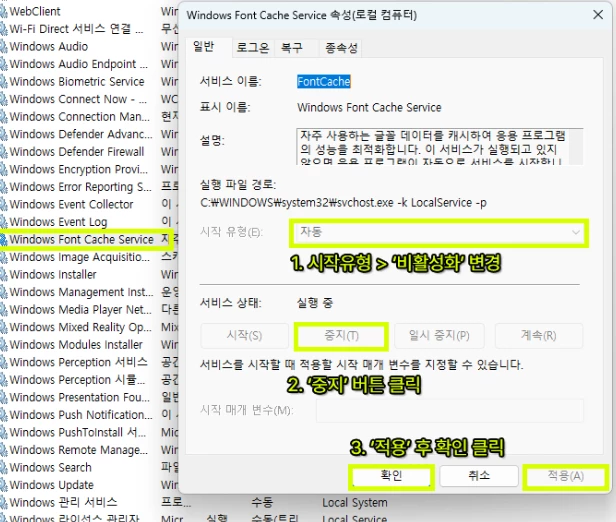
  • Windows Font Cache Services ( Windows 글꼴 캐시 서비스 ) 항목을 찾아 두 번 클릭해주세요. 
  • 일반 탭의 시작 유형을 [ 사용 안함 ] 으로 변경해주세요.
  • 서비스 상태를 [ 중지 ] 로 눌러주신 뒤, 우측 하단의 [ 적용 ] 버튼을 누르고 [ 확인 ] 버튼을 눌러 닫아주세요. 


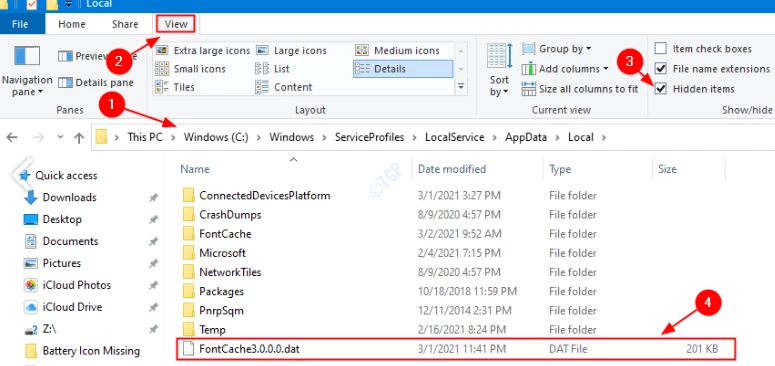
  • 이후 [ C:/Windows/ServiceProfiles/LocalService/Appdata/Local ] 경로로 진입해주세요. 
    혹시 상기 경로가 노출되지 않으신다면 Windows 탐색기 창 상단의 보기 옵션에서 [ 숨김 폴더 ] 를 보이도록 변경해주세요!


  • 해당 경로에 있는 FontCache~.dat 파일을 제거해주세요.
    ~에는 여러가지 숫자나 문자, 단어가 들어가 있을 수 있습니다! ( 예시 : FontCache-S-1-5-21.dat 등 ) 


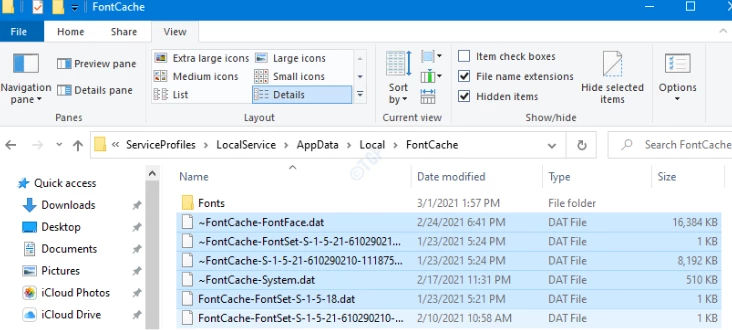
  • [ C:/Windows/ServiceProfiles/LocalService/Appdata/Local/FontCache] 경로에도 들어가 보시면, FontCache가 들어간 모든 파일을 제거해야 합니다! 절대로 폴더를 제거하지 않도록 조심해주세요!
  • 혹여라도 제거되지 않는다면 PC 재부팅 후 다시 동일 경로로 접속하여 파일을 제거해 보시길 바랍니다! 


모든 캐시 파일 제거가 완료되었다면 PC를 재부팅 한 후 다시 앱을 실행하여 문제 현상이 일어나지 않는지 확인해 보시길 바랍니다! 

1 reply

MaZPoTCommunity ManagerCorrect answer
Community Manager
July 30, 2025

혹시 Noto Sans 폰트를 Adobe Fonts 서비스에서도 구독 시도해 보신 적이 있으실까요? Adobe의 프로그램은 타사에서 제공되는 폰트와 호환이 불안정할 때가 있으므로, 아직 시도해보지 않으셨다면 여기에서 Adobe Font : Noto Sans 구독 및 설치를 시도해 보시면 좋을 듯한데요. 

제공해 드린 페이지에서 구독하신 후 Creative Cloud 프로그램을 실행하여 우측 상단의 [ F ] 아이콘을 누르면 Adobe Font 서비스에 진입할 수 있습니다. 여기서 Noto Sans 구독 후 [ 패밀리 설치 ] 를 시도하신 다음, 다시 한 번 동일한 과정으로 문서를 생성 시도해 보시길 권유드리고 싶습니다. 


이외에도 시도해 볼 수 있는 방법은 하기와 같은데요. 먼저 안내드린 방법으로 해결되지 않는다면 한 번 참고해보셔도 좋을 듯합니다. 


폰트 캐시 초기화 ( Windows OS 해당 ) 

  • 모니터 하단 돋보기 모양의 [ 검색 ] 바를 통해 Run ( 실행 ) 앱을 켜주세요.
  • 실행 앱에서 [ Services.msc ] 를 실행합니다. 


  • Windows Font Cache Services ( Windows 글꼴 캐시 서비스 ) 항목을 찾아 두 번 클릭해주세요. 
  • 일반 탭의 시작 유형을 [ 사용 안함 ] 으로 변경해주세요.
  • 서비스 상태를 [ 중지 ] 로 눌러주신 뒤, 우측 하단의 [ 적용 ] 버튼을 누르고 [ 확인 ] 버튼을 눌러 닫아주세요. 


  • 이후 [ C:/Windows/ServiceProfiles/LocalService/Appdata/Local ] 경로로 진입해주세요. 
    혹시 상기 경로가 노출되지 않으신다면 Windows 탐색기 창 상단의 보기 옵션에서 [ 숨김 폴더 ] 를 보이도록 변경해주세요!


  • 해당 경로에 있는 FontCache~.dat 파일을 제거해주세요.
    ~에는 여러가지 숫자나 문자, 단어가 들어가 있을 수 있습니다! ( 예시 : FontCache-S-1-5-21.dat 등 ) 


  • [ C:/Windows/ServiceProfiles/LocalService/Appdata/Local/FontCache] 경로에도 들어가 보시면, FontCache가 들어간 모든 파일을 제거해야 합니다! 절대로 폴더를 제거하지 않도록 조심해주세요!
  • 혹여라도 제거되지 않는다면 PC 재부팅 후 다시 동일 경로로 접속하여 파일을 제거해 보시길 바랍니다! 


모든 캐시 파일 제거가 완료되었다면 PC를 재부팅 한 후 다시 앱을 실행하여 문제 현상이 일어나지 않는지 확인해 보시길 바랍니다! 

Participant
July 30, 2025

정말 해결이 되었어요!

꼼꼼하게 답변 남겨주셔서 감사합니다. 큰 도움이 되었습니다.


혹시 이 글을 보고 해결하시는 분들 중에 FontCache 파일이 삭제되지 않는다면


실행 (windos키+R) -> cmd 입력 -> 관리자권한으로 실행

명령어: del /f / q "C:\경로\파일명.dat" 입력해서 삭제해보세요.

(참고: /f=강제삭제, /q=확인메시지 없이 삭제)