캐드신
Participant
March 3, 2022
Question

PDF 문서 편집을 위한 애크로뱃의 6가지 핵심 꿀팁!

  • March 3, 2022
  • 4 replies
  • 1358 views

안녕하세요.

유튜브 '캐드신' 채널을 운영하고 있는 신동진입니다.


이번 포스팅을 통해 

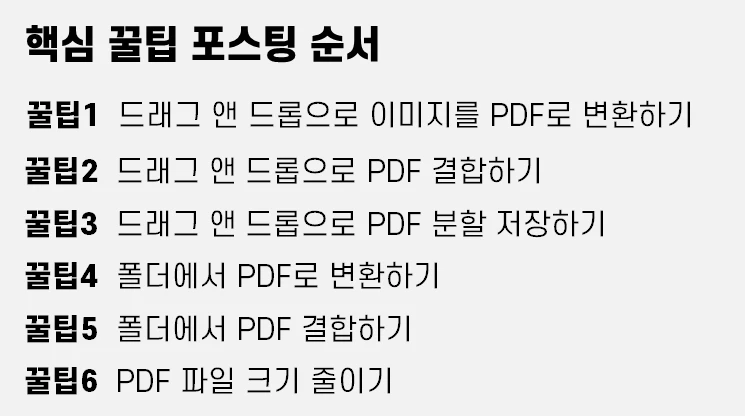
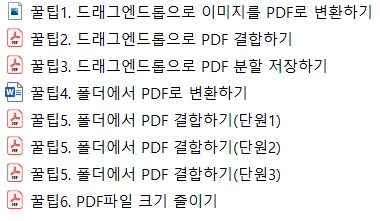
PDF 문서 편집6가지 핵심 꿀팁에 대해서 알아보겠습니다.


▼ 실습 파일 다운받으세요 ▼

https://downapi.cafe.naver.com/v1.0/cafes/article/file/0e6fff6a-9a98-11ec-ba3e-0050568d80e1/download 


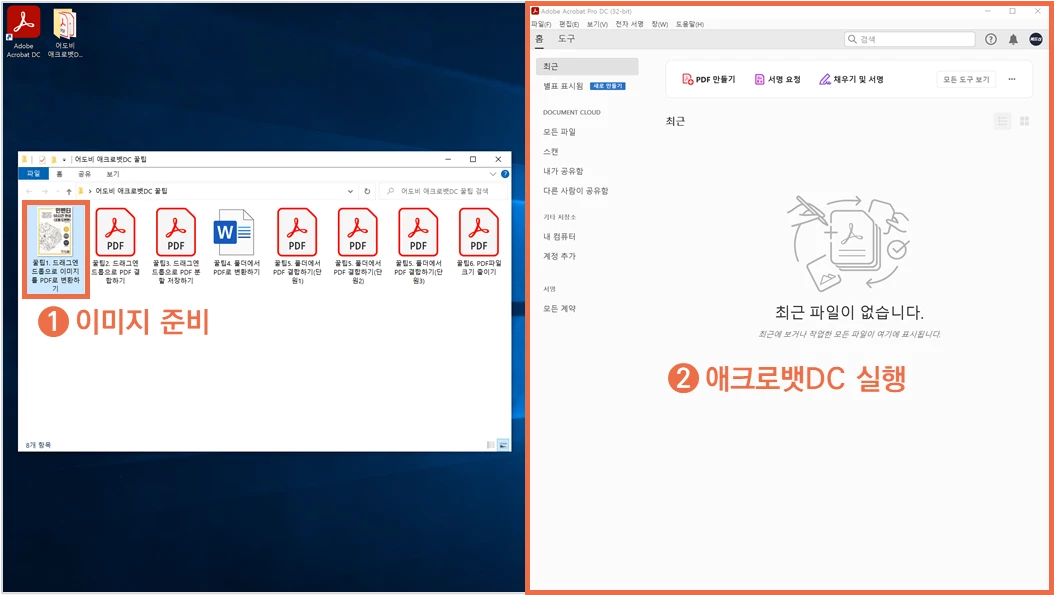
① PDF로 변환할 이미지를 준비하고 애크로뱃DC를 실행합니다.


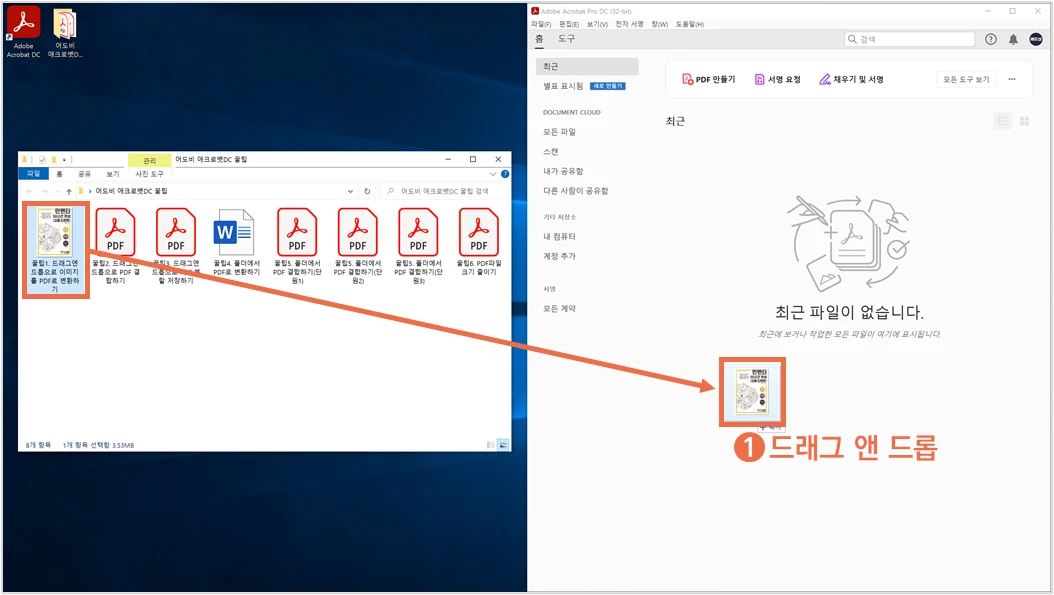
② 이미지 파일을 애크로뱃DC로 드래그 앤 드롭 합니다.


③ 영상으로 확인하세요.


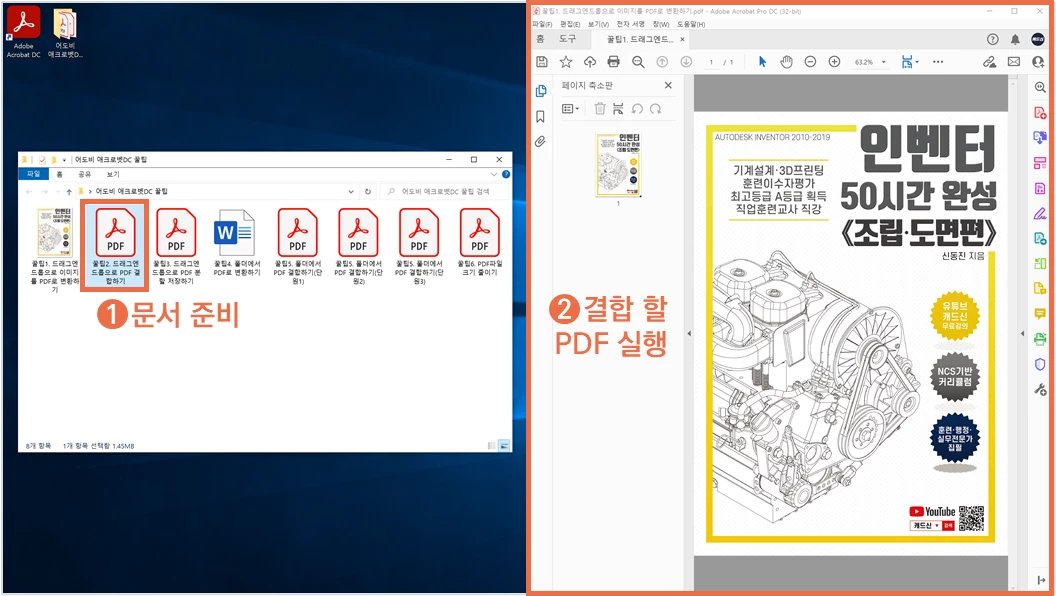
① PDF에 결합할 문서를 준비하고 결합 할 PDF를 실행합니다.


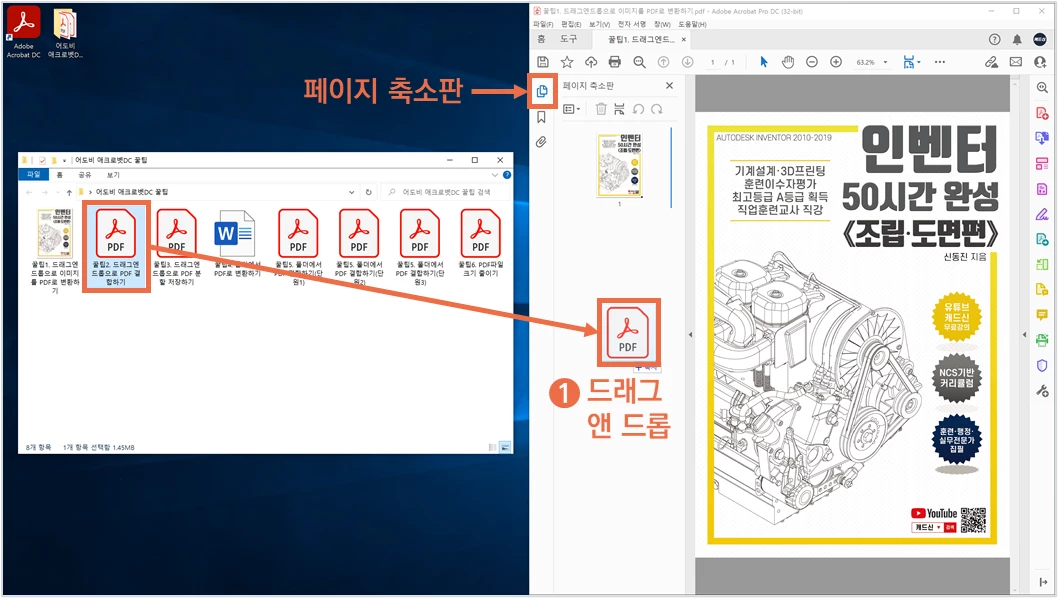
② 문서파일을 애크로뱃DC의 페이지 축소판으로 드래그 앤 드롭 합니다.


③ 영상으로 확인하세요.


① 꿀팁3 PDF를 실행합니다.
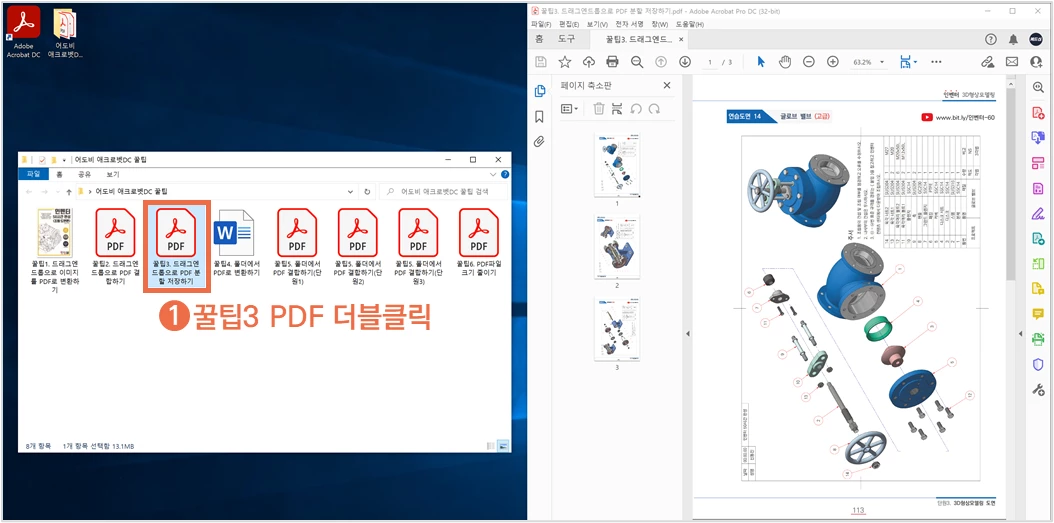


② 페이지 축소판에서 파일로 저장할 페이지를 선택하고 폴더로 드래그 앤 드롭 합니다.
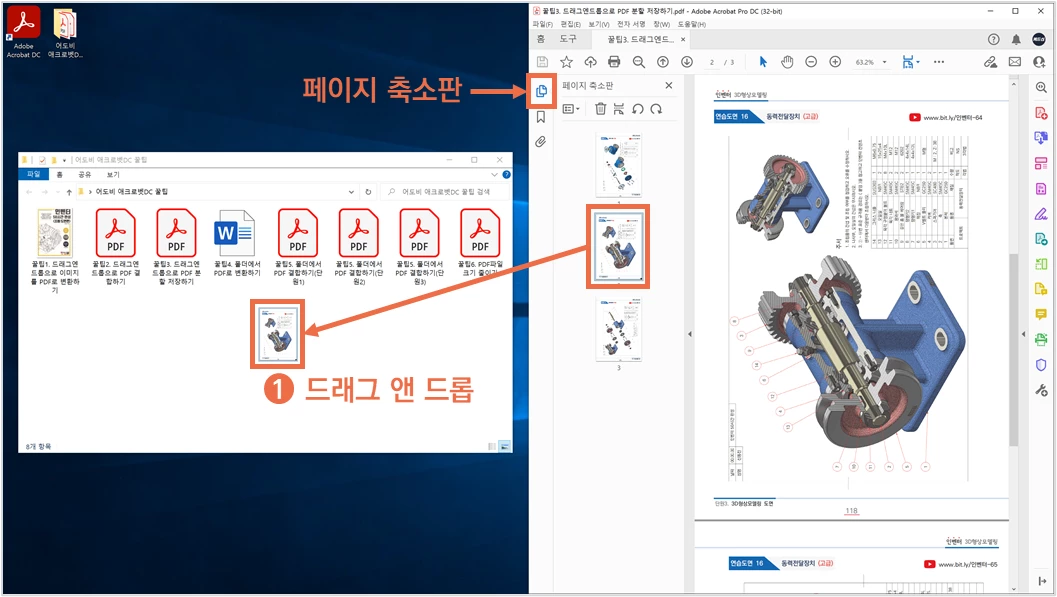


③ 영상으로 확인하세요.
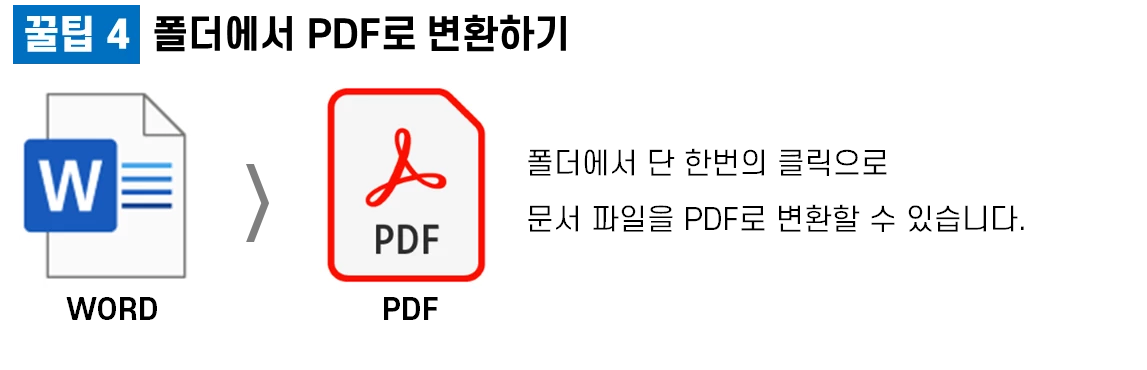


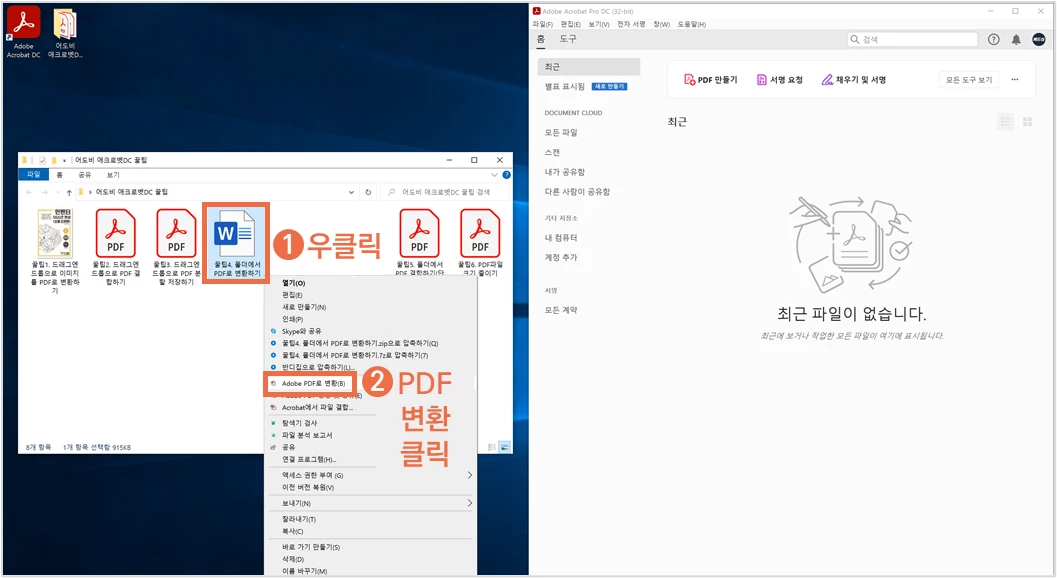
① PDF로 변환 할 문서를 준비합니다.
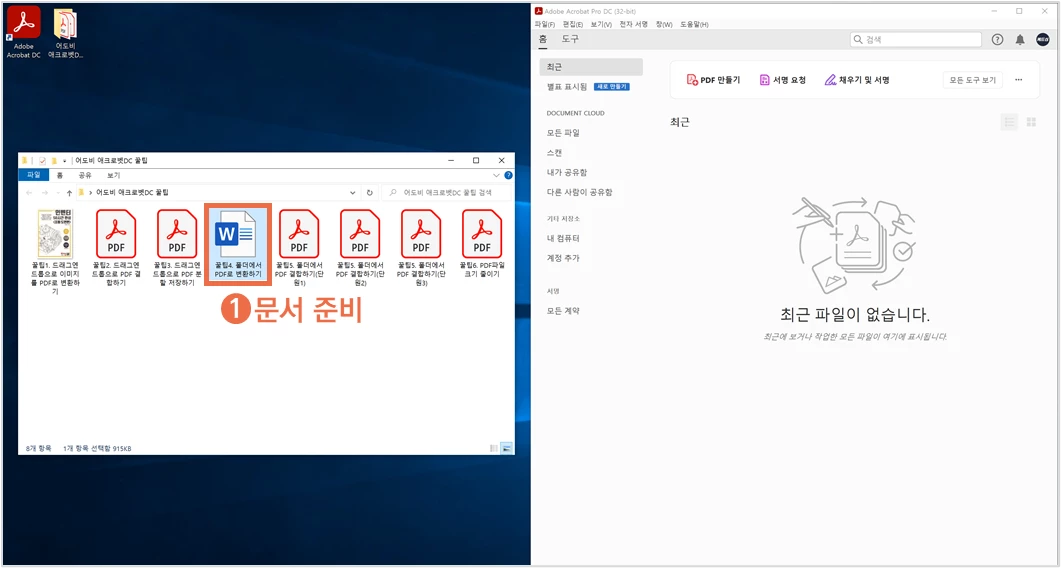


② 문서에서 우클릭 후 ‘Adobe PDF 변환’을 클릭합니다.


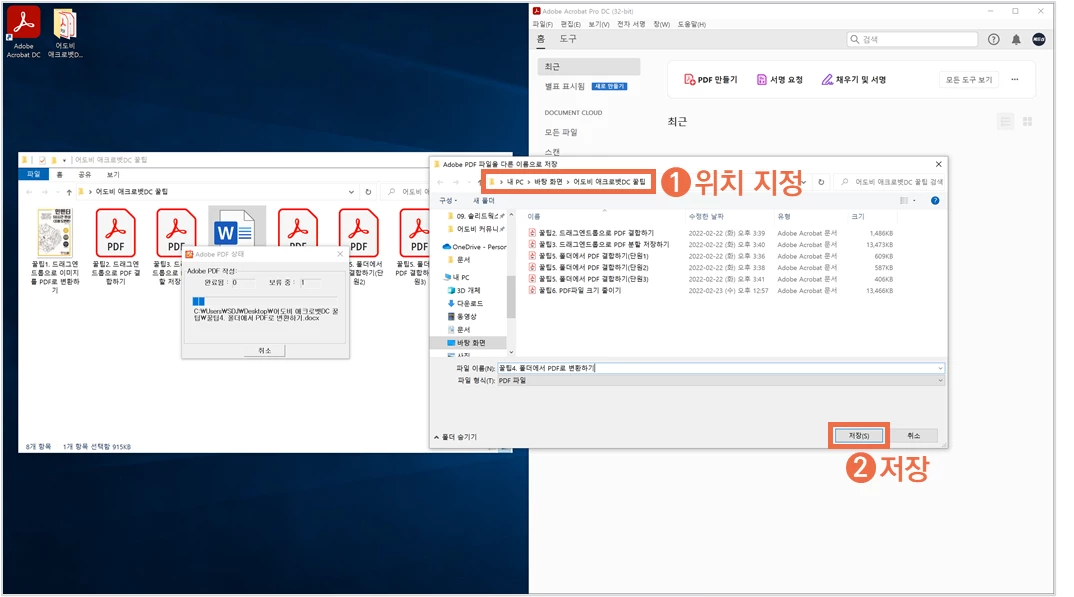
③ 위치를 지정하고 저장합니다.


④ 영상으로 확인하세요.
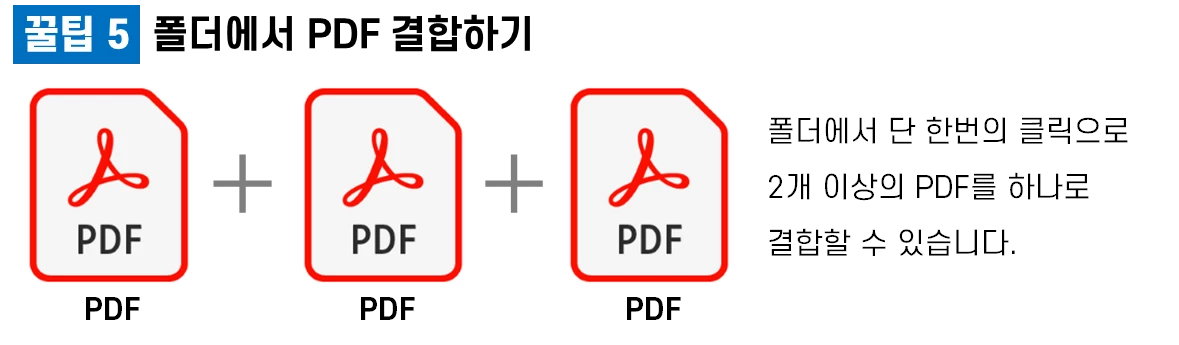


① 결합 할 PDF를 2개 이상 준비합니다.
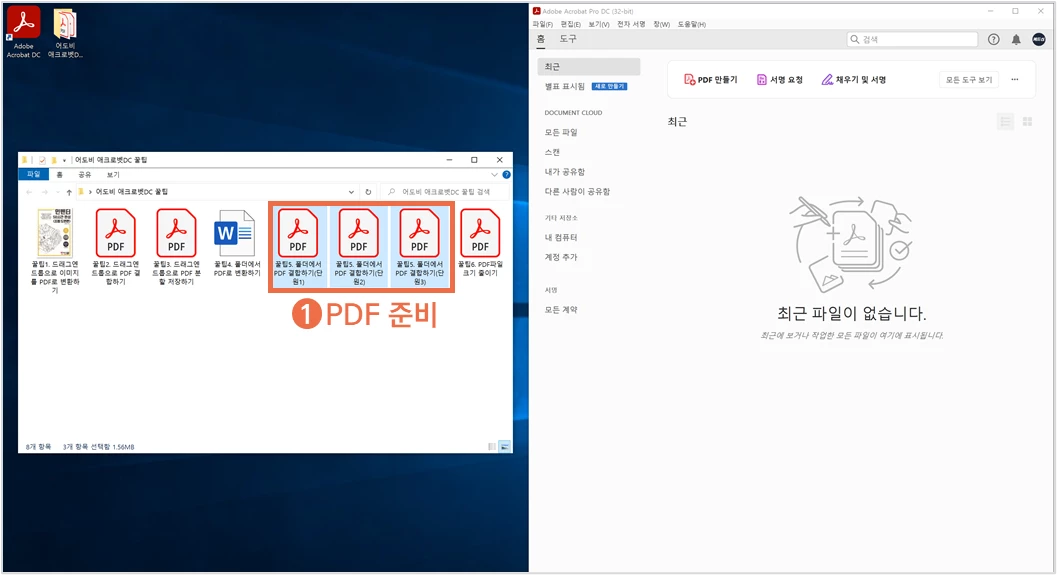


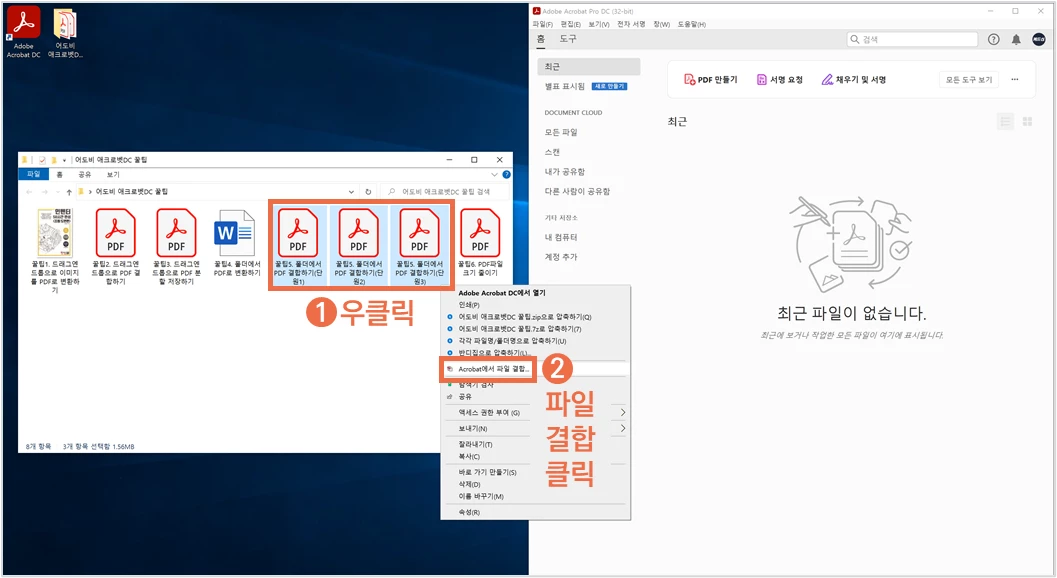
② PDF를 모두 선택하고 마우스 우클릭 후 ‘Acrobat에서 파일 결합’을 클릭합니다.


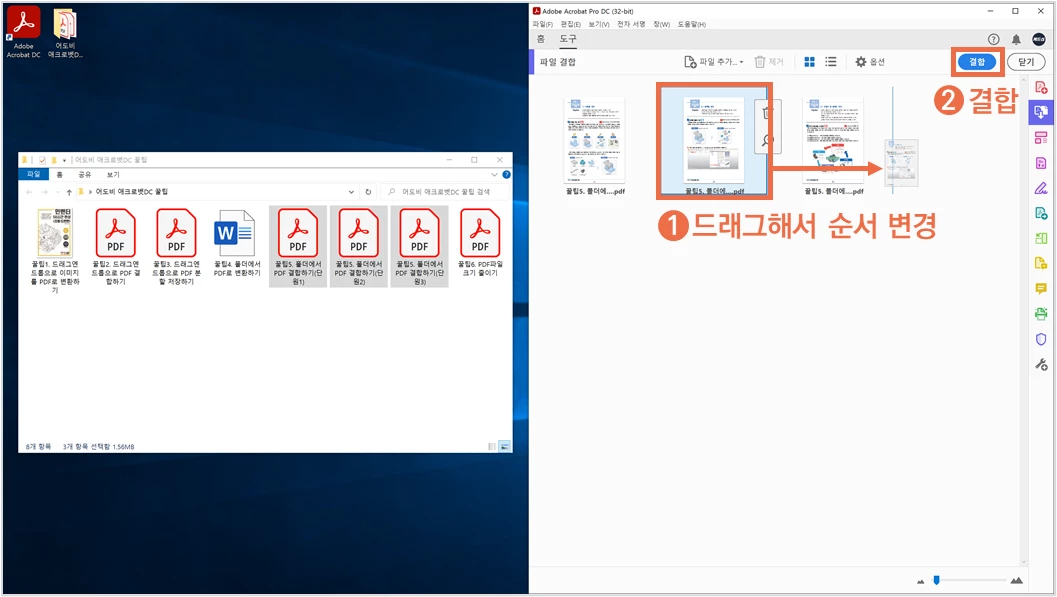
③ 페이지를 드래그해서 원하는 대로 순서를 변경하고 결합합니다.


④ 영상으로 확인하세요.



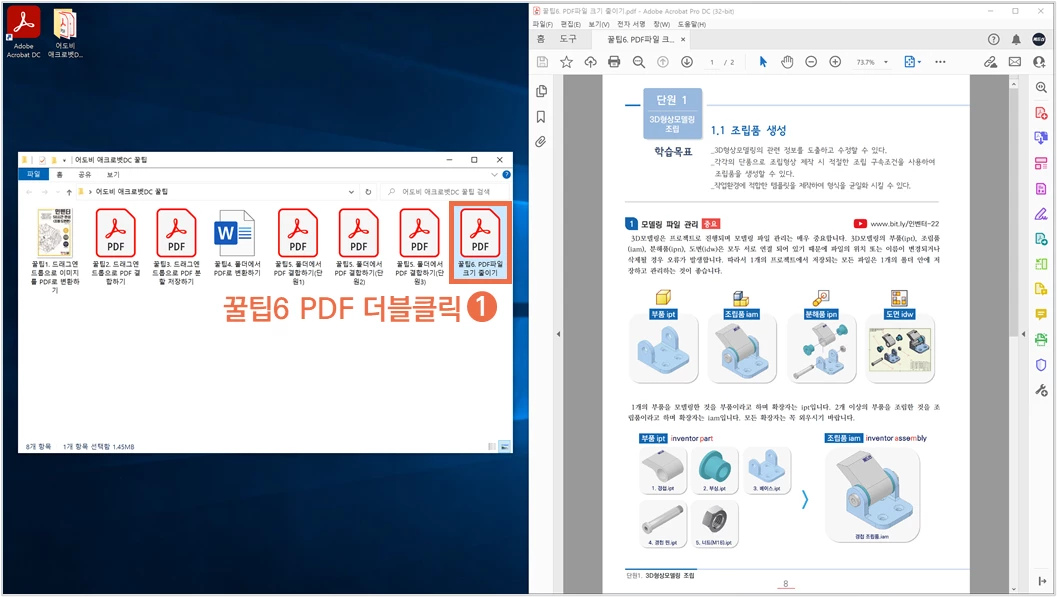
① 크기를 줄일 PDF를 실행합니다.


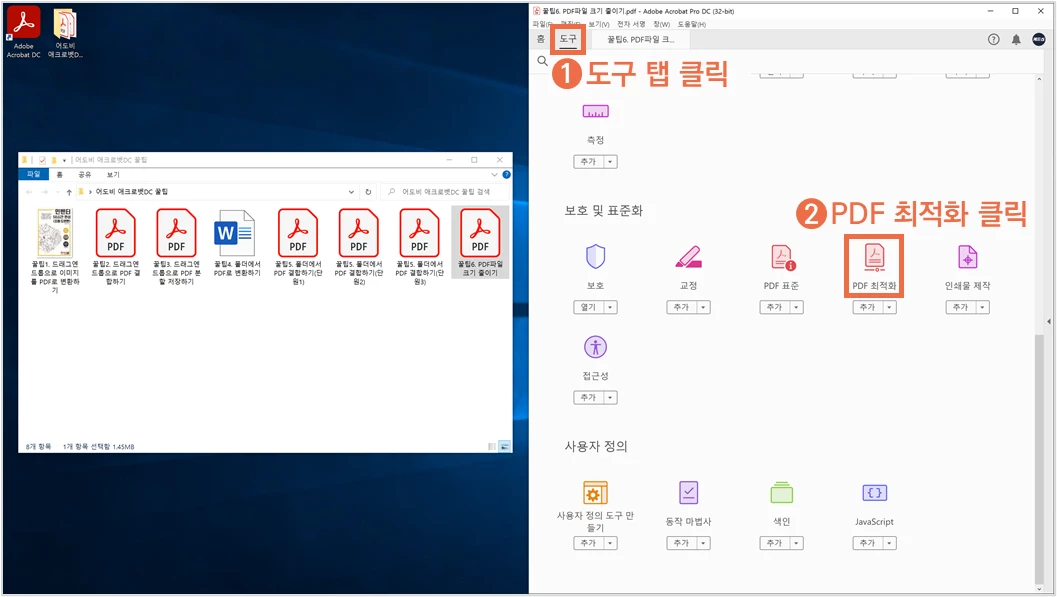
② 상단의 도구 탭을 클릭하고 보호 및 표준화의 ‘PDF 최적화’를 클릭합니다.


③ '파일 크기 축소' 클릭 후 저장합니다.
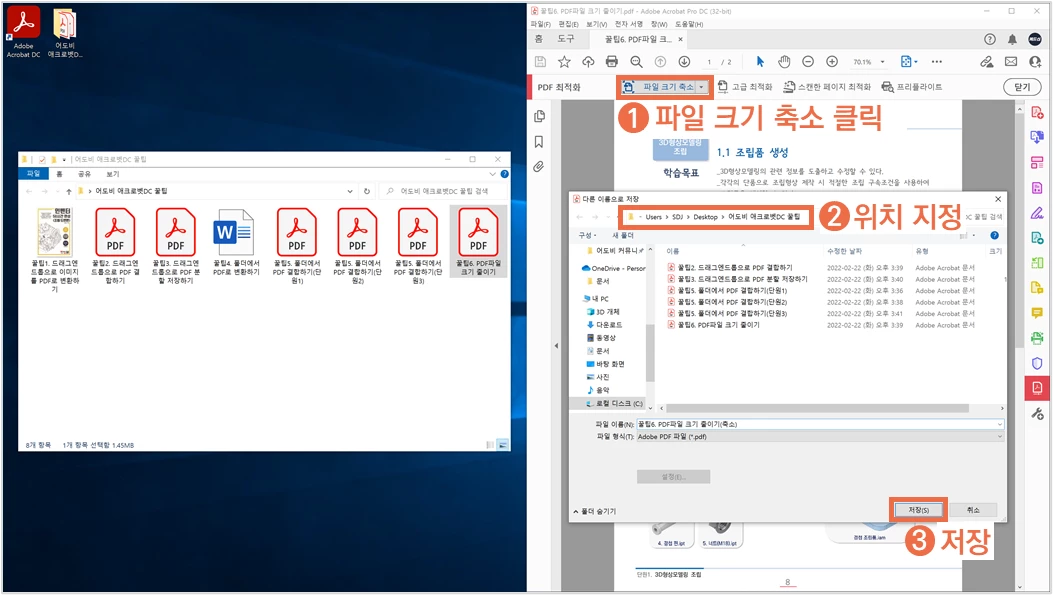


④ 파일 크기를 비교해보세요.
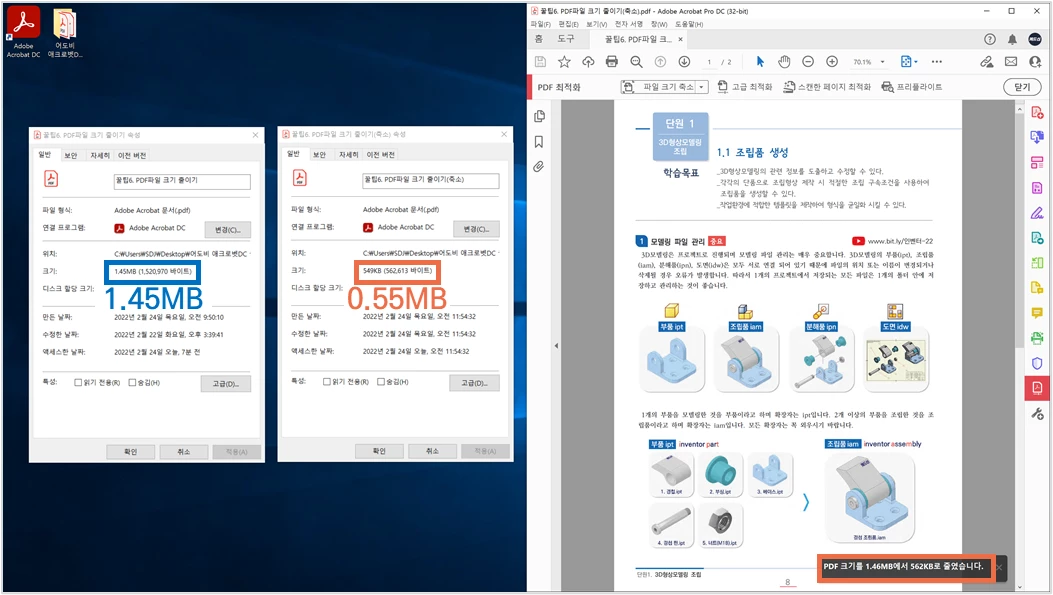


⑤ 영상으로 확인하세요.


이상으로 PDF 문서 편집을 위한

애크로뱃의 6가지 핵심 꿀팁을 마치겠습니다.

감사합니다 😀


This topic has been closed for replies.

4 replies

Participant
March 21, 2023

페이지 편집에서 드래그 앤 드롭으로 JPC 파일 추가하려 하는데 오류가 뜹니다. jpg 파일을 복사해서 바탕하면에 이동하면 '페이지 편집/삽입 탭'에서 추가하면 되는데 외장하드에서 원본 파일을 하면 안됩니다. 참고로 저는 한글버전을 사용하고 있으며 예전에는 원활하게 사용하였습니다. jpc 파일을 드래그 앤 드롭으로 파일 결합하면 시간 단축이 엄청 빠릅니다.

꼬~옥 답변 기다리겠습니다.

Participant
March 24, 2022

꿀팁 감사여!

ARAM23645290xtxp
Participant
March 18, 2022

와 유용한 정보 감사합니다!😆

eznu
Participating Frequently
March 7, 2022

좋은 정보 고맙습니다 🙂