



🌺재밌는 PC 배경 화면을 Adobe Express와 함께! 사진을 간편하게 편집해보세요! 2탄🌺
Express를 활용한 사진 편집 및 보정
1편을 통해 사진을 보정하는 방법에 대해 배웠다면, 이번엔 사진에 꾸밈 요소를 넣는 방법을 안내해드릴 예정인데요!
요즘 많은 관심을 가져주시는 생성형 채우기 기능을 통한 사진 꾸미기도 안내되어 있으니 다양한 방법으로 나만의 사진을 꾸며보세요!
Express 를 통한 사진 편집
1. 조정 메뉴를 통해 사진의 대비, 명도, 색상, 선명도 등의 세부 옵션을 조정하기
2. 사진의 배경을 제거하고 위치 및 크기를 조정하기
3. 사진에 필터, 톤, 그림자를 넣기
4. 사진을 여러 그래픽 요소로 꾸미기
5. 생성형 AI로 개체를 삽입하기
6. 로고를 만들어서 붙이기
1탄을 통해 만들었던 Express 문서가 있다면 뒤이어 편집을 진행해야겠죠?
https://new.express.adobe.com/ 통해 Adobe 계정을 로그인하고 Express를 실행해 볼 수 있습니다!
지난 글에서 다시 확인해 보고 싶은 내용이 있으시다면 언제든지 참고해주세요!
전편 바로 가기 : 재밌는 PC 배경 화면을 Adobe Express와 함께! 사진을 간편하게 편집해보세요! 1탄
4단계 : 사진을 여러 그래픽 요소로 꾸미기
Express에는 여러 [ 요소 ] 를 통해 움직이는 스티커를 붙여서 영상으로 꾸며줄 수도 있는데요!
다만, 오늘은 사진 편집에 관해 이야기하는 시간이므로 다른 방법을 활용해 보겠습니다!
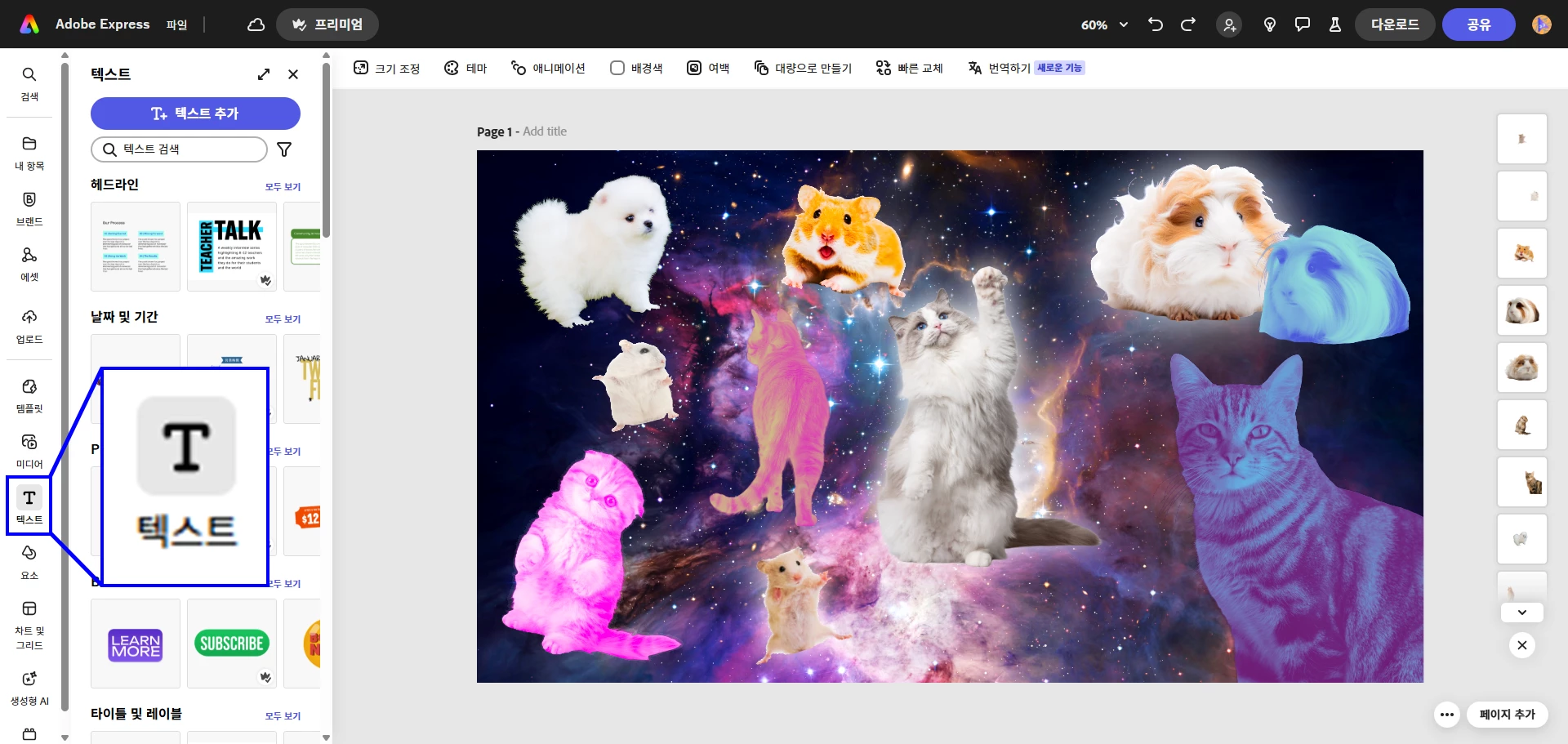
좌측의 [ 텍스트 ] 메뉴를 눌러주세요!
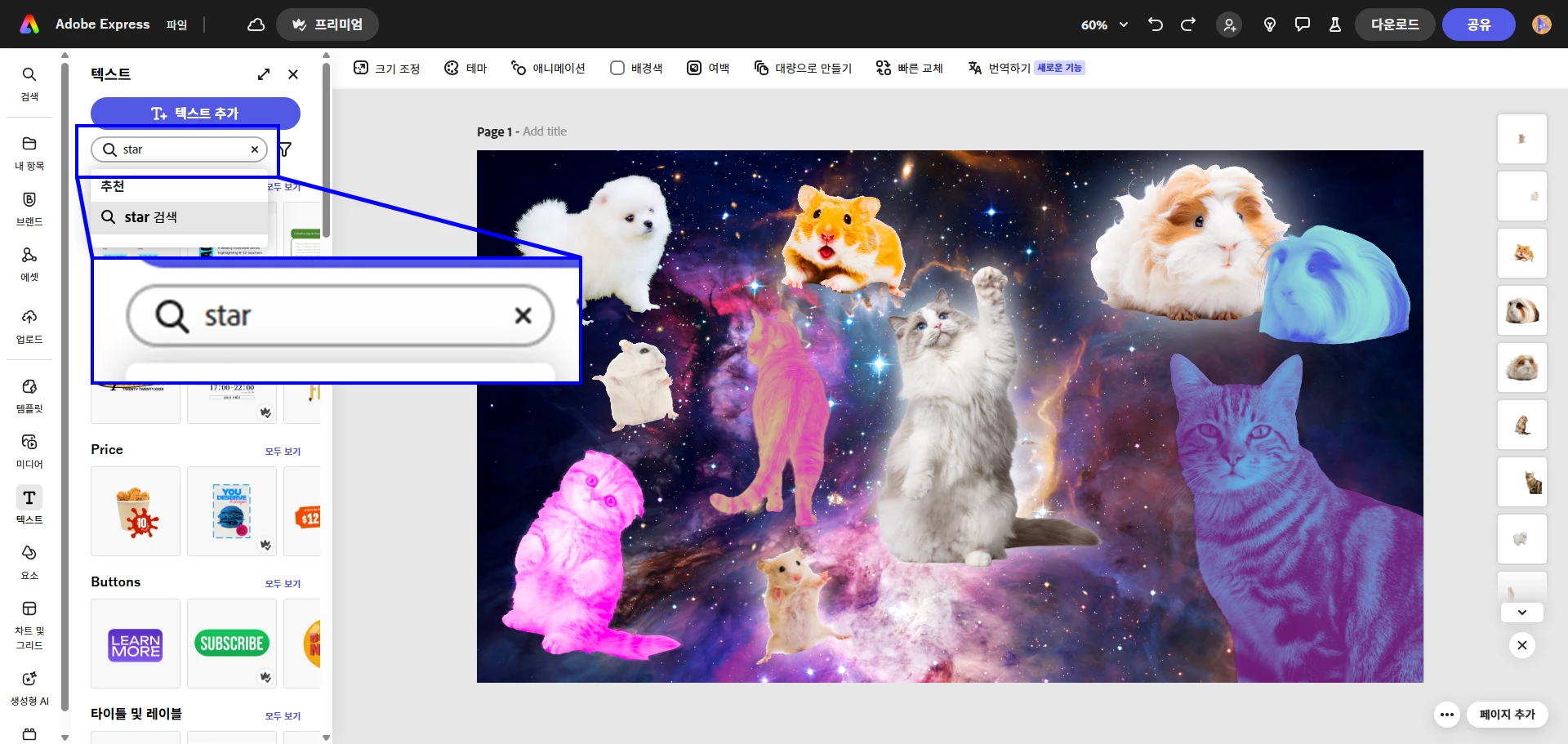
[ 텍스트 ] 메뉴에서는 다양한 컨셉에 맞게 제공되는 텍스트 소스를 활용할 수 있습니다!
'Star' 를 검색창에 검색해 보겠습니다!
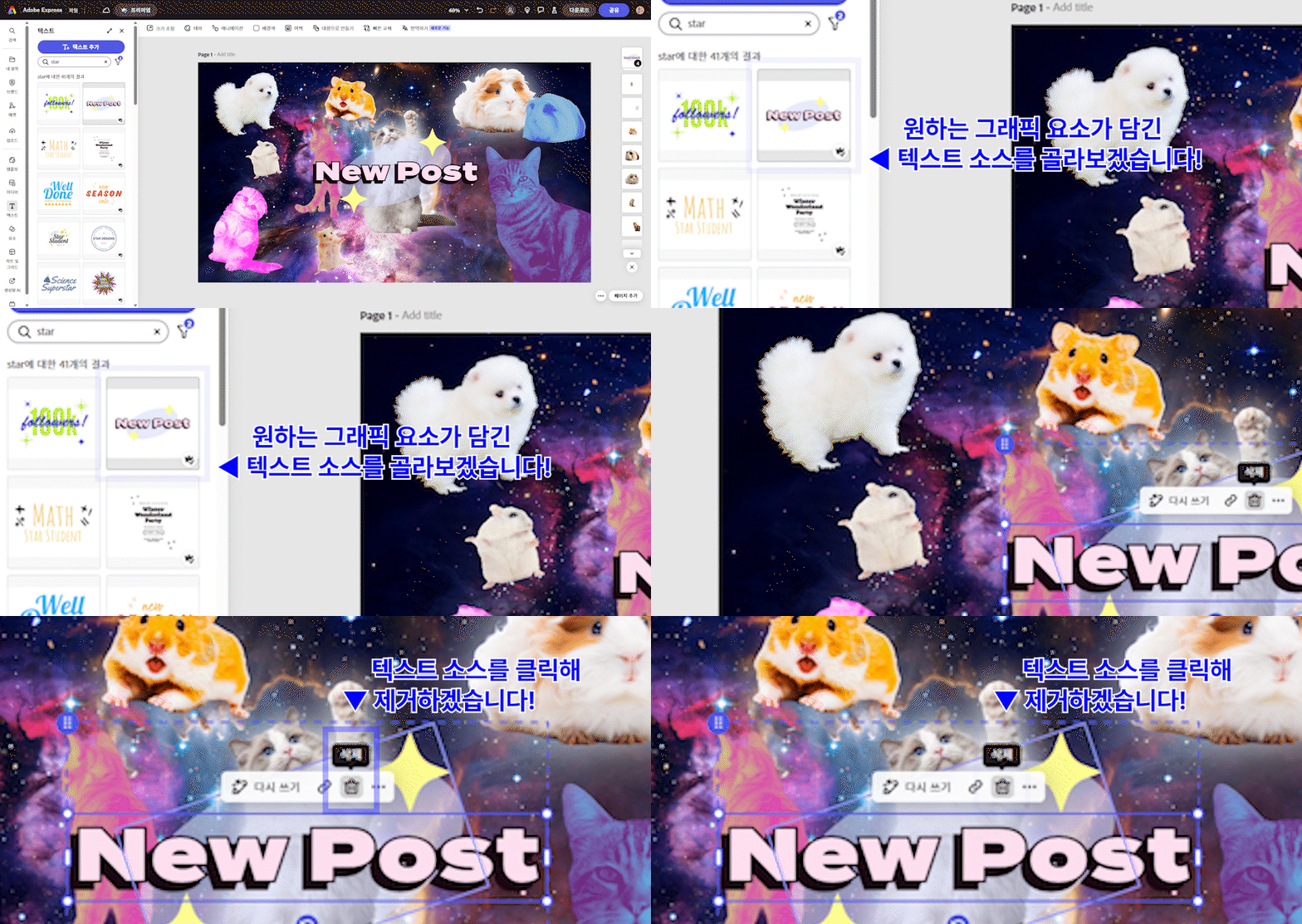
확인되는 텍스트 소스 중에서도, 마음에 드는 도형이 있는 텍스트 소스를 고르면 그 안의 구성 요소를 마음대로 수정하거나 제거할 수 있습니다.
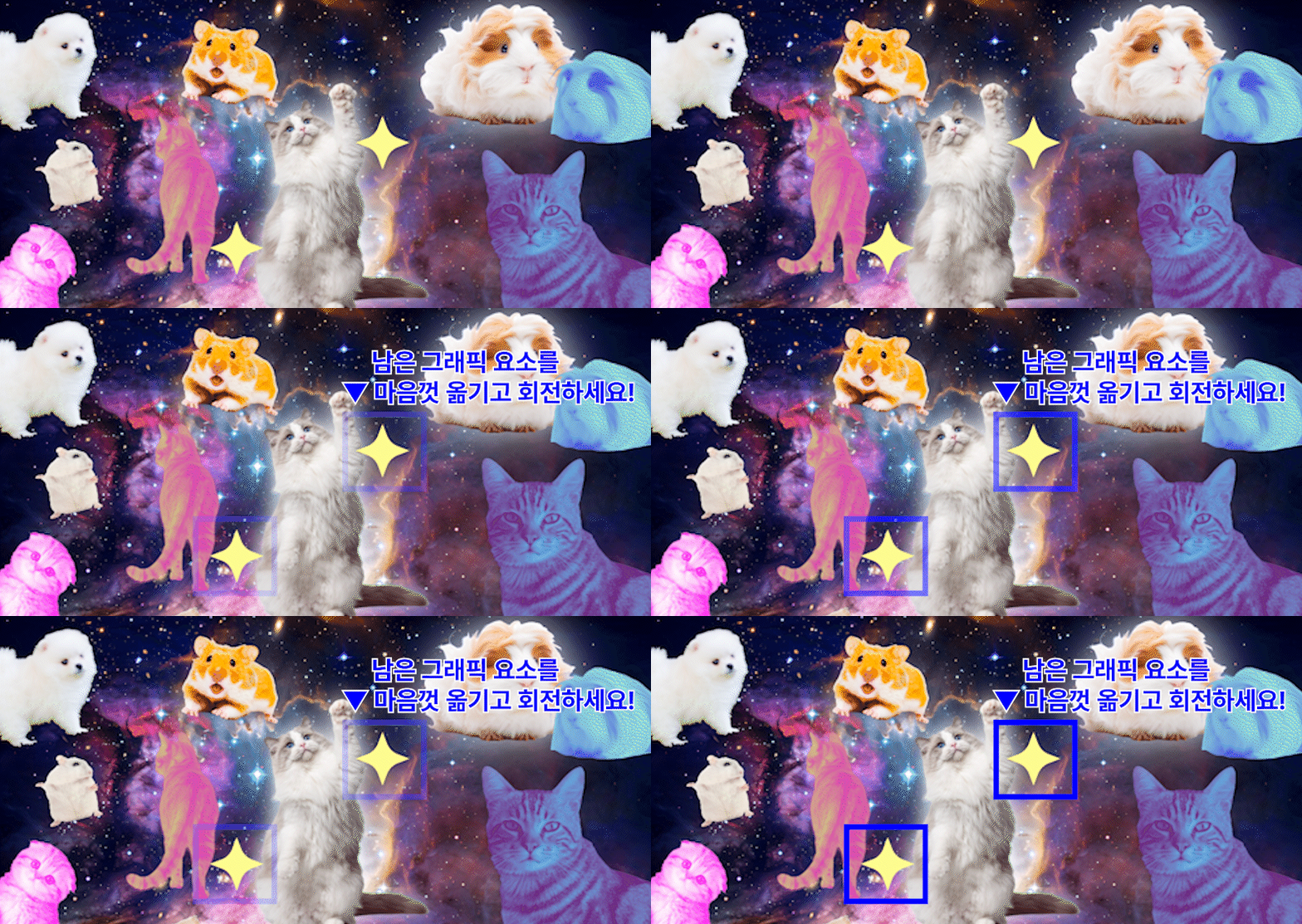
별 모양 장식을 사진들 옮기는 것처럼 꾹 눌러 이동하거나, 화살표를 눌러 이동하면 회전할 수도 있는데요!
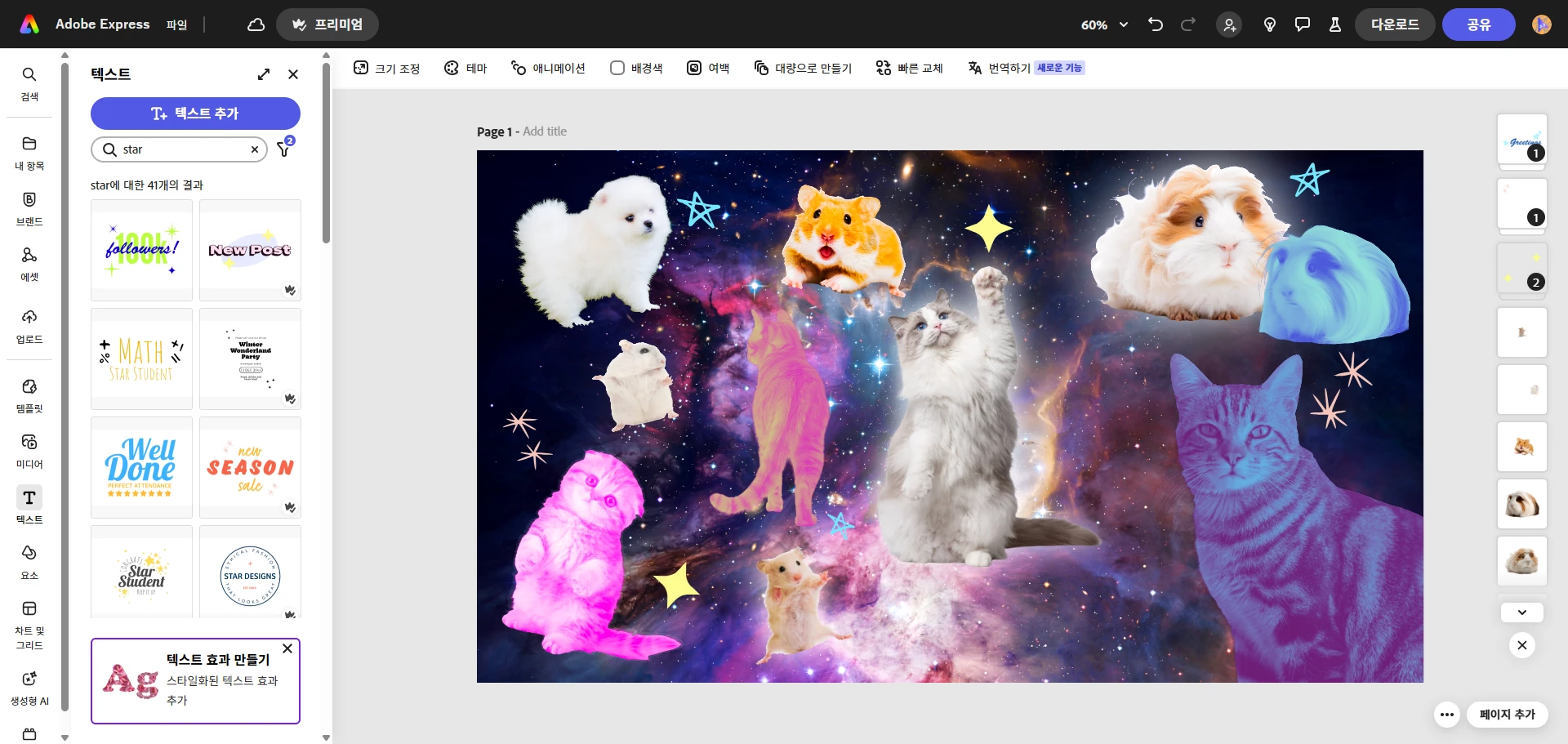
다양한 텍스트 소스를 가져와 편집하니, 활용할 수 있는 아이콘이 많아졌습니다!
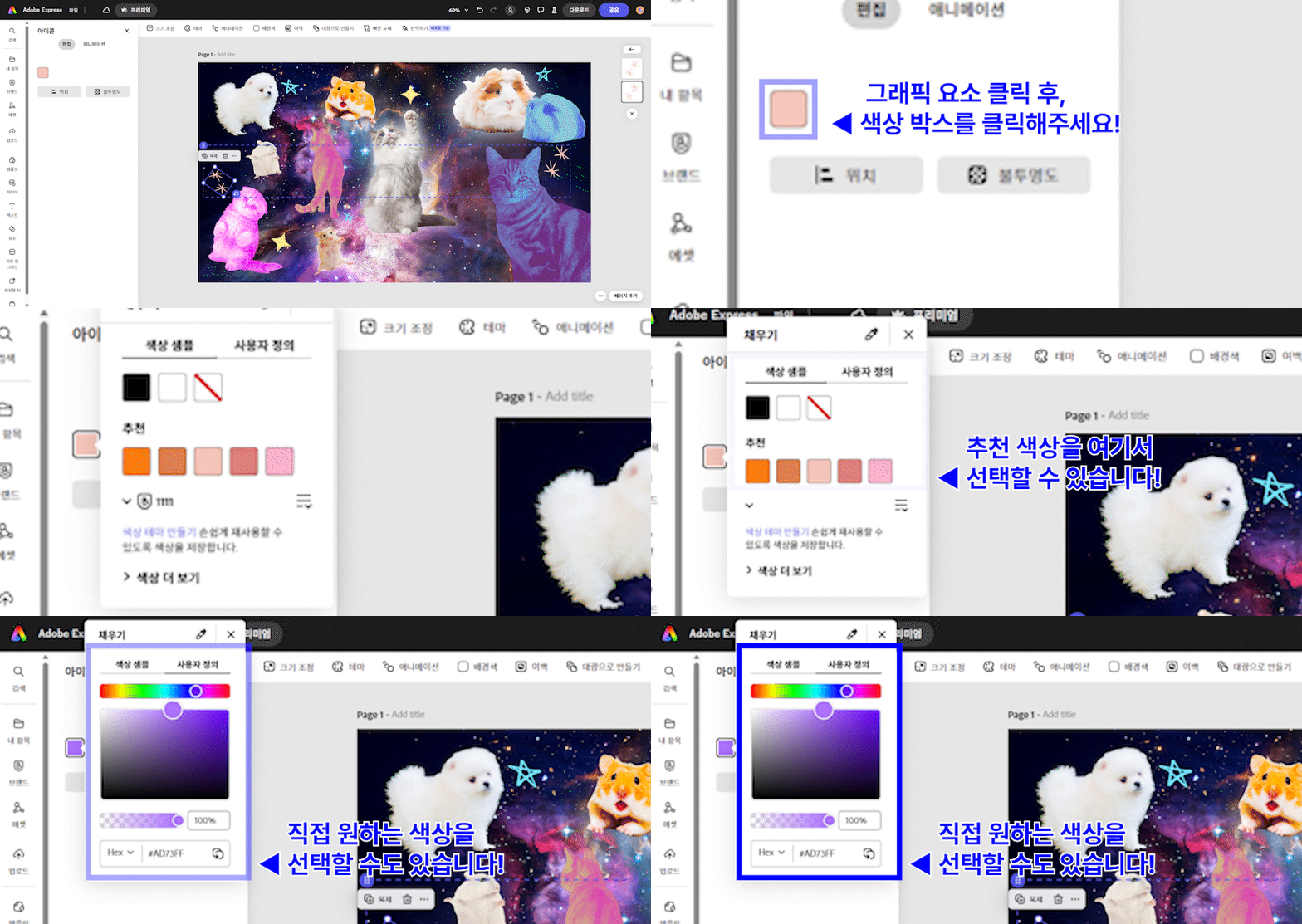
아이콘을 하나 누른 후, 왼쪽의 [ 아이콘 ] 메뉴에서 색상 박스를 누르면 색상도 변경할 수 있는데요!
혹시라도 꾸밈 장식이 너무 단조롭단 생각이 든다면 함께 활용해 볼 수 있습니다!
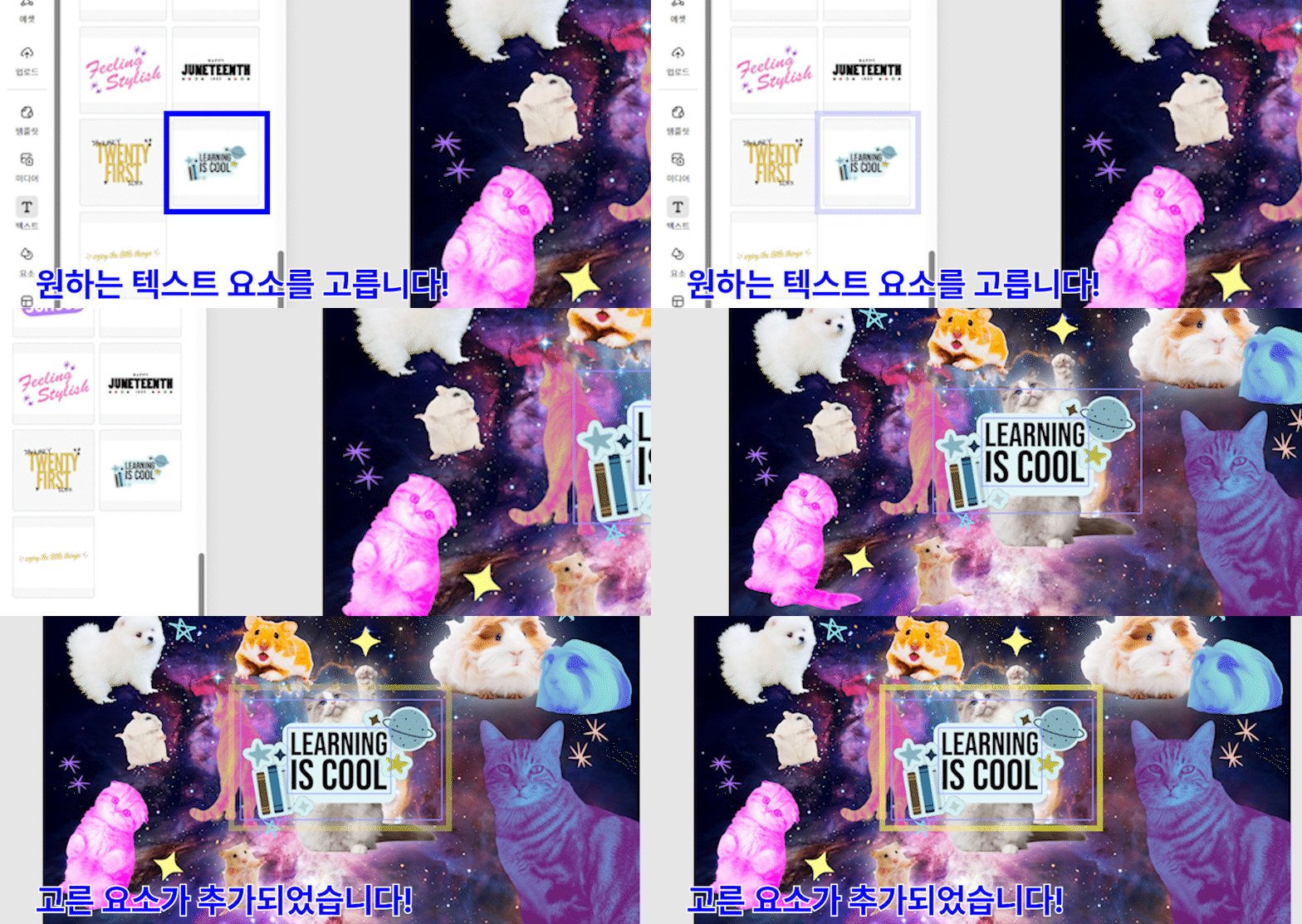
아이콘으로 사진을 꾸미는 건 충분하니, 텍스트 요소를 하나 더 추가해서 포인트를 주겠습니다!
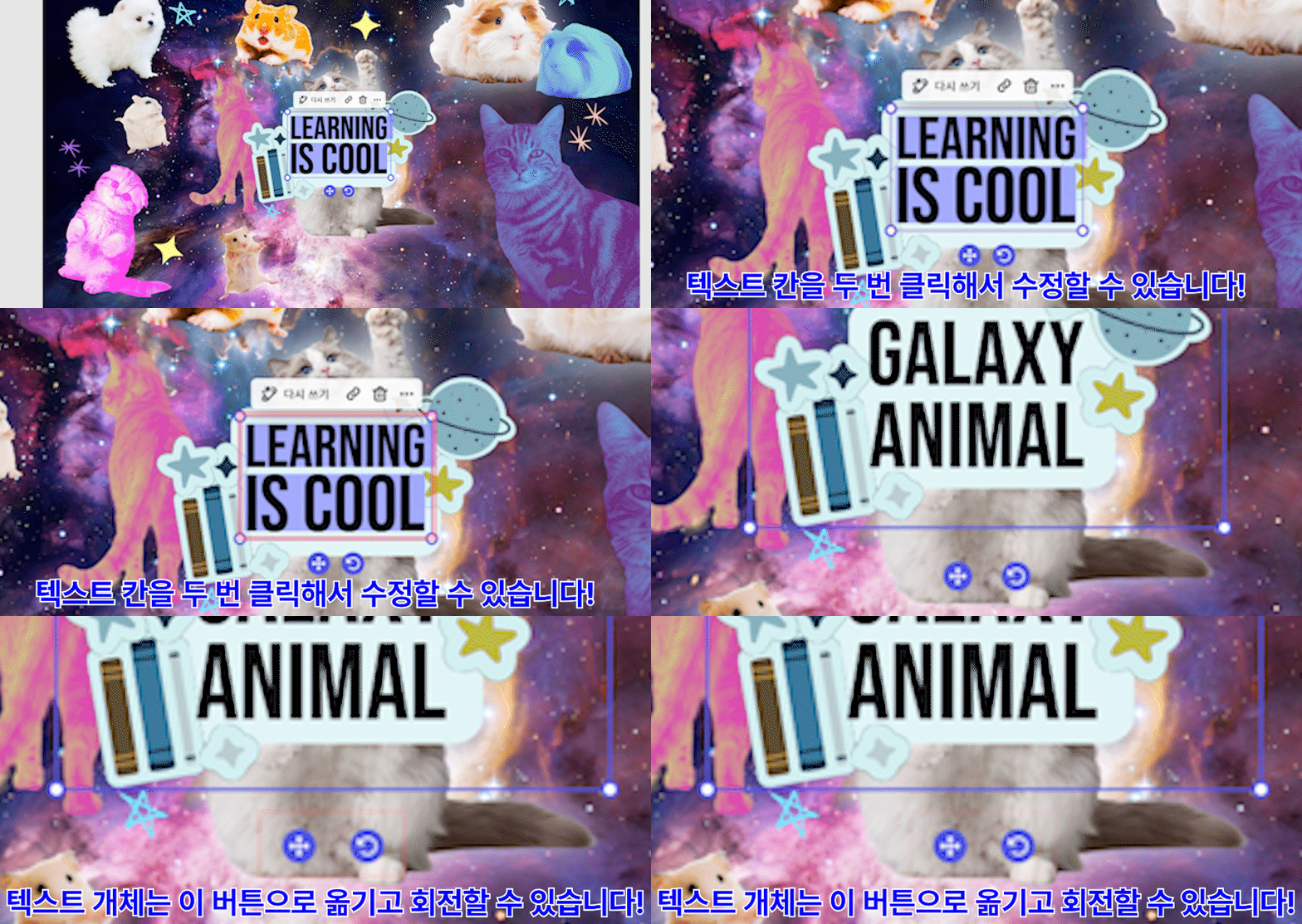
텍스트 요소는 안의 텍스트 칸을 수정해서 내용을 변경하고, 전체적인 범위를 선택해서 위치를 변경하거나 회전할 수 있습니다!
Tips! 텍스트 요소의 전체 선택이 어렵다면, 우측의 그룹 레이어를 선택해 보세요!
만일 텍스트 요소의 개별 개체가 확인된다면 맨 상단의 [ ← ] 버튼을 눌러 그룹 레이어를 선택 시도해 볼 수 있습니다!
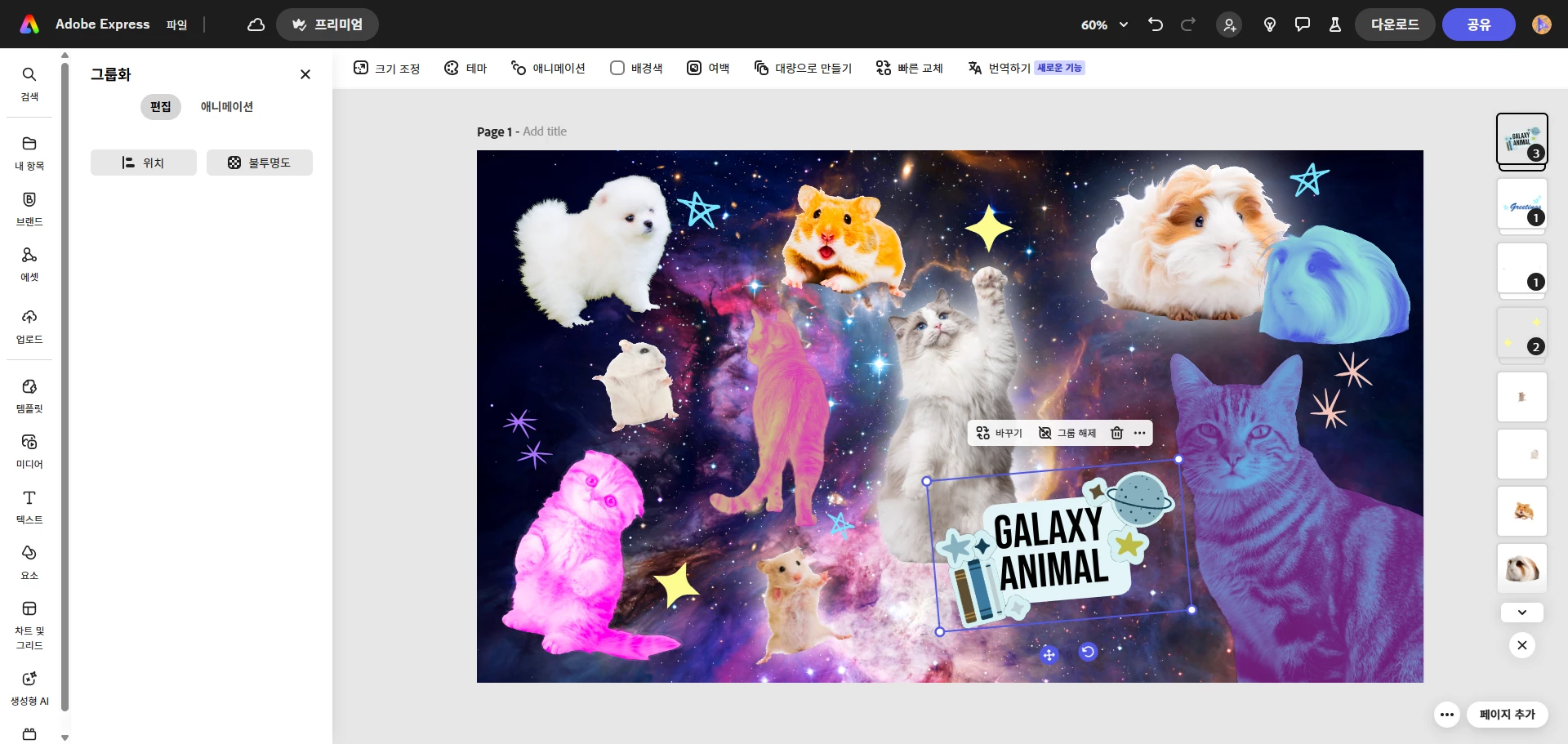
포인트 스티커 붙이기까지 완성!
이제 사진의 빈 공간을 생성형 채우기로 꾸며줄 시간입니다!
5단계 : 생성형 AI로 개체를 삽입하기
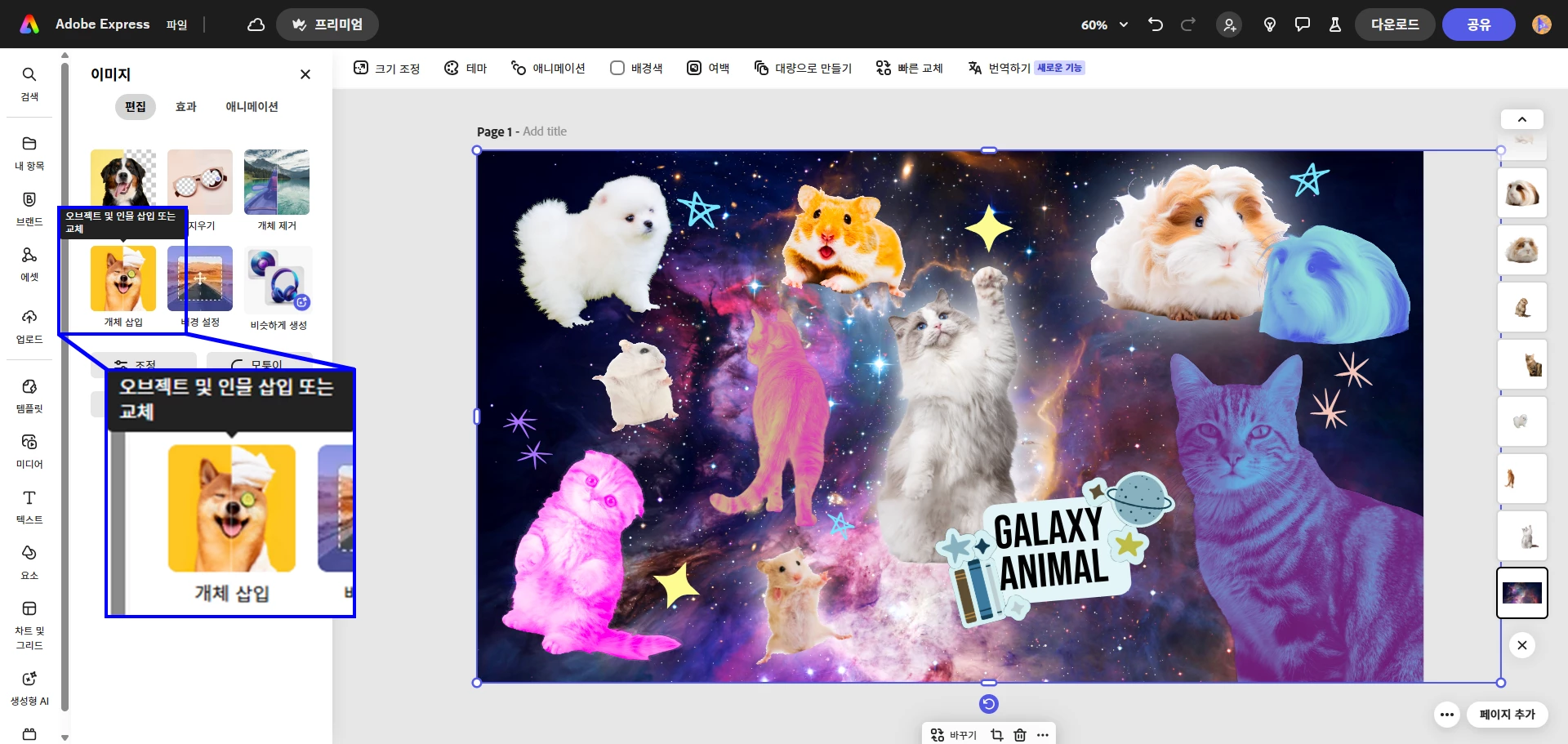
배경 사진을 선택하면, 좌측에 [ 이미지 ] 메뉴에서 [ 개체 삽입 ] 메뉴를 확인할 수 있습니다!
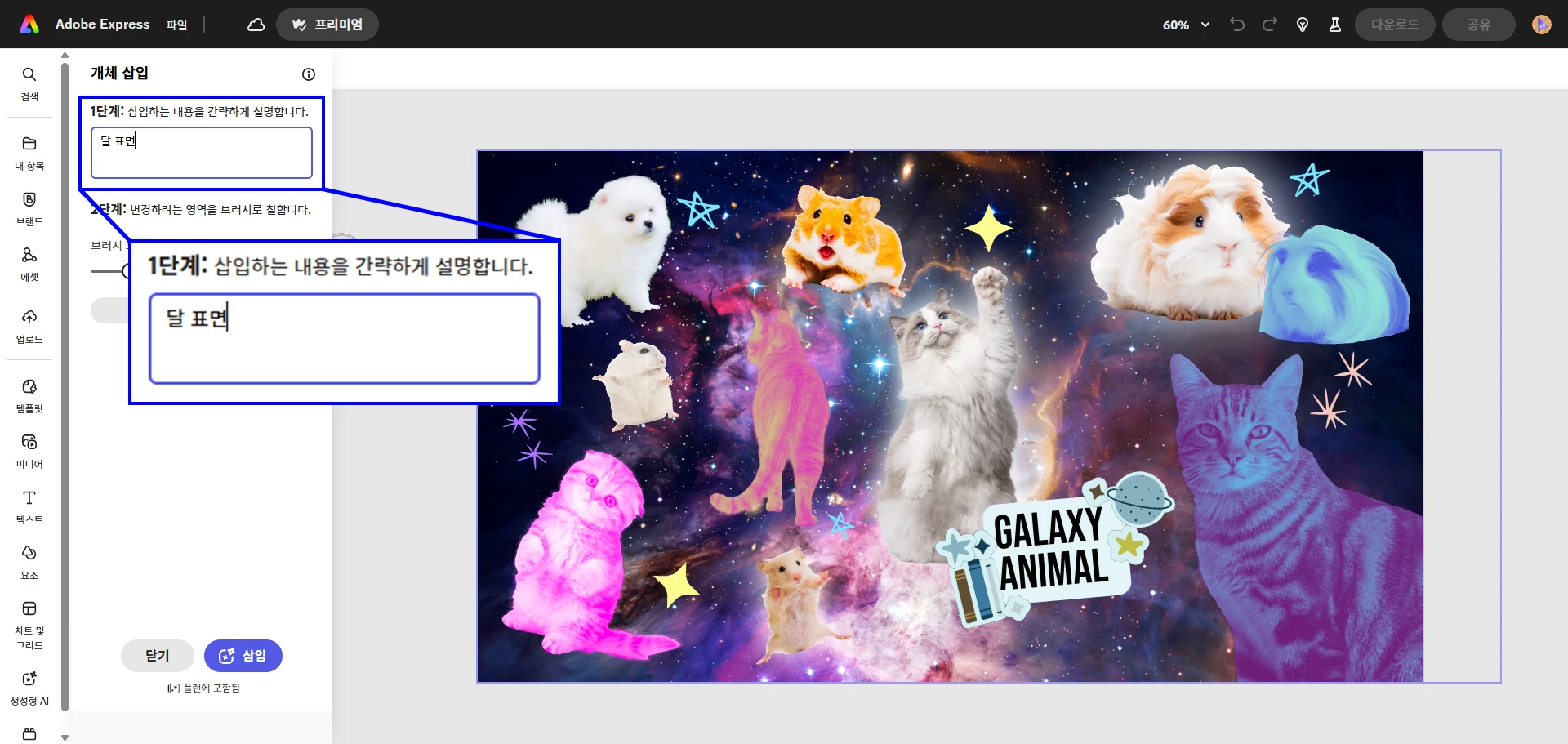
생성형 채우기 기능을 통해 어떤 개체를 삽입하고 싶은지는 중요한 일이겠죠!
[ 달 표면 ] 을 삽입해 보겠습니다!
텍스트 칸에 원하는 내용을 간략하게 기재해 주세요!
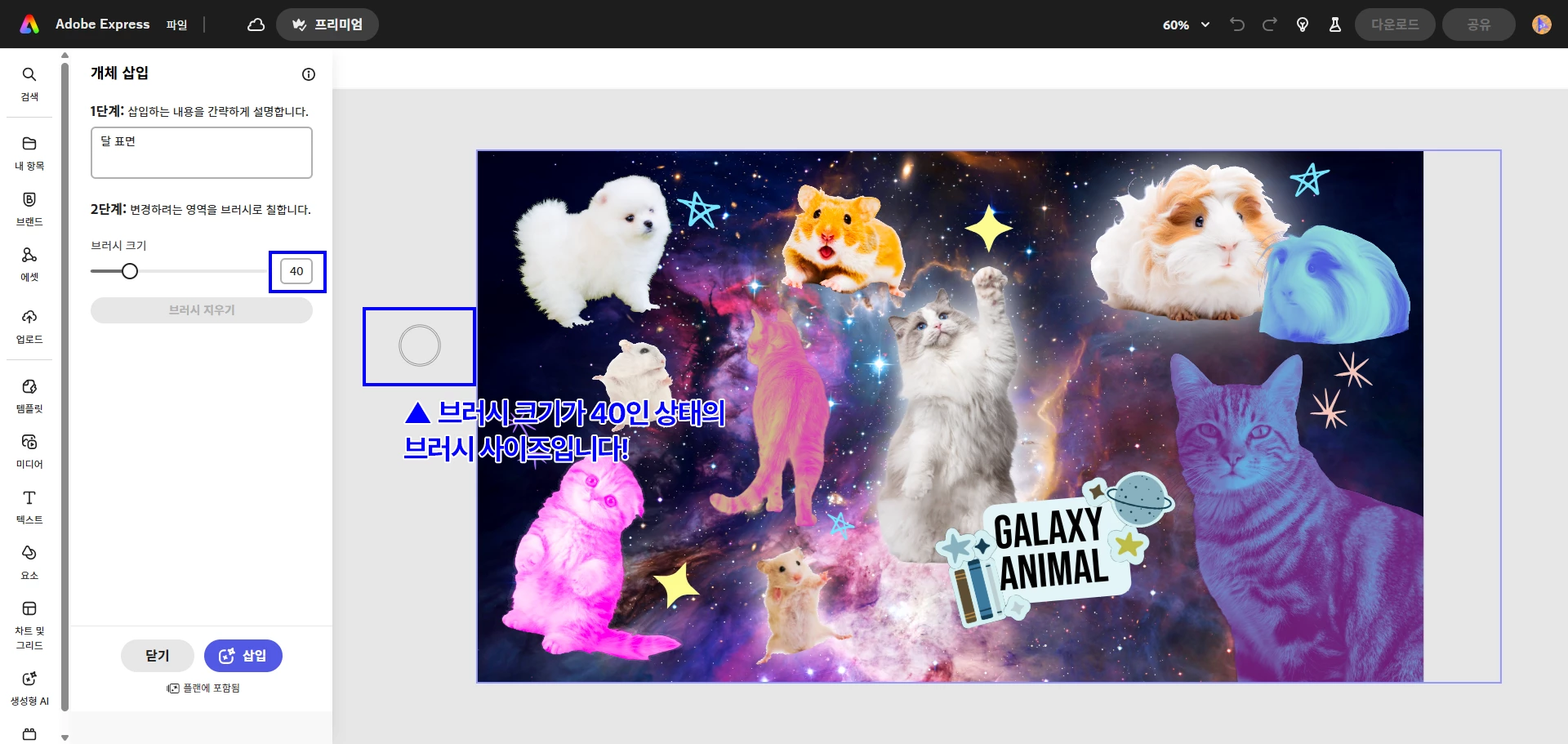
그 뒤, 마우스를 통해 제공되는 브러쉬로 생성형 채우기를 이용하고 싶은 공간만큼만 칠해줘야 하는데요!
브러쉬 크기를 40으로 지정하니 사이즈가 작은 상태네요!
커서를 움직여서 키워보겠습니다!
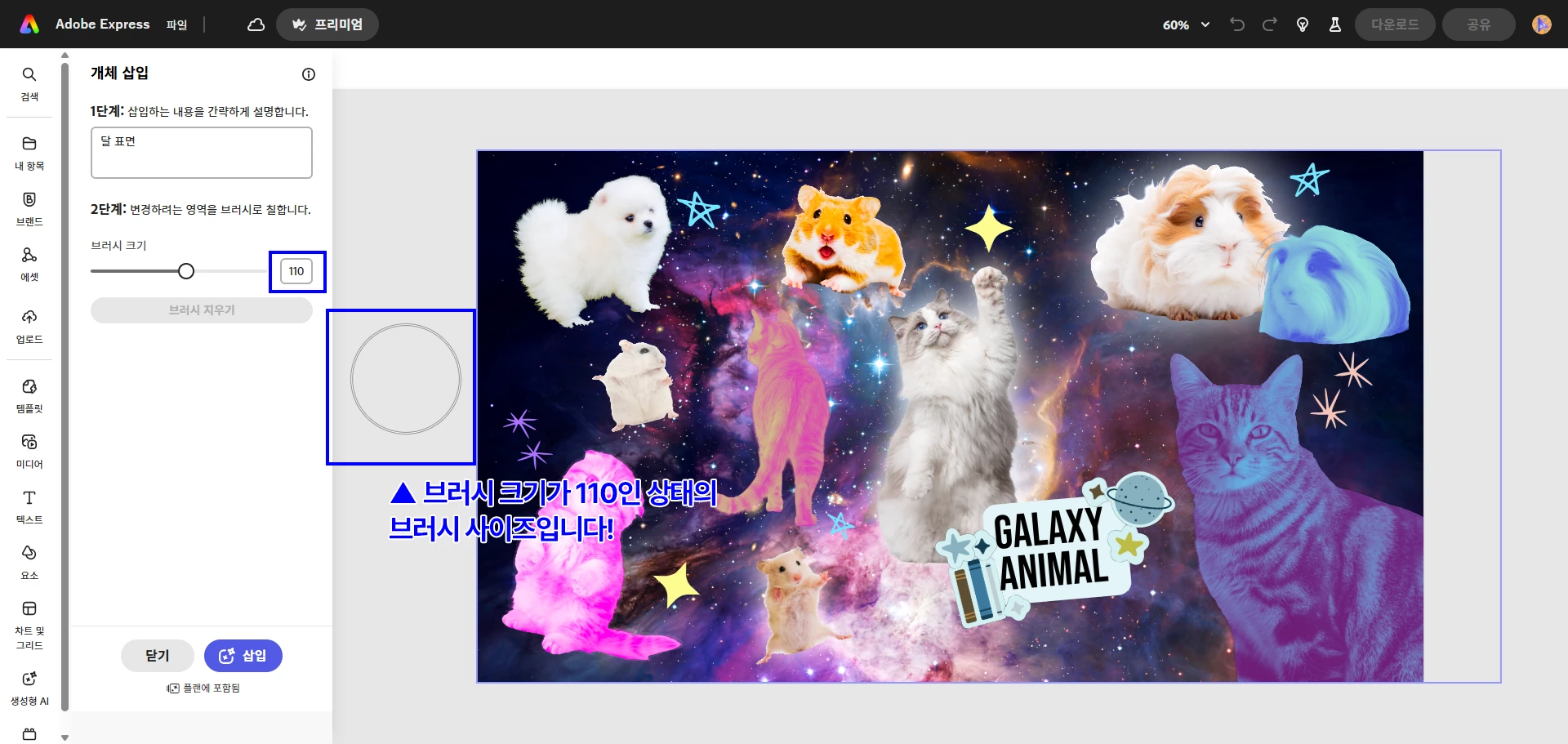
브러쉬 크기 110!
사이즈가 상당히 커졌습니다!
이제 구석에 달을 한 번 만들어보겠습니다!
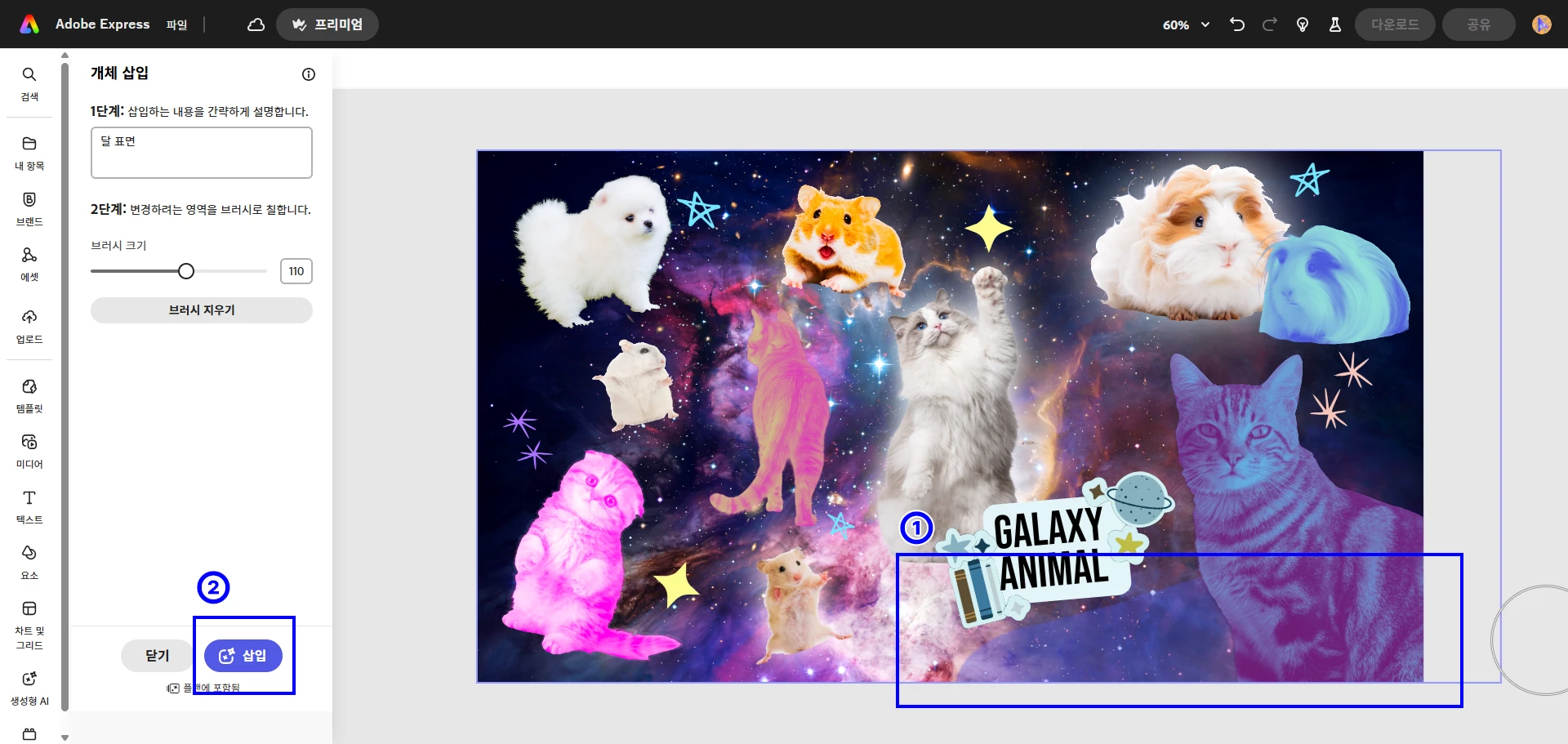
브러쉬로 구석을 칠하니 푸르게 색이 변한 게 보이실까요?
1번 사각형 안에 색칠한 구간이 있습니다!
이 상태 그대로, 2번 사각형 안의 [ 삽입 ] 버튼을 눌러주세요!
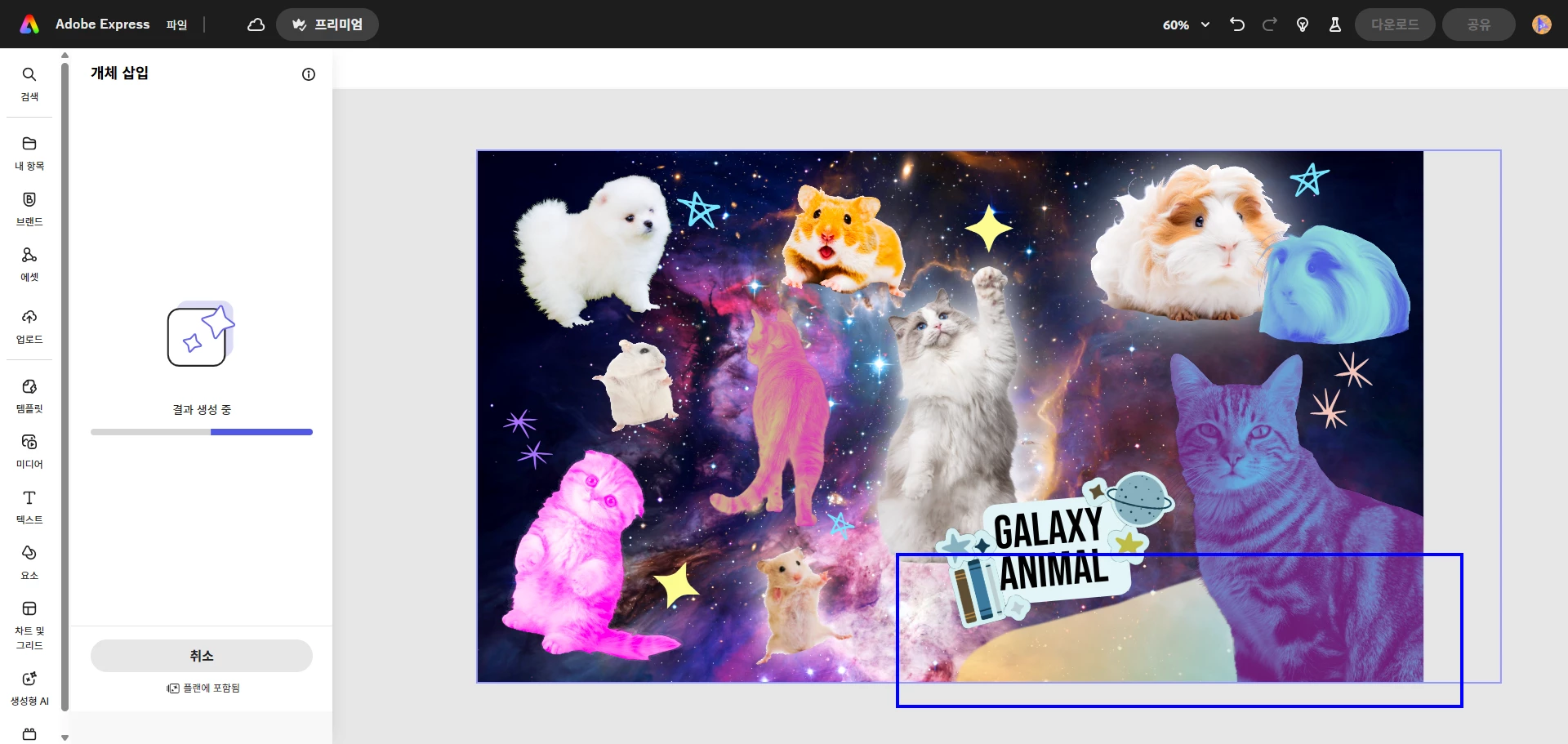
생성형 채우기가 진행되는 동안에는, 생성형 채우기가 진행 중인 구간을 다채로운 색으로 보여줍니다!
하지만 잠시 기다려보면 ...
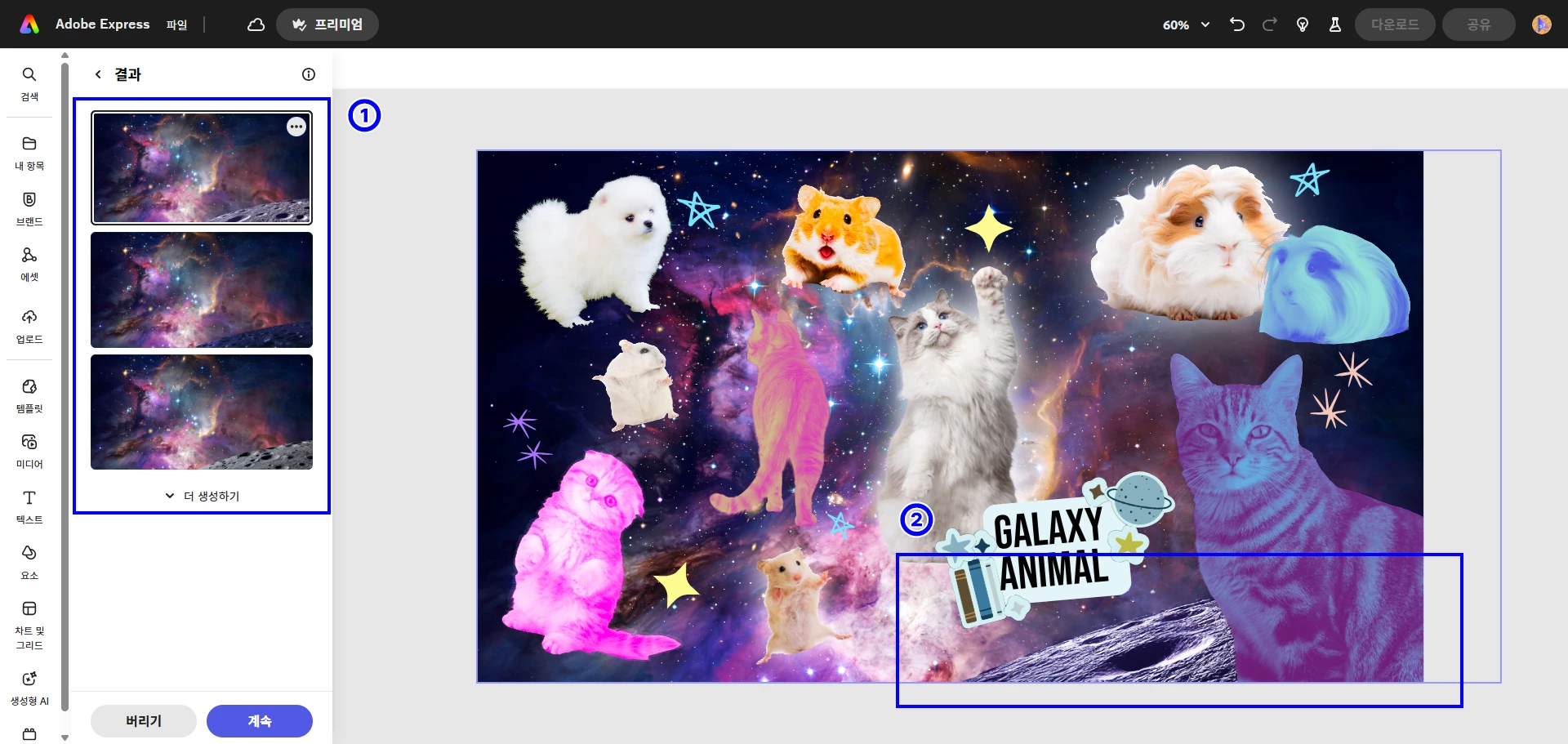
프롬프트에 따른 생성형 채우기 결과물이 1번 사각형 안에 노출됩니다!
결과물을 적용한 결과는 브러쉬로 칠한 곳 ( 2번 사각형 ) 안에 보이고 있네요!
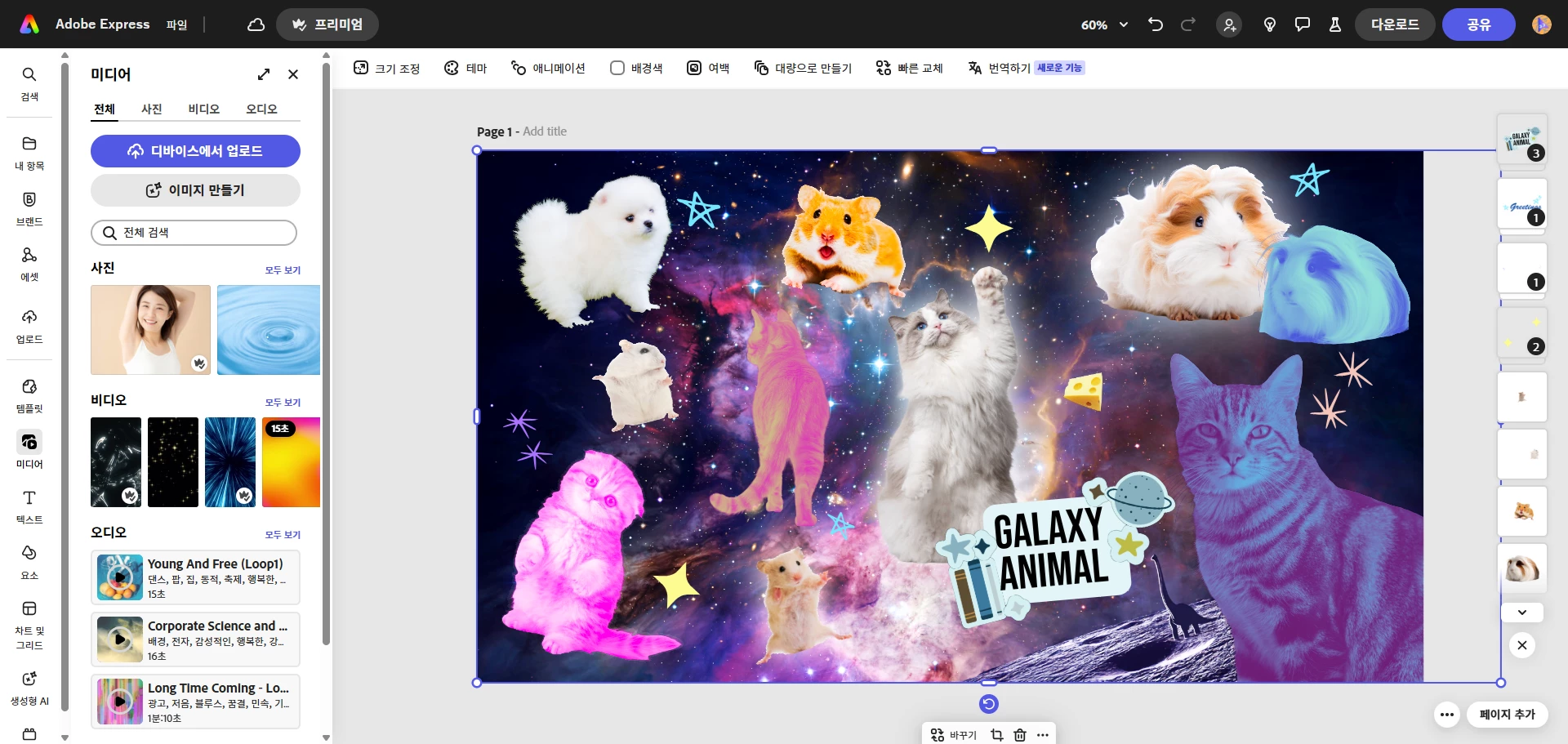
내친김에 생성형 채우기로 만든 달 위에 브라키오사우루스를 만들거나, 허공에 치즈를 날려 보내기도 해봤습니다!
Express에서도 다양하게 활용할 수 있는 생성형 채우기!
정말 유용한 기능이죠?
6단계 : 나만의 로고를 만들어 삽입하기
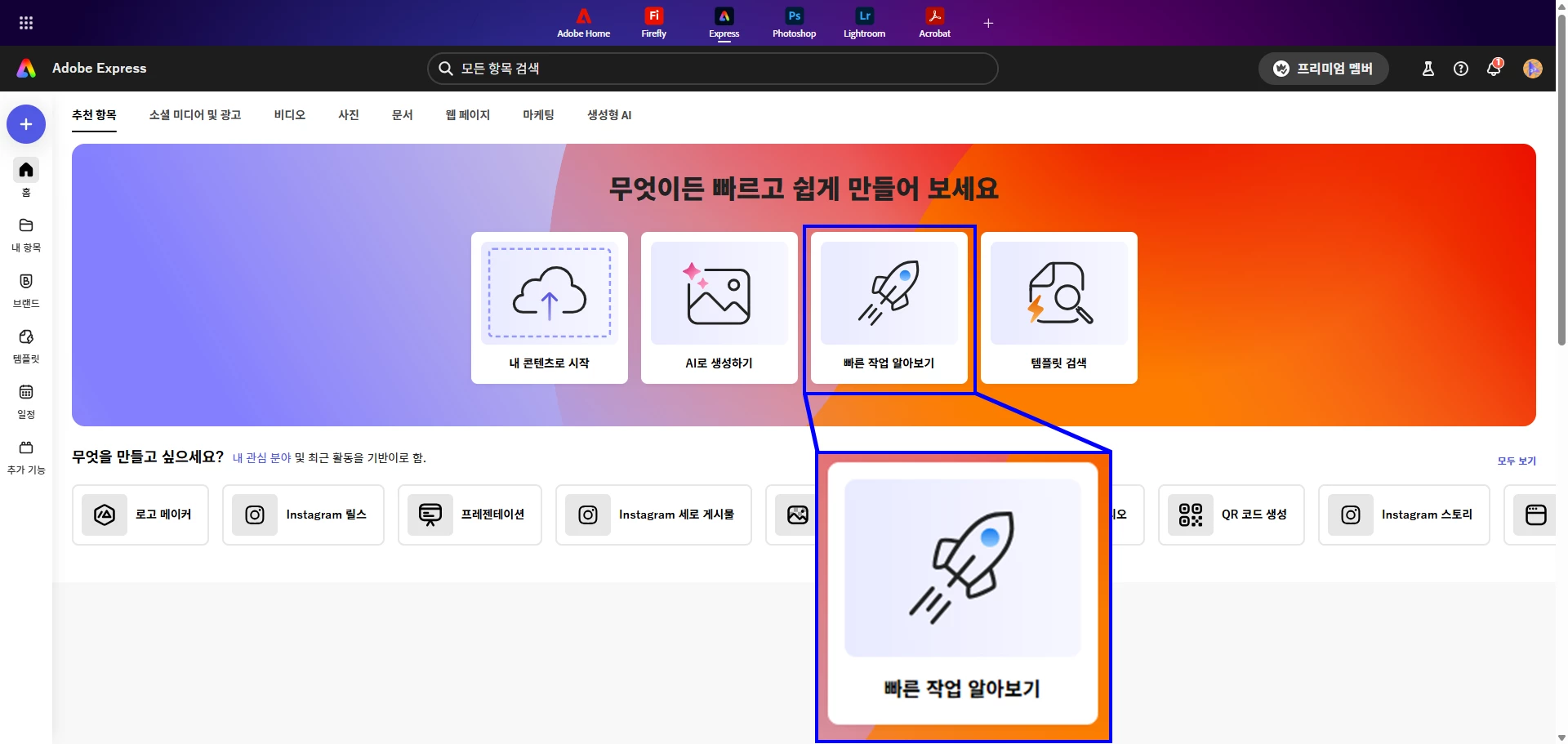
이번엔 사진에 로고를 넣기 위해 [ 빠른 작업 알아보기 ] 메뉴를 켜보겠습니다!
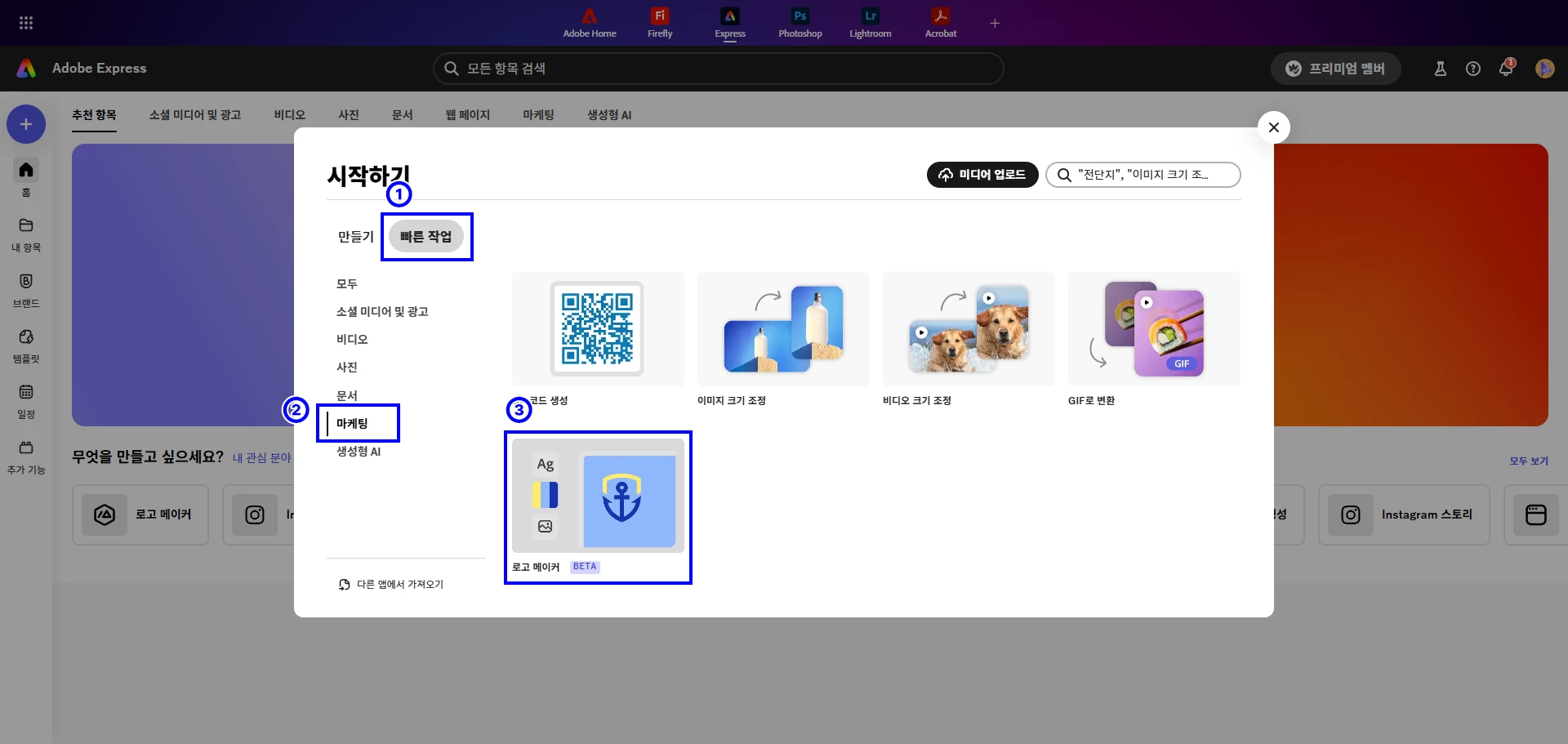
[ 빠른 작업 ] 메뉴를 누른 뒤, [ 마케팅 ] 항목에서 [ 로고 메이커 ] 를 누르면 나만의 로고를 만들 수 있습니다!
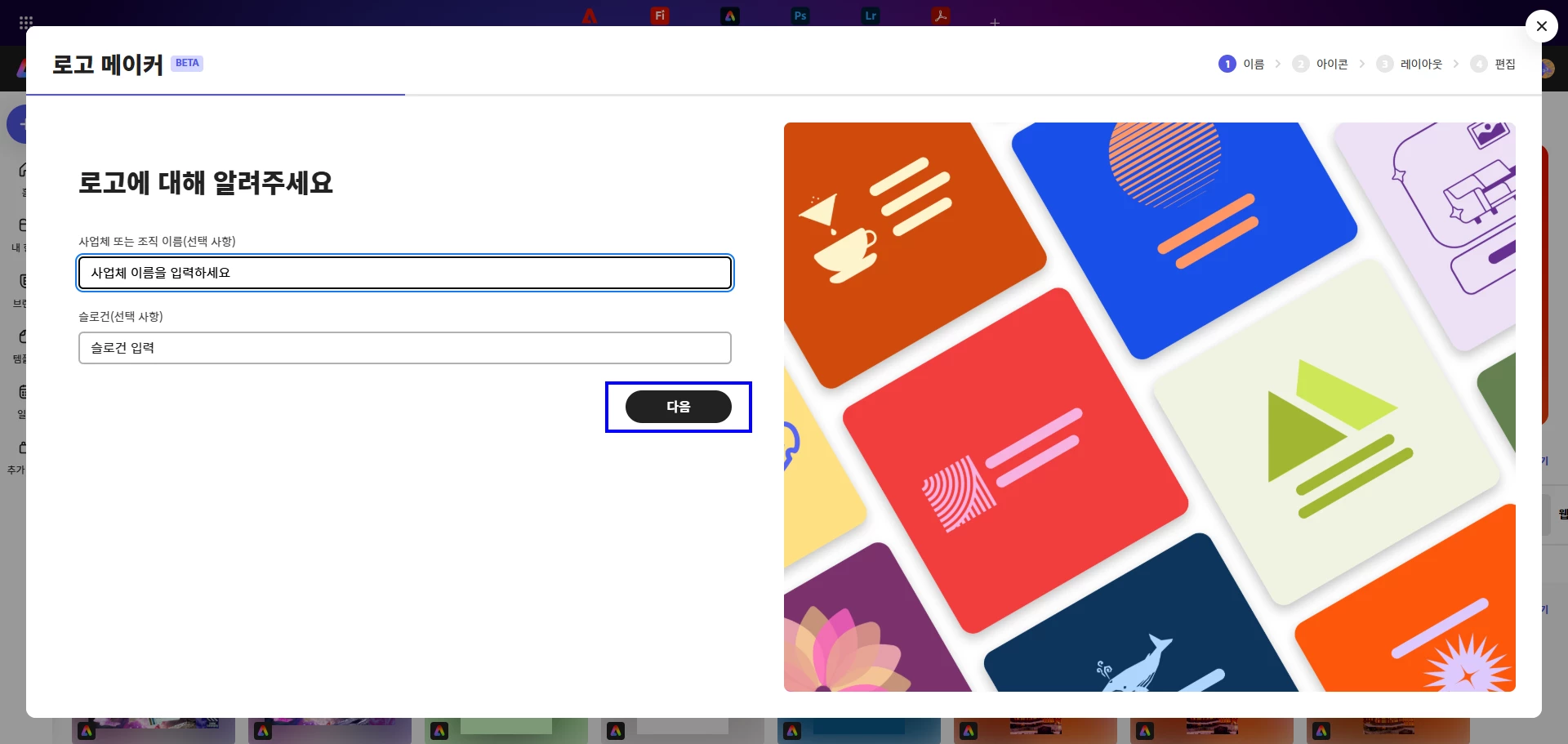
보통 로고는 기업체에서 자주 이용하는 만큼,
처음 화면에서는 사업체 또는 조직 명칭과 슬로건을 입력할 수 있는 창이 노출됩니다!
원하신다면 기재하셔도 좋으나 없으시다면 하단의 [ 다음 ] 버튼을 눌러주셔도 좋습니다!
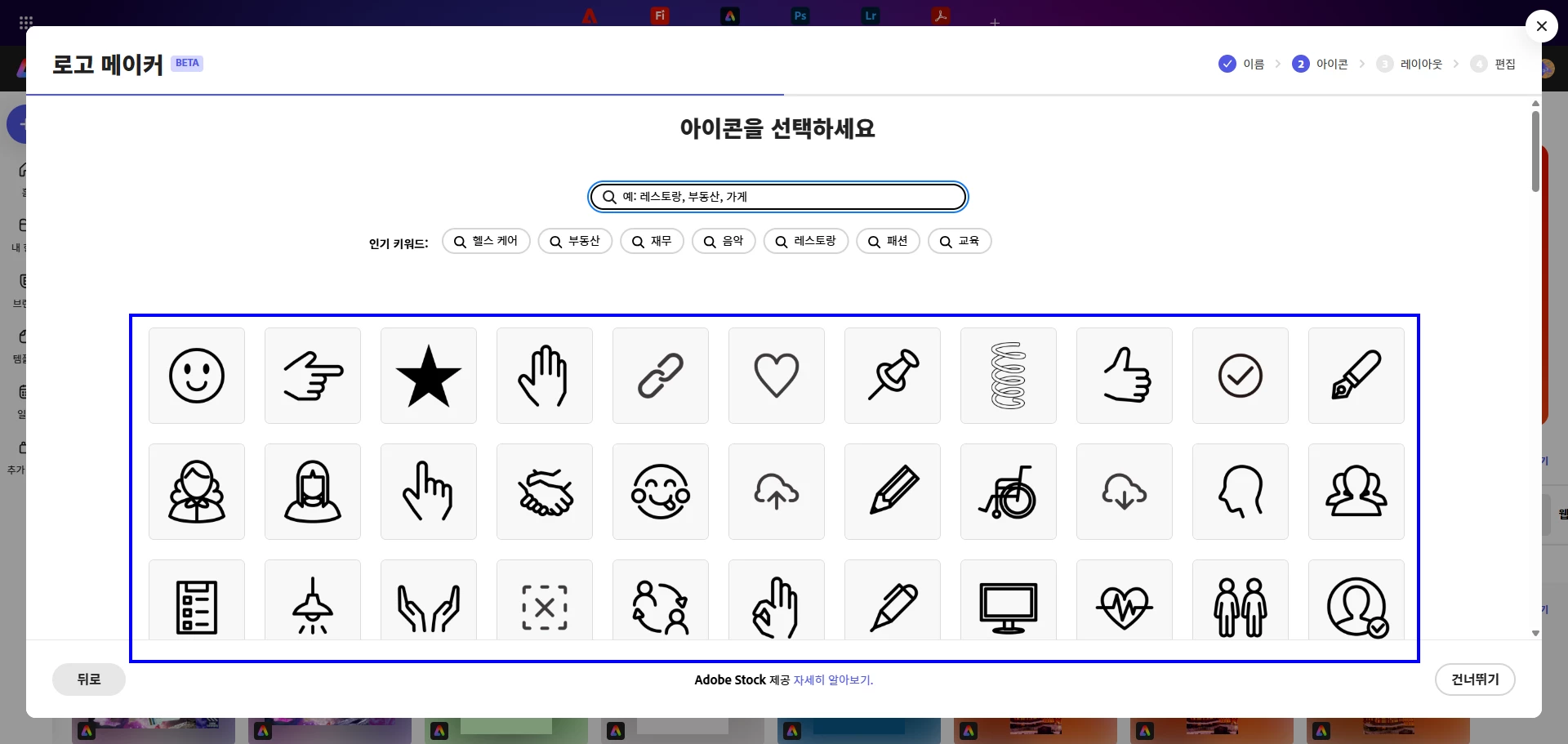
로고에 핵심으로 노출될 아이콘을 선택할 수 있는데요!
마우스 휠을 아래로 내려 수많은 아이콘 중 하나를 택하면 다음 과정으로 넘어갑니다!
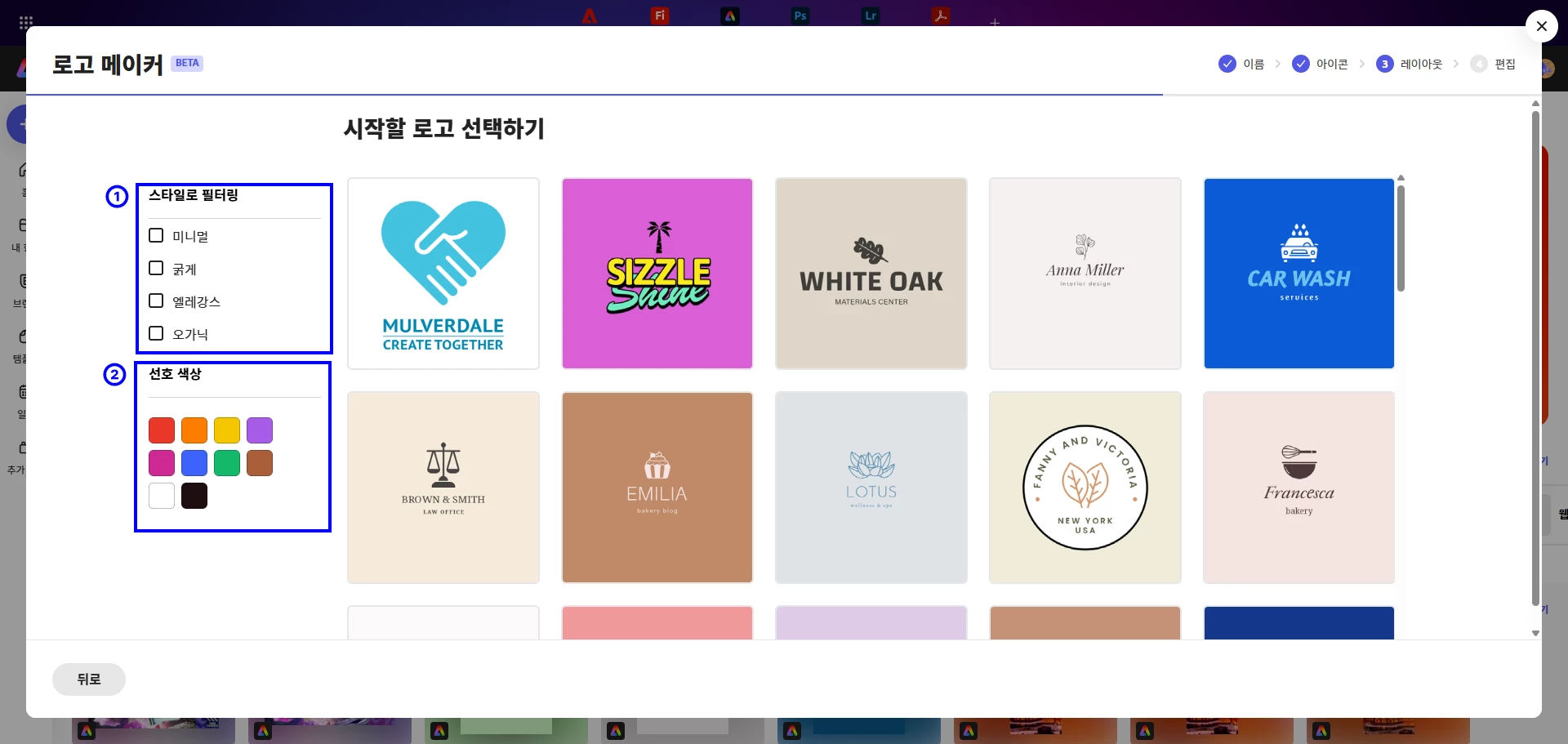
좌측엔 로고의 형식을 추천받기 위해 스타일이나 선호 색상을 골라볼 수 있습니다!
선호 스타일 굵게 / 선호 색상 파란색으로 지정해 보겠습니다!
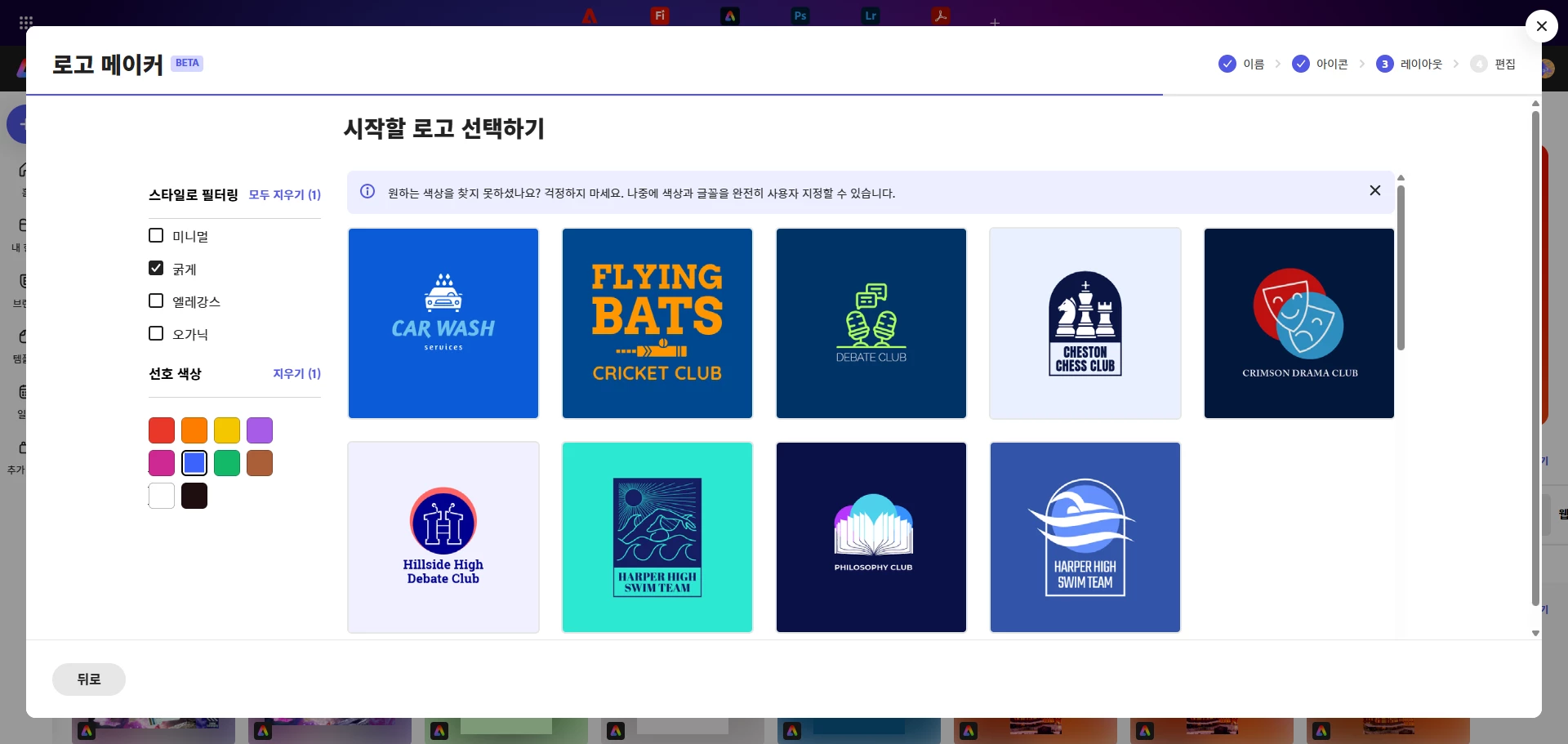
그러니 굵은 글씨가 존재하는 푸른 배경의 로고들이 노출되기 시작했습니다!
이 중 하나를 선택 해보겠습니다!
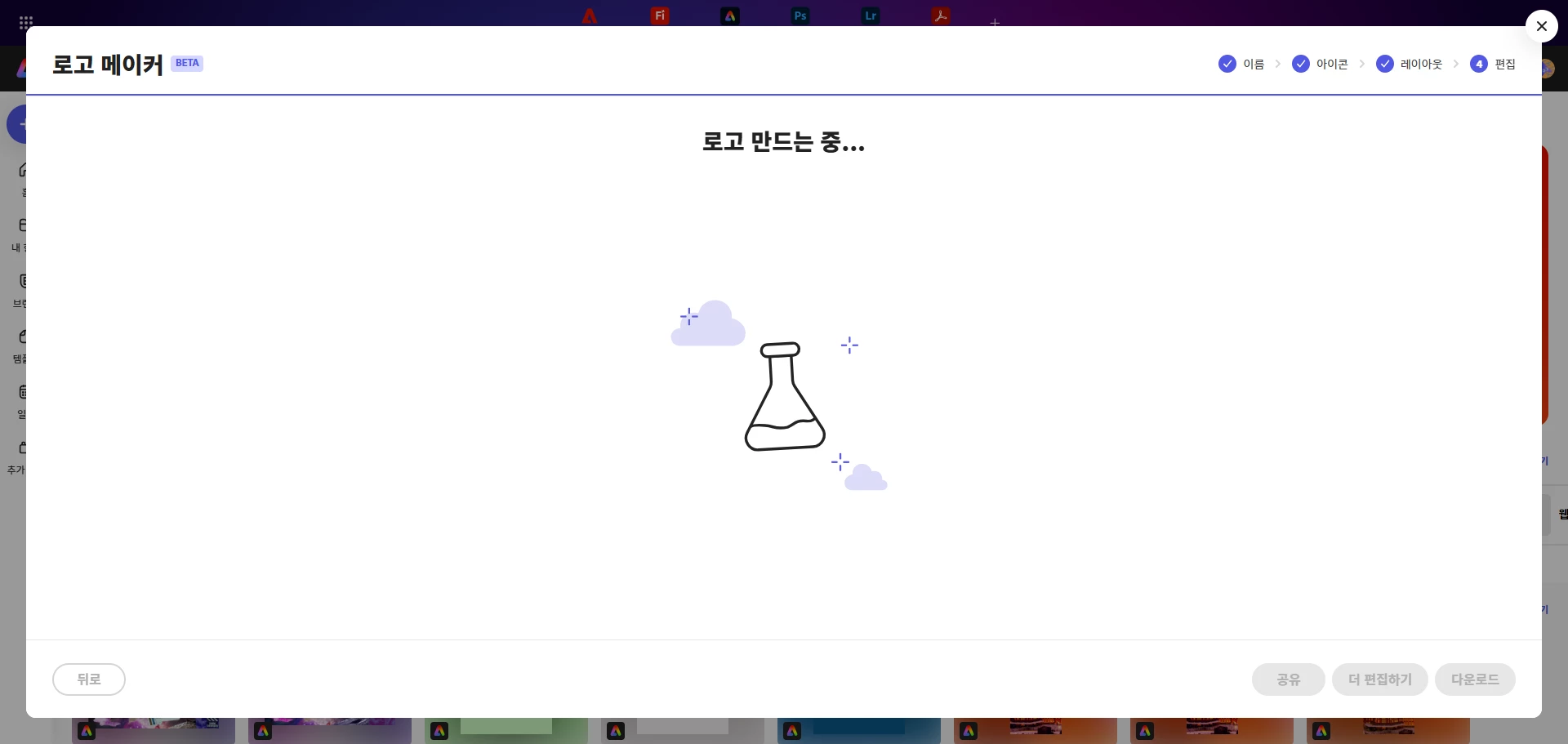
로고를 잘 택했다면, 로고를 생성하기 위한 작업이 진행 되는데요!
잠시만 기다려주세요!
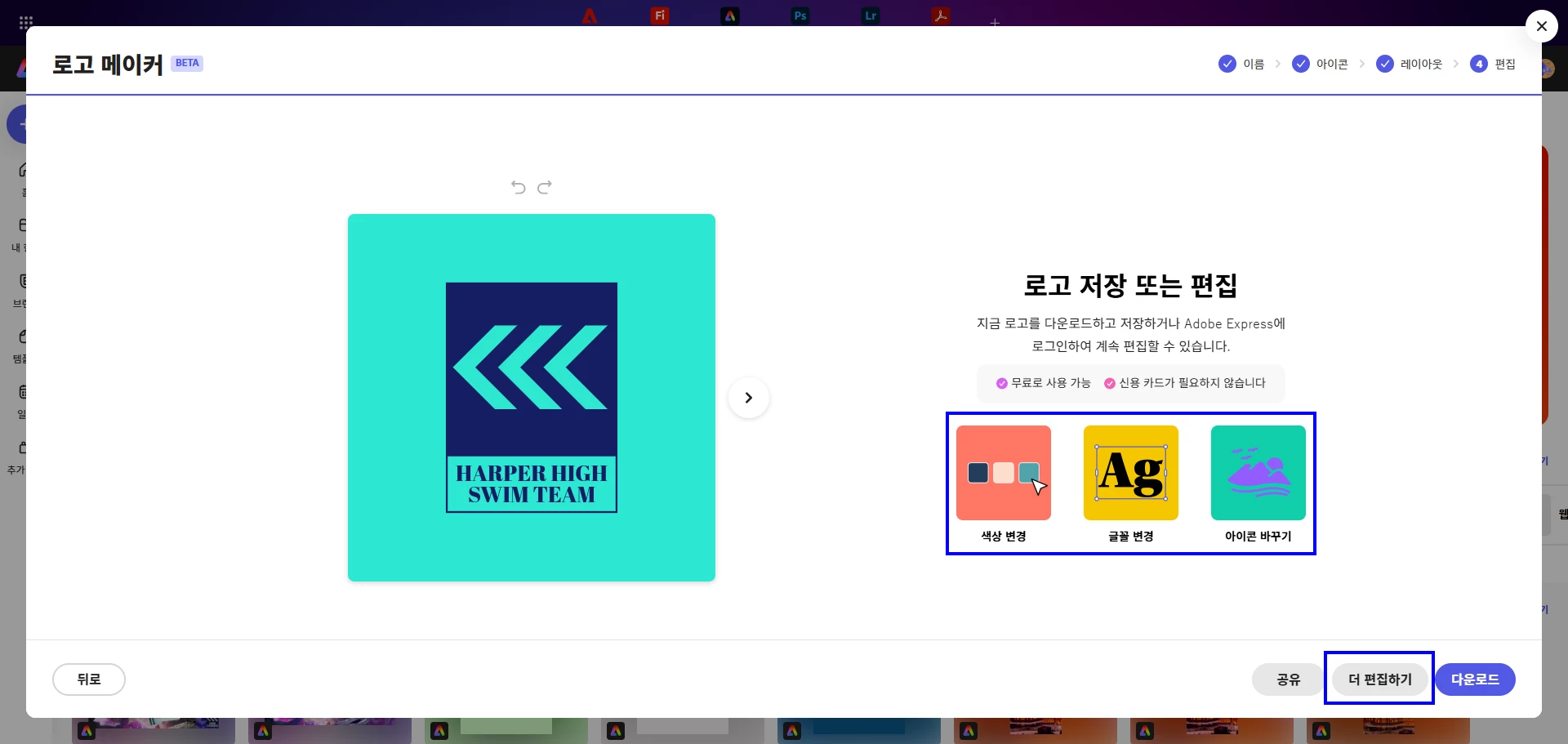
이후 로고를 저장하거나 편집하기 위해 화면이 노출됩니다!
[ 다운로드 ] 버튼을 누르면 바로 다운로드가 진행되겠지만, 로고의 내용을 편집하고 싶다면 [ 더 편집하기 ] or [ 색상 변경 ] or [ 글꼴 변경 ] or [ 아이콘 바꾸기 ] 등을 선택해 볼 수 있습니다!
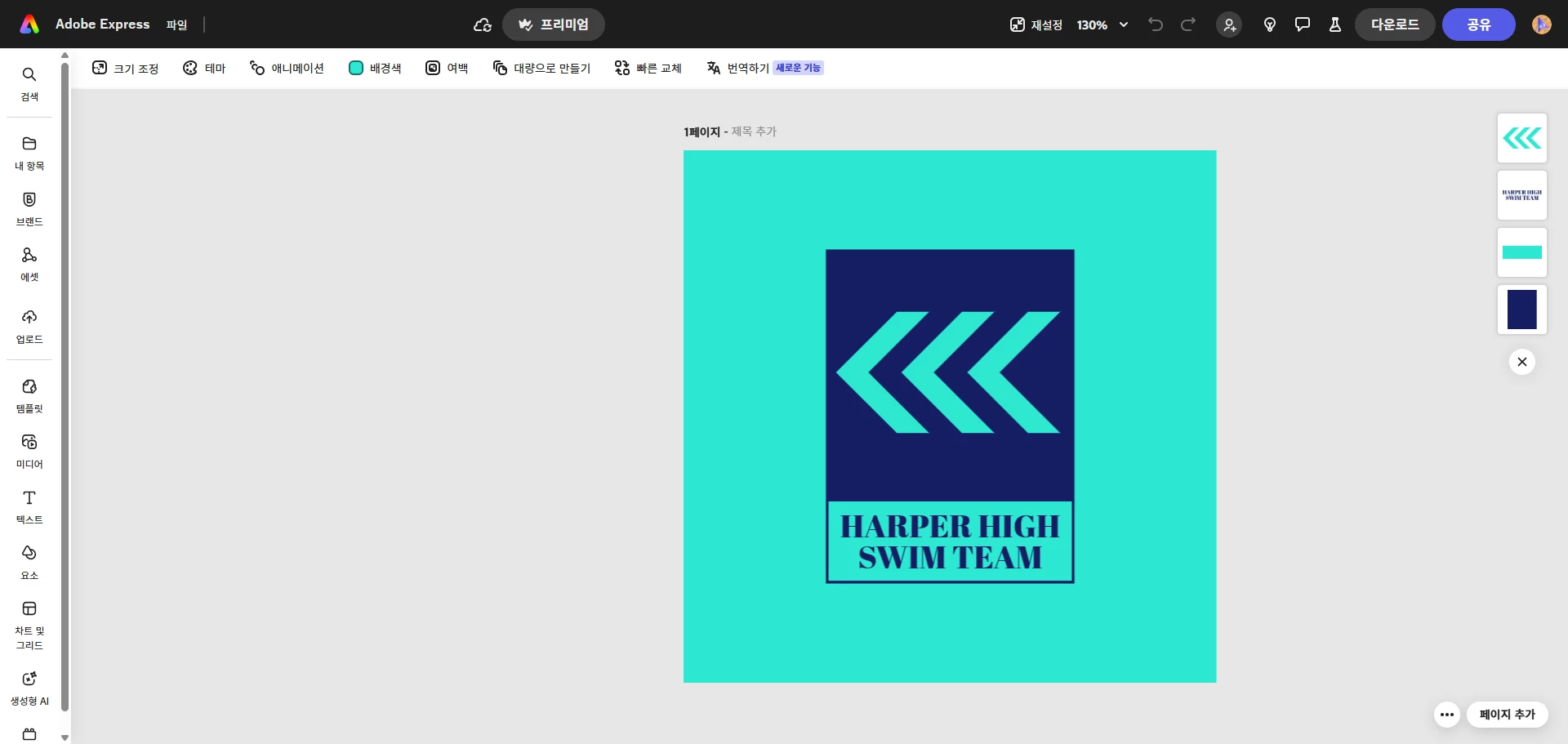
편집을 시도하니 로고가 새로운 Express 작업물로 생성되었습니다!
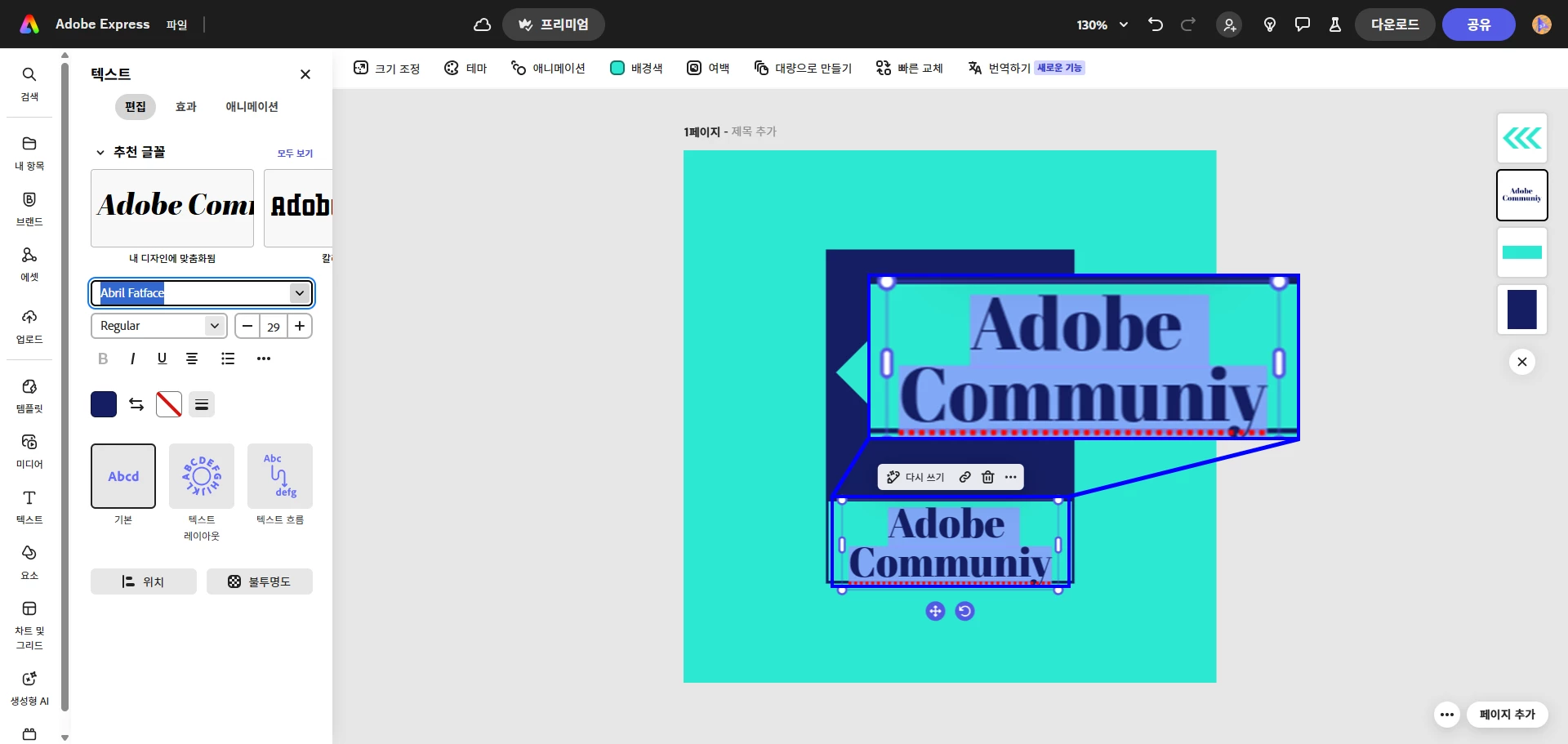
중앙의 텍스트를 두 번 눌러 원하는 내용을 다시 입력해 볼 수 있습니다!
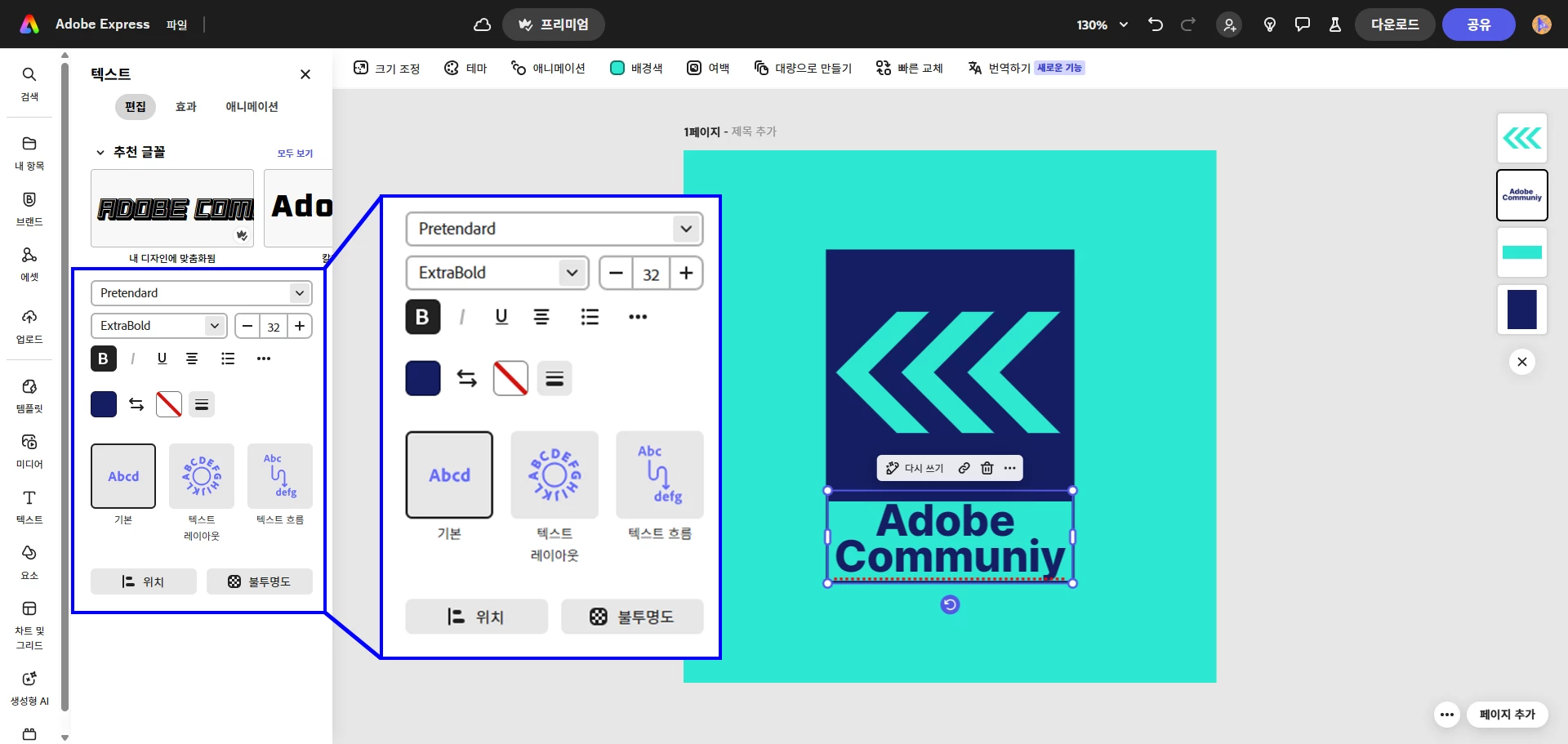
텍스트 입력 후, 좌측의 텍스트 형식을 수정해 볼 수도 있습니다!
글씨를 굵게 만들거나 색을 변경할 수도 있습니다!
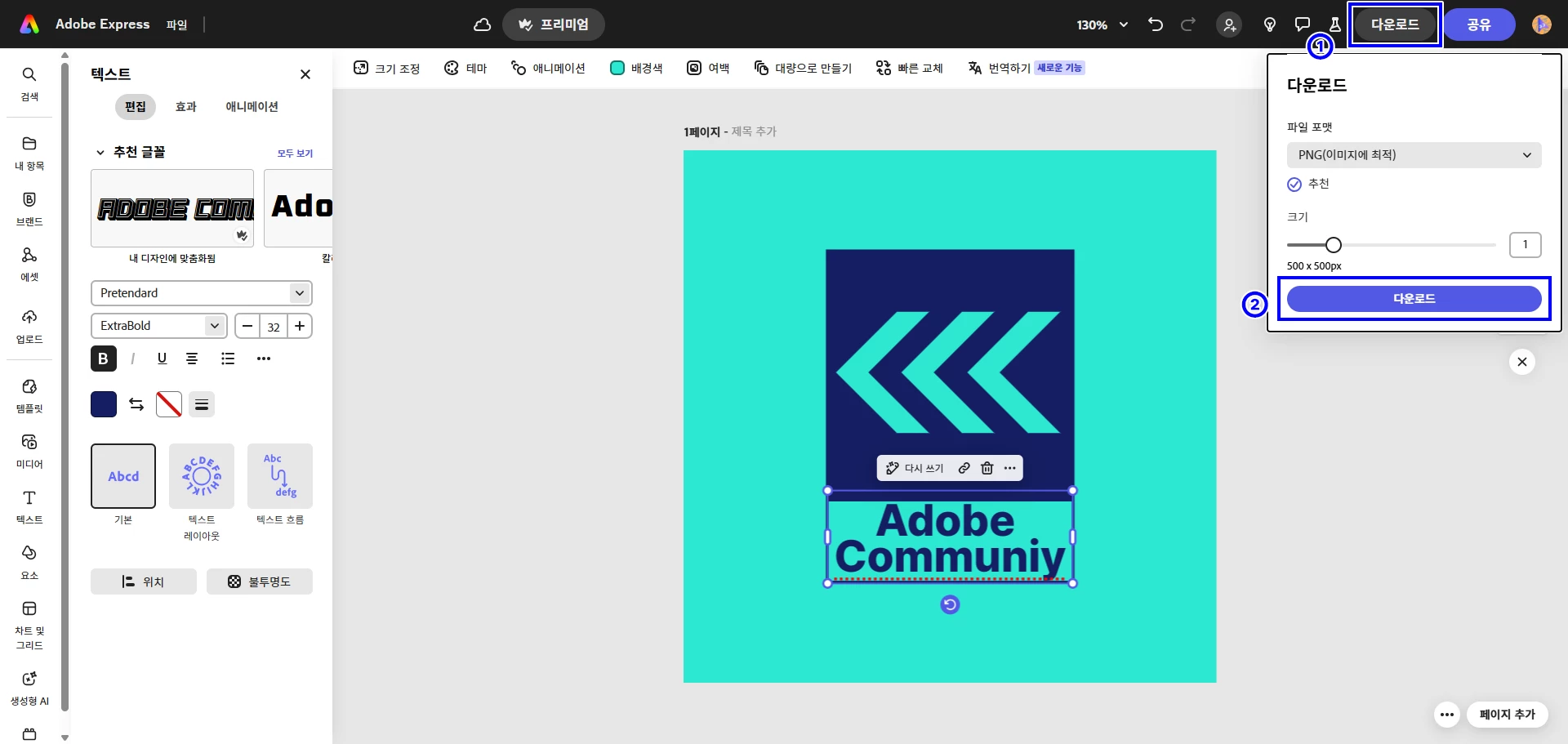
로고가 마음에 든다면 우측 상단의 [ 다운로드 ] 에서 하단의 푸른 [ 다운로드 ] 버튼을 한 번 더 눌러주세요!
PNG로 저장해 볼 수 있습니다!
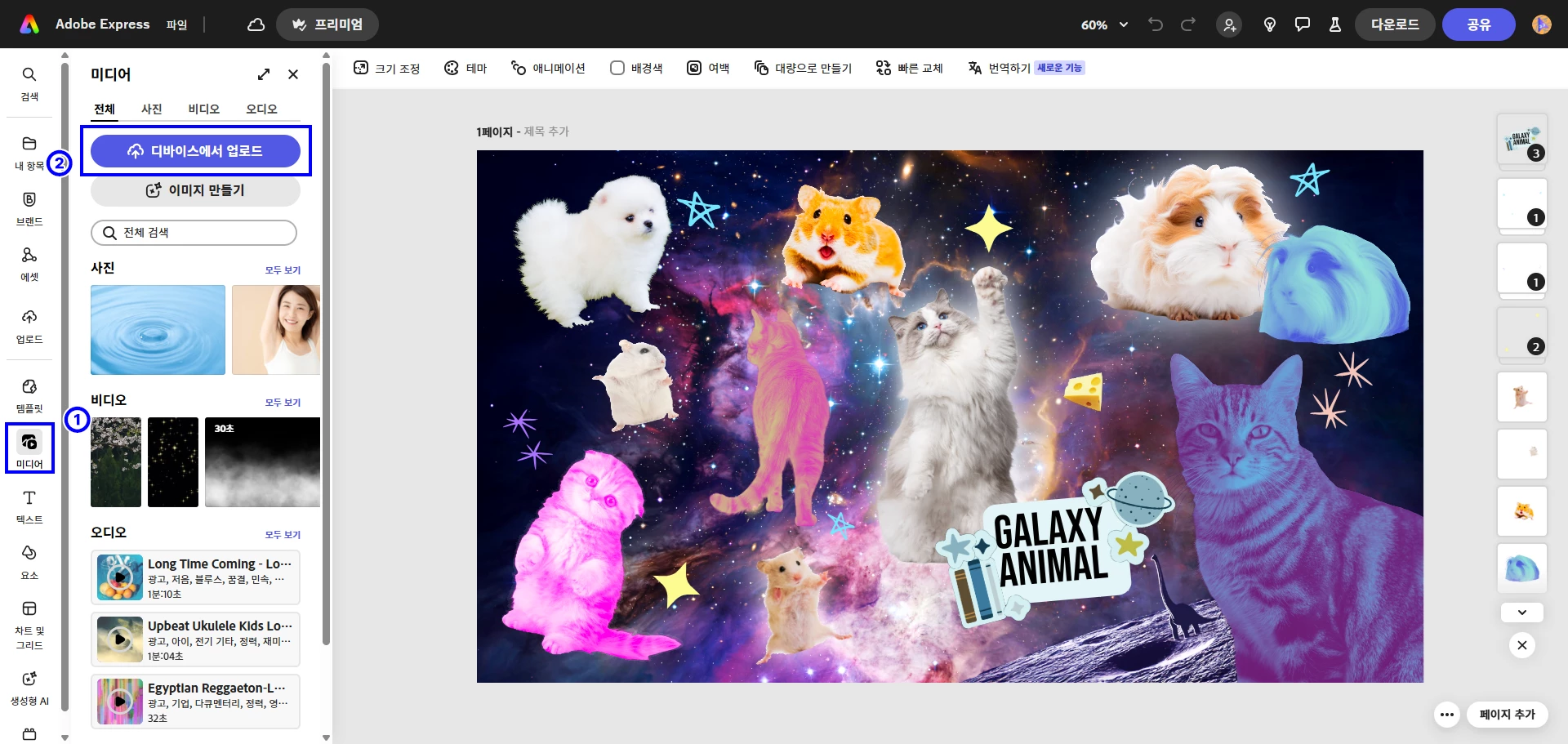
그리고 기존의 배경 화면 편집물을 실행한 뒤, 좌측의 [ 미디어 ] > [ 디바이스에서 업로드 ] 항목을 진행해 주세요!
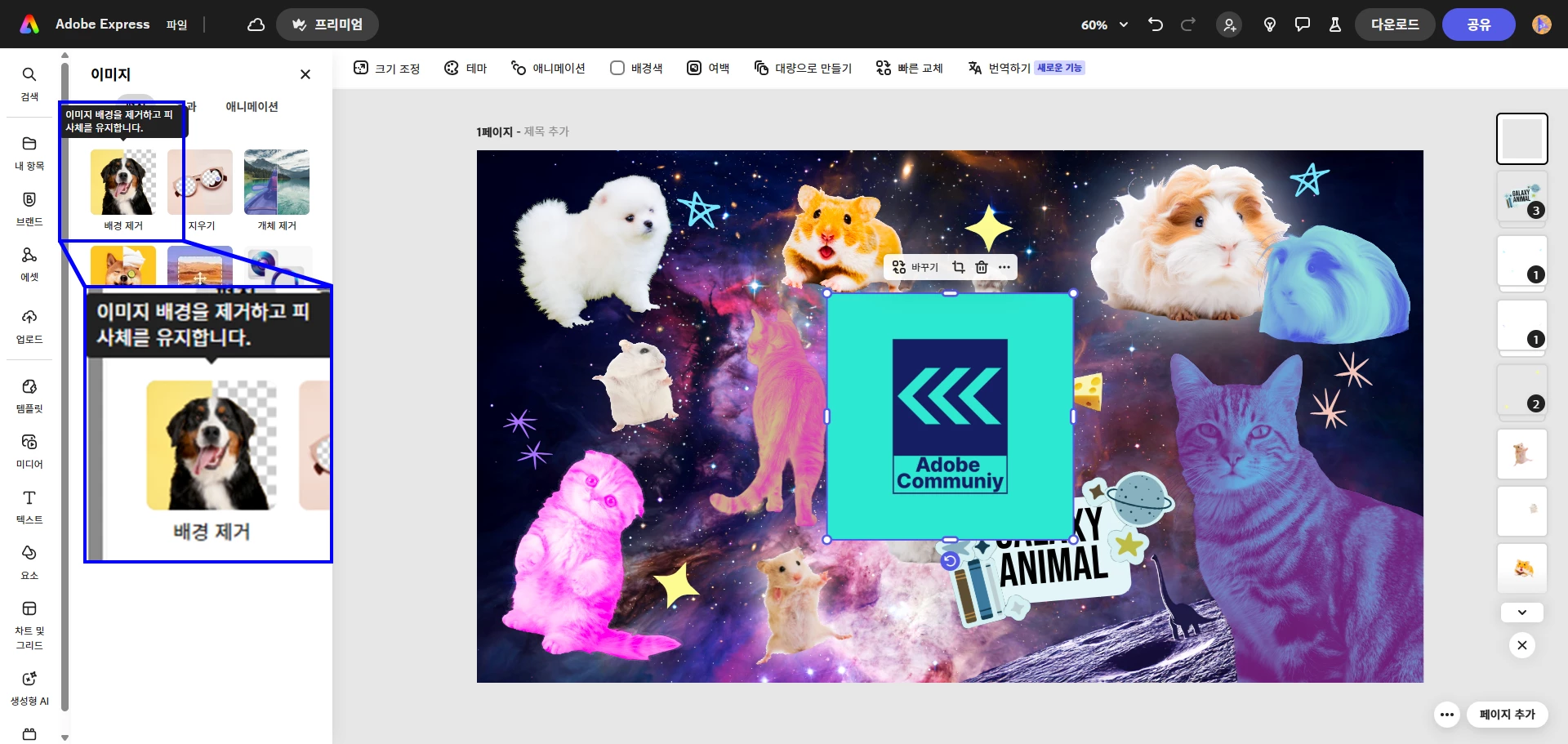
로고를 누르면 좌측의 [ 배경 제거 ] 메뉴를 이용할 수 있습니다!
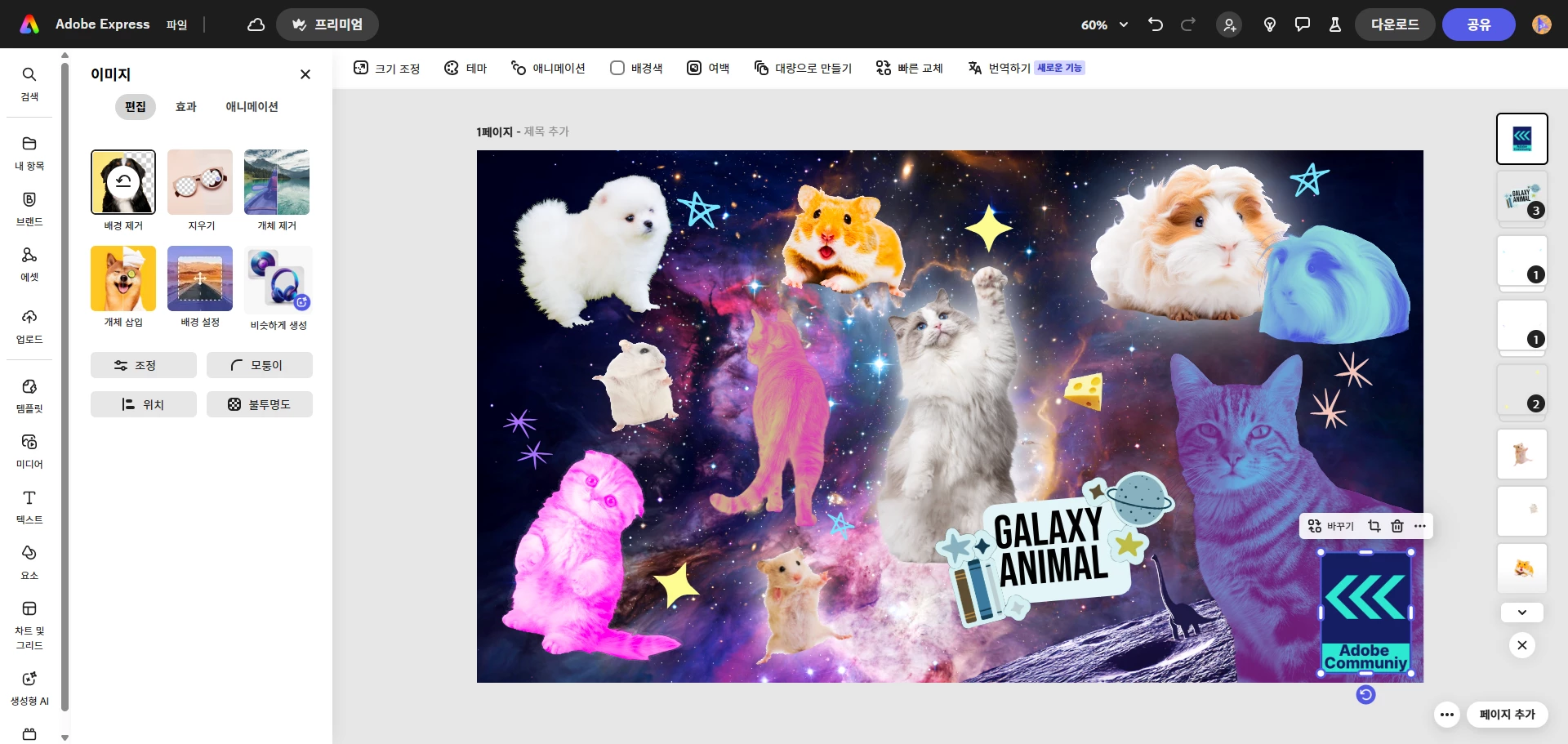
로고의 배경을 제거하고, 원하는 방향에 꾹 눌러 옮겨뒀습니다!
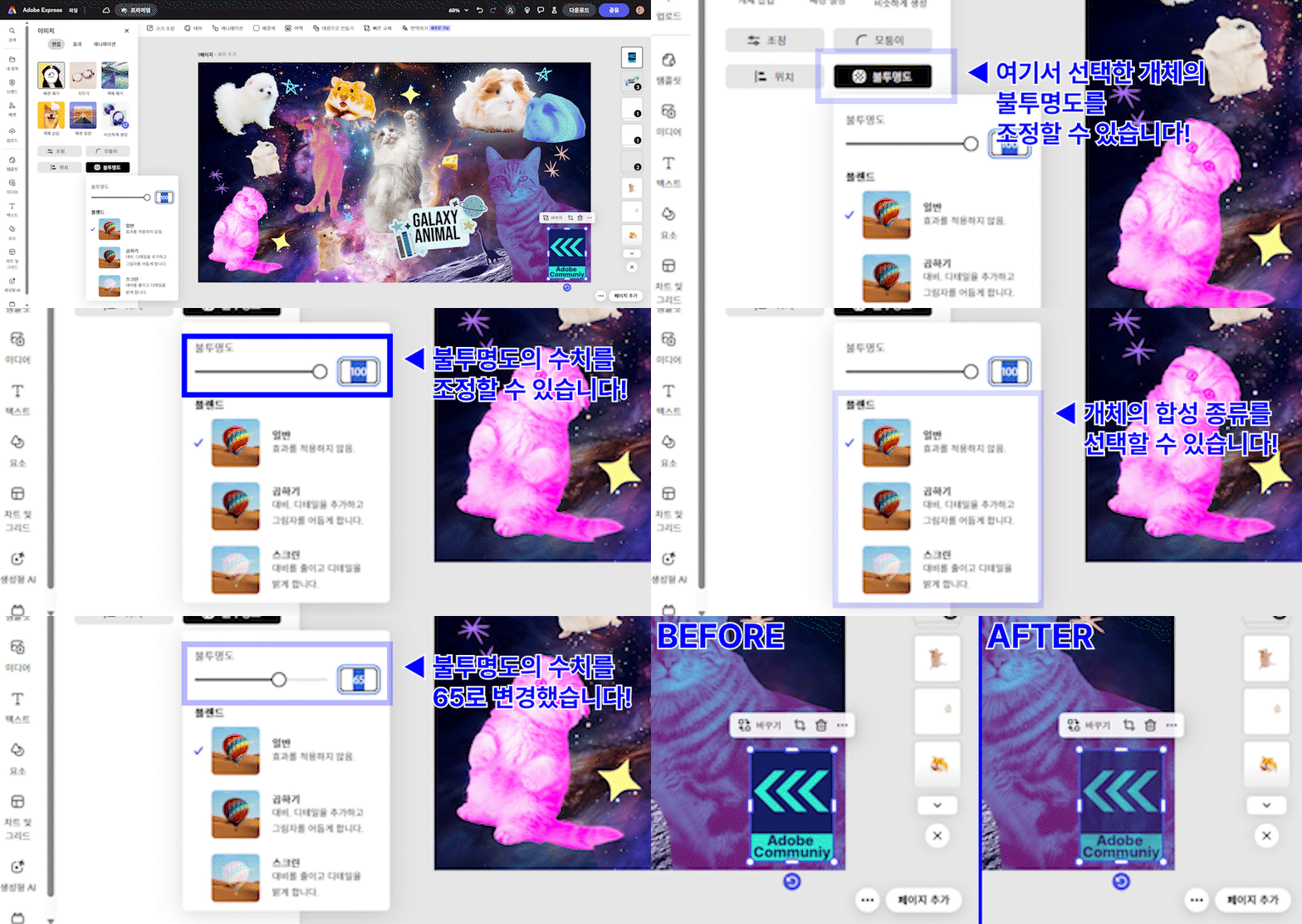
로고를 누른 뒤, 좌측의 [ 불투명도 ] 메뉴도 이용할 수 있습니다!
불투명도를 변경하여 로고를 합성해 주세요!
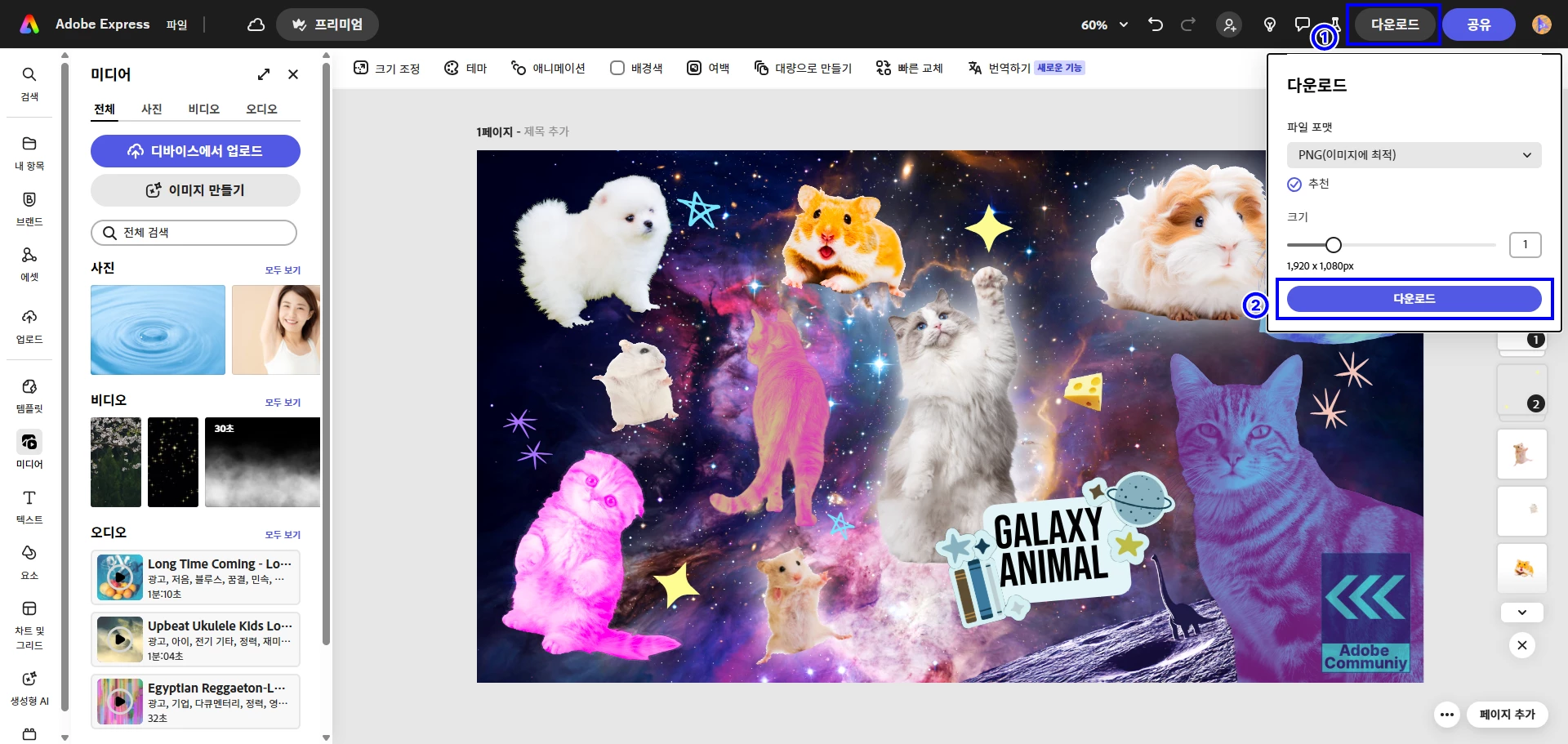
배경 화면이 완성되었네요!
우측 상단의 [ 다운로드 ] 에서 하단의 푸른 [ 다운로드 ] 버튼을 한 번 더 눌러주세요!
원하는 형식이나 사이즈로 저장할 수 있습니다!

과정을 안내해 드리며 귀여운 우주 동물들 바탕화면이 완성되었네요!
이와 같이 사진을 다채로운 방법으로 Express에서 편집해 볼 수 있는데요!
정답은 없으니 마음 가는 대로, 창의력 넘치는 작업을 시도해 보세요! 😉😉
 AdChoices