
Question
🎞️30초만에 Adobe Express에서 무료로 GIF 움짤 만들기!🎞️
Adobe Express로 무료 GIF 만들기,
30초면 끝!
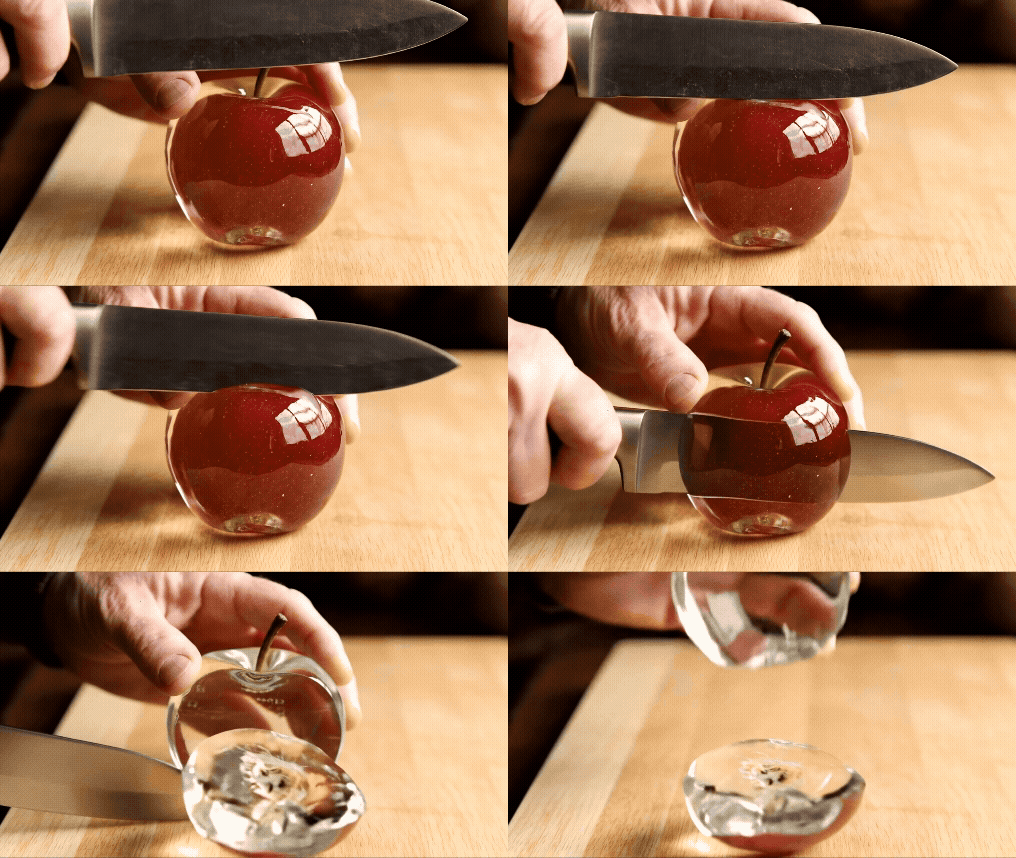

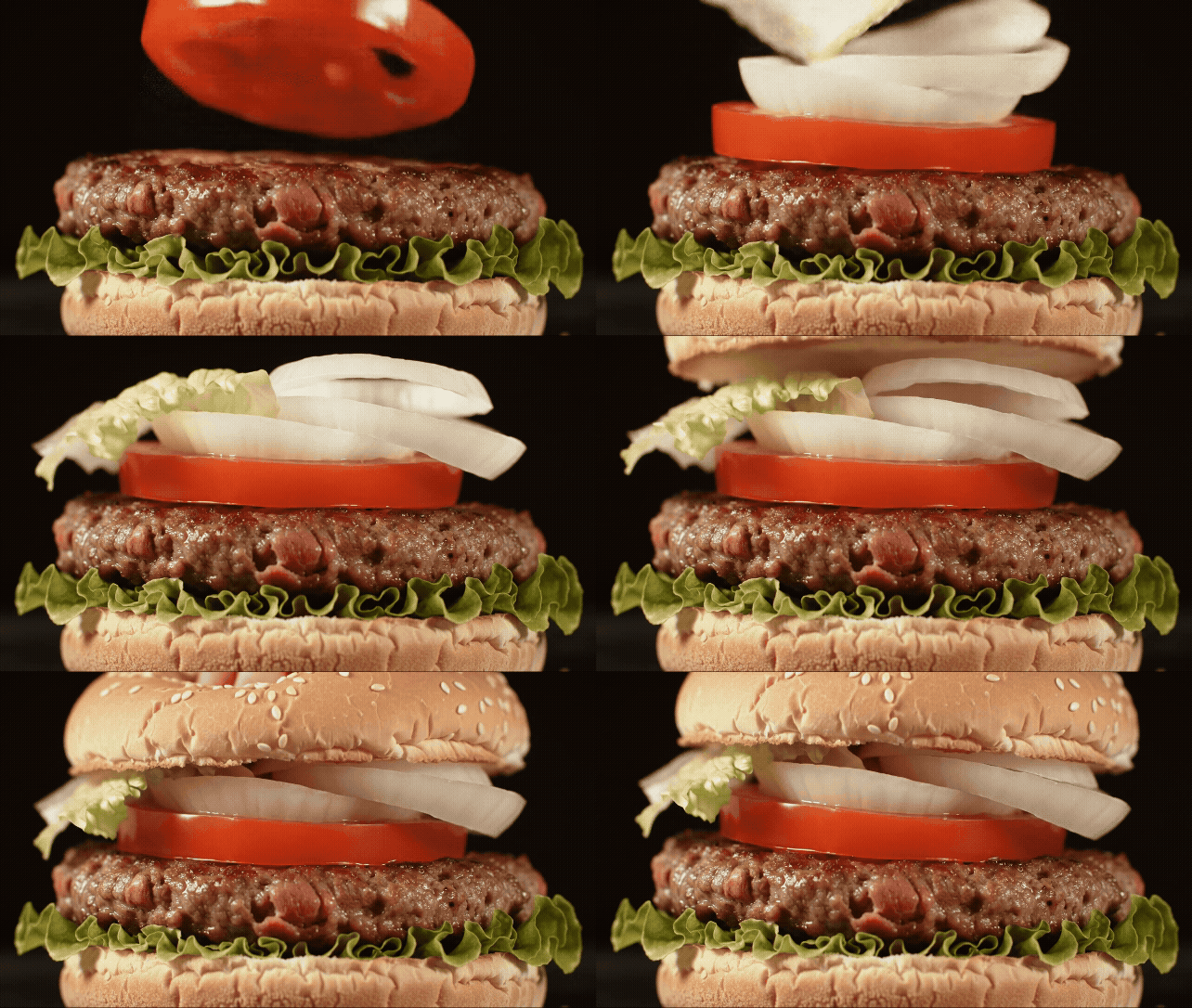
복잡한 프로그램 없이, 누구나 쉽게 고품질 GIF를 만들 수 있어요!
어도비 익스프레스를 사용해야 하는 3가지 이유
- 완전 무료 : 추가 비용 없이 쉽게 GIF를 만들어 보세요!
- 초간단 사용법 : 클릭 몇 번으로 전문가급 GIF 완성!
- 프로그램 무설치 : 프로그램을 설치할 필요없이 GIF로 만들 영상만 준비 하시면 됩니다!
GIF 만들기, 단 5단계!
아래 스크린샷을 보면서 천천히 따라해보세요!
단계 1: 어도비 익스프레스 접속하기!
먼저 어도비 익스프레스(Adobe Express)에 접속하세요.
접속하는 방법은 세 가지가 있습니다!
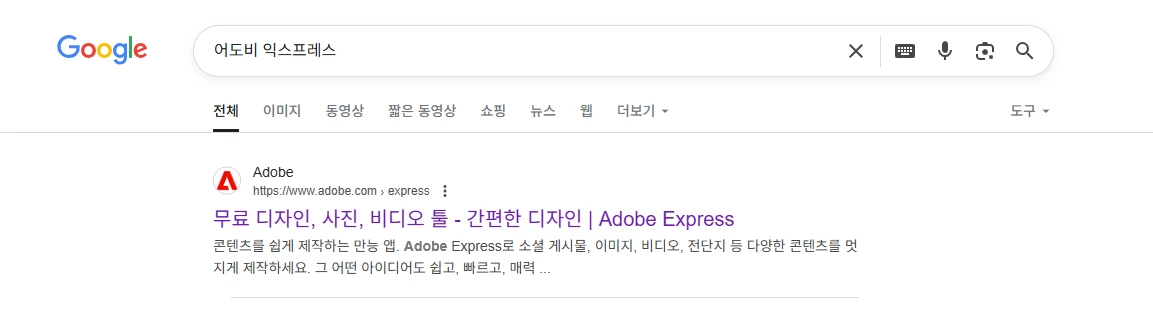
첫 번째!
[인터넷 검색창을 통해 어도비 익스프레스를 검색하세요!]
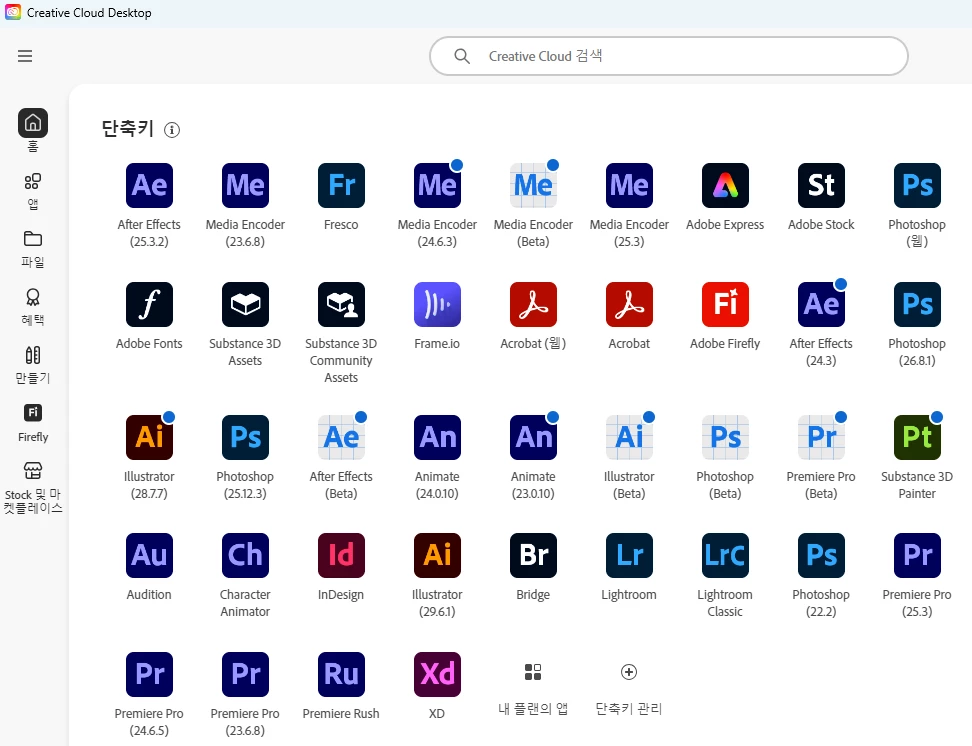
두 번째!
[어도비 크리에이티브 클라우드 데스크톱에서 Adobe Express 를 눌러 열어주세요!]
어도비 익스프레스(Adobe Express) 바로가기
세 번째!
[이 버튼을 눌러주세요! ㅎㅎ]
단계 2: '새로 만들기' 창을 연다!
어도비 익스프레스 화면의 좌상단의 '+' 아이콘을 눌러서 새로만들기 창을 열어 줍니다!
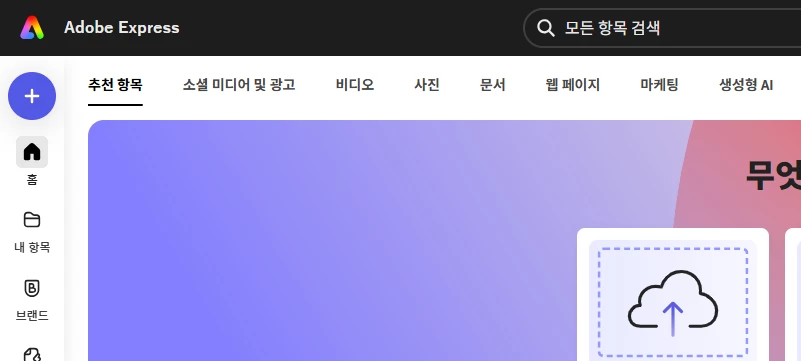
[ 좌상단의 '+' 아이콘을 눌러줍니다!]
단계 3: GIF로 변환을 클릭!
'시작하기' 글씨 하단에 '빠른 작업'을 눌러주시고 GIF로 변환을 눌러줍니다!
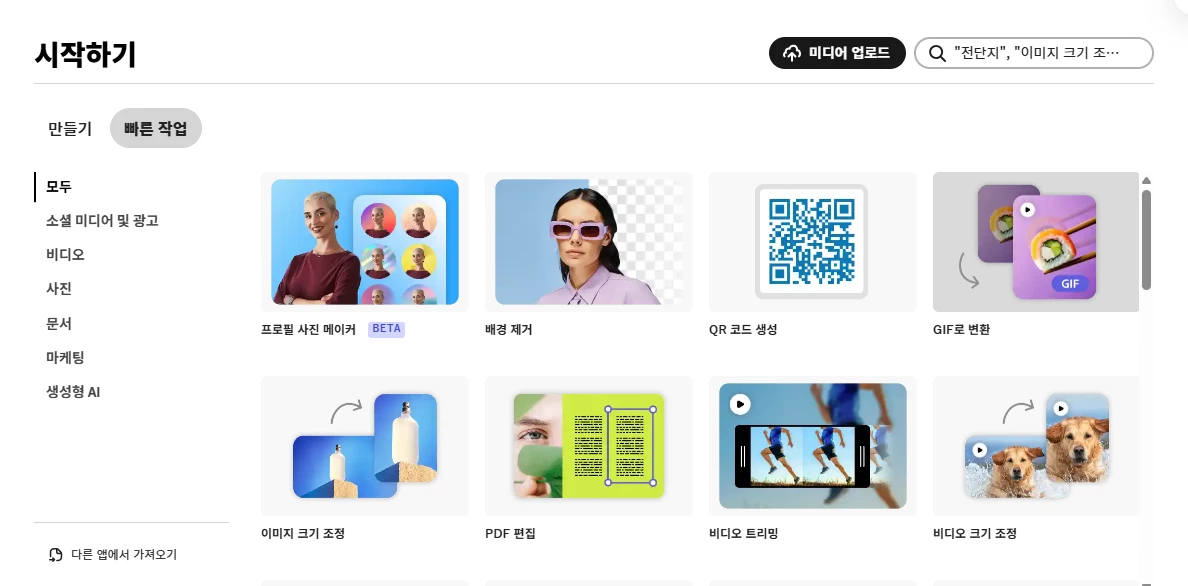
['빠른작업' 을 눌러주시고 GIF로 변환을 눌러줍니다.]
단계 4: 비디오 가져오기!
GIF로 변환할 비디오 파일을 가져옵니다!
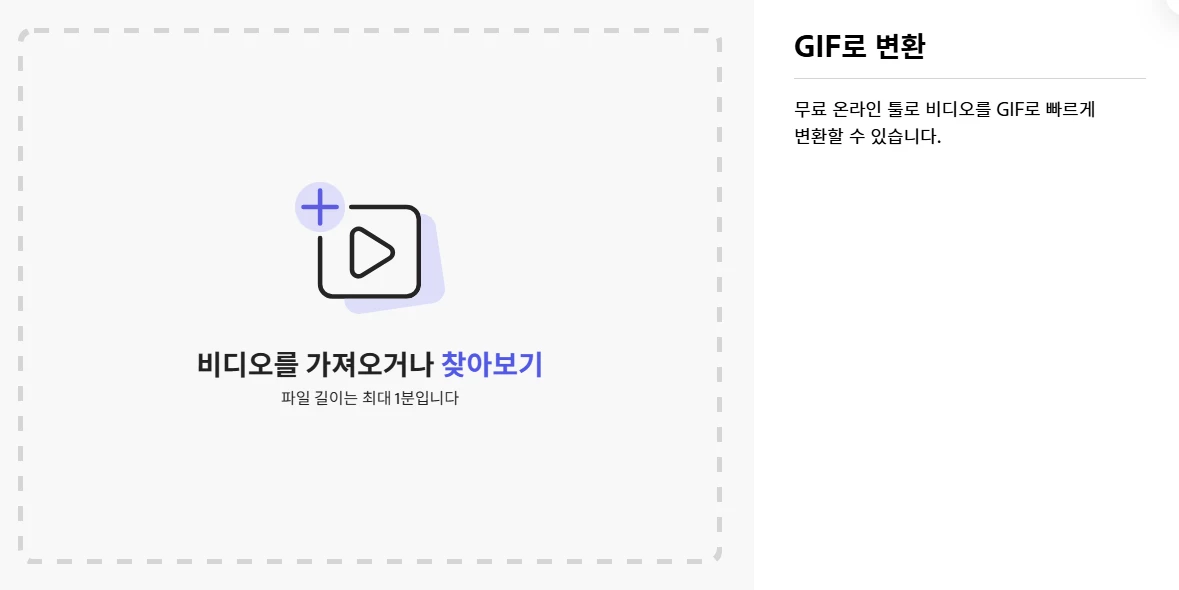
[비디오는 '찾아보기'쪽을 누르시거나 직접 드래드 앤 드랍을 해도 가능합니다! ]
단계 5: GIF로 변환하기!
마지막 단계입니다!
가져온 비디오를 어떻게 변환 할것인지 파일크기와 레이아웃(16:9, 9:16**, 1:1)을 설정하고
다운로드 하면 끝!
**9:16비율은 틱톡이나, 인스타 릴스, 유튜브 쇼츠등 활용도가 높습니다.
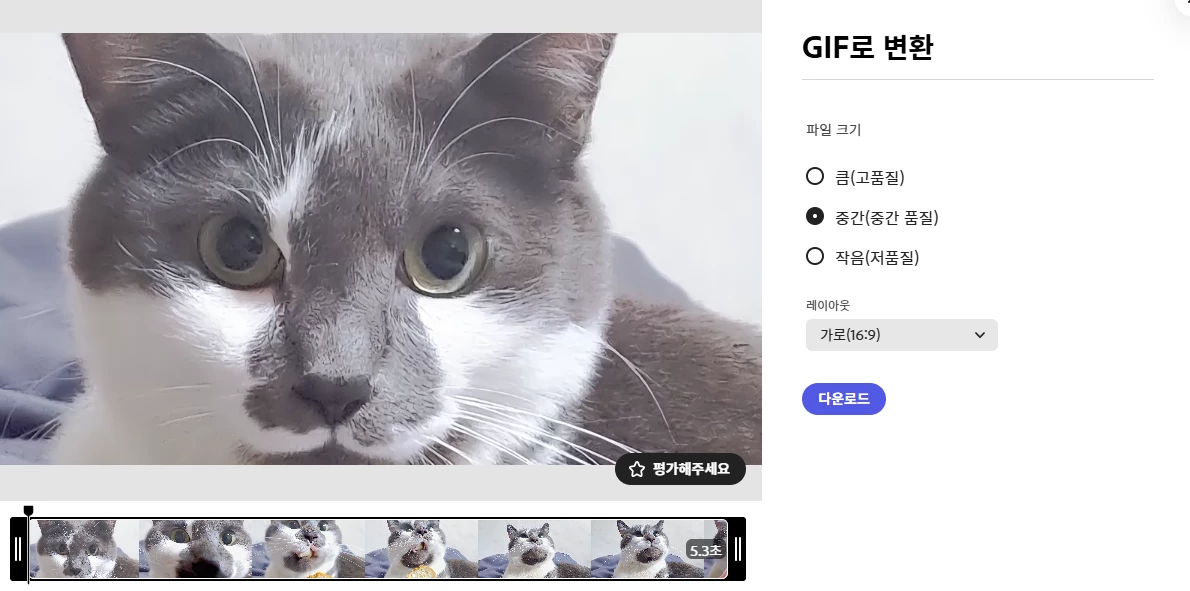
['파일크기' '레이아웃' 등을 설정후 '다운로드'를 눌러주시면 끝!]
나만의 특별한 GIF, 지금 바로 만들어보세요!
손쉽게 다양한 GIF를 만들어 볼 수 있습니다!


 AdChoices