Participant
July 17, 2025
Answered

출력물의 색감이 작업과 다르면 어떤 설정을 만져야 될까요?

  • July 17, 2025
  • 1 reply
  • 409 views

안녕하세요.


에펙에서 작업한 결과물이 출력했을 때 색감이 묘하게 달라서 문의드립니다.


첨부된 이미지에서 왼쪽은 에펙창에서 보이는 이미지고, 오른쪽은 이를 출력하고 영상 플레이어로 재생했을 때의 이미지입니다.


둘의 색감이 묘하게 다른데 이를 일치시킬 수 없을지 궁금합니다.


참고로 영상플레이어는 다음팟플레이어이며, 따로 설정창을 만지진 않았습니다.

출력설정값도 따로 만지진 않았어요. 아마 가장 기본으로 많이 쓰는 h.264로 되어 있습니다.


ChatGPT에 물어봐도 Project Setting 창에서 color를 뭐 이거저거 변경해봐라 라고 나와 있는데 그대로 해도 안되더라구요. 저는 그냥 작업한 것들이 출력한 것과 색이 동일했으면 하는데..  참 어렵네요..


미리 감사드립니다.

    Correct answer Rucca Cina

    어도비 애프터 이펙트(After Effects)에서 주로 MacOS 환경으로 영상을 출력할 때 색이 빠져 보이는 문제는 프리미어 프로와 유사하게 감마 시프트 (Gamma Shift)  색공간(Color Space) 불일치 때문에 발생합니다.

    특히 QuickTime Player나 웹 브라우저에서 Rec.709(방송 표준)의 감마 2.4를 macOS의 기본 감마 1.96 또는 2.2로 해석하면서 색이 연하게 보이게 됩니다.


    애프터 이펙트는 프리미어 프로보다 색상 관리에 더 심도 있는 제어를 제공하며, 이경우 에펙에서 설정을 변경해 주면 되는데 우선 프로젝트의 색 공간 설정을 변경합니다.
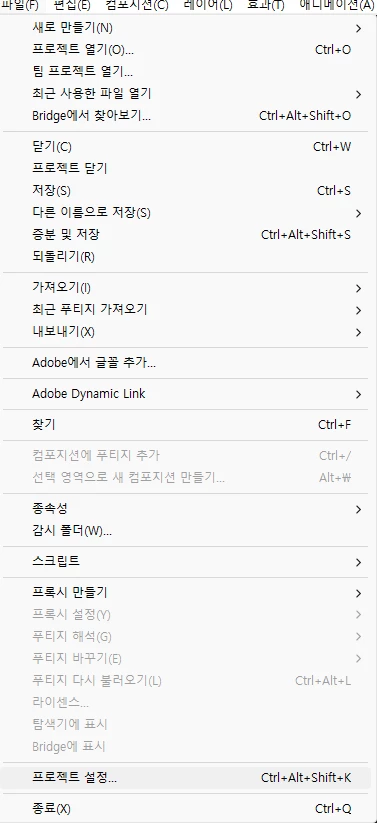


    파일 > 프로젝트 설정을 눌러주시고 프로젝트 설정 창이 뜨면 색상 탭으로 이동합니다.
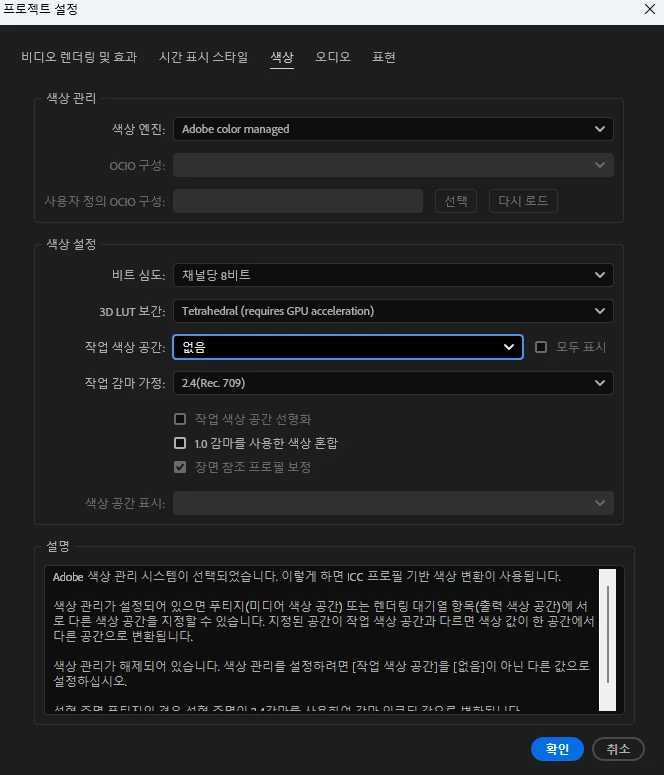


    일반적으로는 이렇게 옵션이 보일텐데 작업 색상 공간 부분을 열어서 
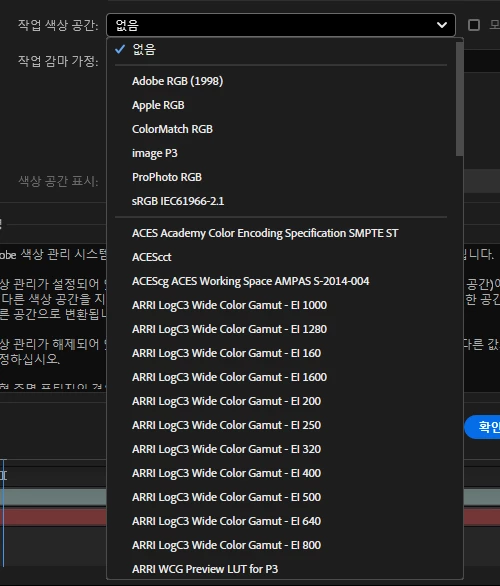


    HDTV(Rec.709)나 sRGB IEC61966-2-1로 변경합니다. (대부분의 웹/HDTV 콘텐츠는 이 두 가지 중 하나를 사용합니다.)

    sRgb는 웹 표준, Rec.709는 방송ㅇ 표준이지만, 셀제 감마 값은 유사한 경우가 많습니다. 

    만약 HDR이 들어간 4K영상을 작업한다면 Rec.2020계열을 선택할 수도 있습니다.
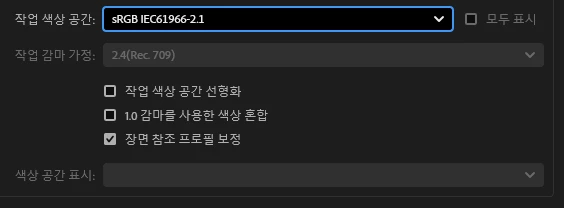


    그 아래 작업 색상 공간 선형화나 1.0감마를 사용한 색상혼합의 경우 혼합및 효과를 넣을때 더 정확한 색 혼합을 할 수있어서 일반적으로는 켜는것을 권장 드리지만 컴포지션이 8bpc 색상 비트 심도일때 밴딩 현상이 나타날 수 있어서 이부분은 8bpc이상의 색상 비트심도로 조정하고 켜는 것을 권장드립니다. 


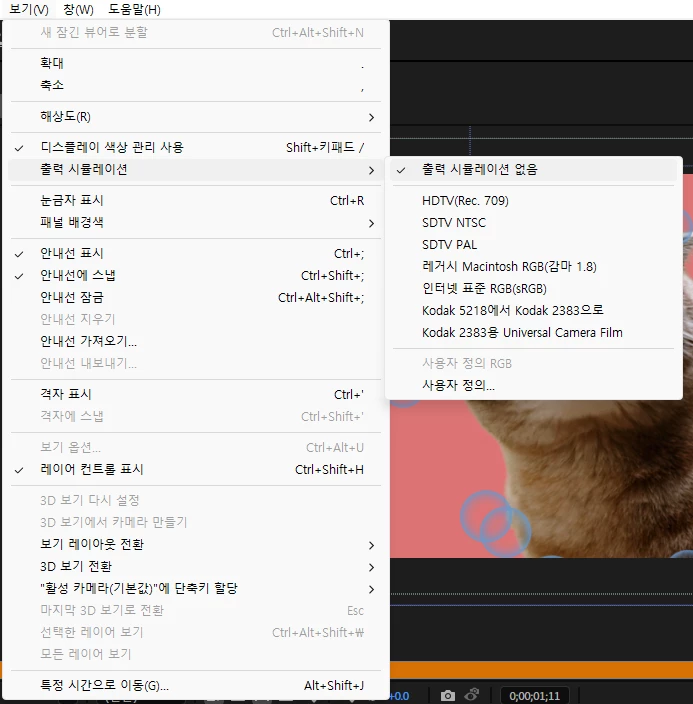
    그리고 나서 상단의 보기 메뉴에서 디스플레이 색상관리 사용을 켜줍니다. 

    이걸 키면 애프터 이펙트에서 모니터의 색상 프로필을 사용해서 미리보기 뷰 의 색상을 조정합니다. 

    그리고 그 아래의 출력 시뮬레이션을 통해서 최총 출력될 디바이스의 색상 프로필을 시뮬레이션해서 출력해서 뽑힐 영상의 색상 프로필을 미리 볼수 있습니다.

    예를들어 HDTV(Rec.709)나 sRGB를 선택해서 웹이나 TV LCD 모니터에서 보일 색감을 미리 확인해볼 수 있습니다. 


    1 reply

    Rucca CinaCorrect answer
    Legend
    July 18, 2025

    어도비 애프터 이펙트(After Effects)에서 주로 MacOS 환경으로 영상을 출력할 때 색이 빠져 보이는 문제는 프리미어 프로와 유사하게 감마 시프트 (Gamma Shift)  색공간(Color Space) 불일치 때문에 발생합니다.

    특히 QuickTime Player나 웹 브라우저에서 Rec.709(방송 표준)의 감마 2.4를 macOS의 기본 감마 1.96 또는 2.2로 해석하면서 색이 연하게 보이게 됩니다.


    애프터 이펙트는 프리미어 프로보다 색상 관리에 더 심도 있는 제어를 제공하며, 이경우 에펙에서 설정을 변경해 주면 되는데 우선 프로젝트의 색 공간 설정을 변경합니다.


    파일 > 프로젝트 설정을 눌러주시고 프로젝트 설정 창이 뜨면 색상 탭으로 이동합니다.


    일반적으로는 이렇게 옵션이 보일텐데 작업 색상 공간 부분을 열어서 


    HDTV(Rec.709)나 sRGB IEC61966-2-1로 변경합니다. (대부분의 웹/HDTV 콘텐츠는 이 두 가지 중 하나를 사용합니다.)

    sRgb는 웹 표준, Rec.709는 방송ㅇ 표준이지만, 셀제 감마 값은 유사한 경우가 많습니다. 

    만약 HDR이 들어간 4K영상을 작업한다면 Rec.2020계열을 선택할 수도 있습니다.
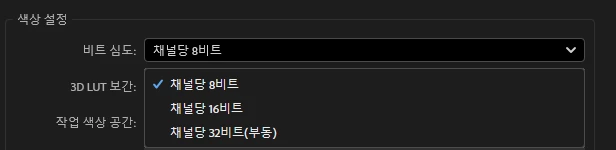


    그 아래 작업 색상 공간 선형화나 1.0감마를 사용한 색상혼합의 경우 혼합및 효과를 넣을때 더 정확한 색 혼합을 할 수있어서 일반적으로는 켜는것을 권장 드리지만 컴포지션이 8bpc 색상 비트 심도일때 밴딩 현상이 나타날 수 있어서 이부분은 8bpc이상의 색상 비트심도로 조정하고 켜는 것을 권장드립니다. 
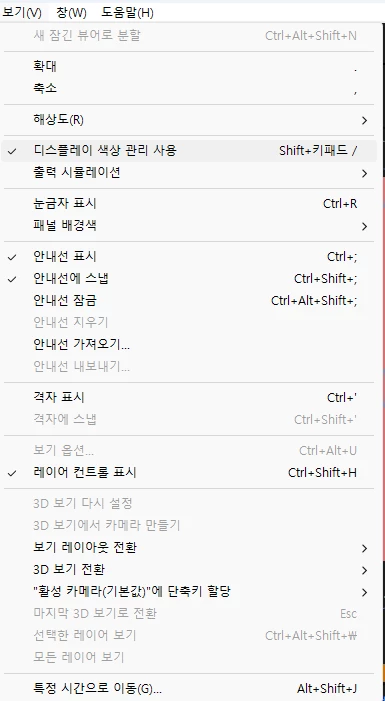


    그리고 나서 상단의 보기 메뉴에서 디스플레이 색상관리 사용을 켜줍니다. 

    이걸 키면 애프터 이펙트에서 모니터의 색상 프로필을 사용해서 미리보기 뷰 의 색상을 조정합니다. 

    그리고 그 아래의 출력 시뮬레이션을 통해서 최총 출력될 디바이스의 색상 프로필을 시뮬레이션해서 출력해서 뽑힐 영상의 색상 프로필을 미리 볼수 있습니다.

    예를들어 HDTV(Rec.709)나 sRGB를 선택해서 웹이나 TV LCD 모니터에서 보일 색감을 미리 확인해볼 수 있습니다.