
Participant
September 8, 2025
Answered

신기능 설명 팝업창 제거 방법

  • September 8, 2025
  • 1 reply
  • 235 views

안녕하세요

아래 사진에서 검은색 새로운 기능 팝업창을 영원히 안 뜨게 하고 싶은데 어떻게 하면 되나요?


페이지 툴바를 누르면 무조건 뜨고 아무리 시간이 지나도 없어지지 않습니다...

숨겨진 스프레드 표시/비표시 해도 안 없어지고,

스프레드를 숨겼다가 표시해도 안 없어집니다...
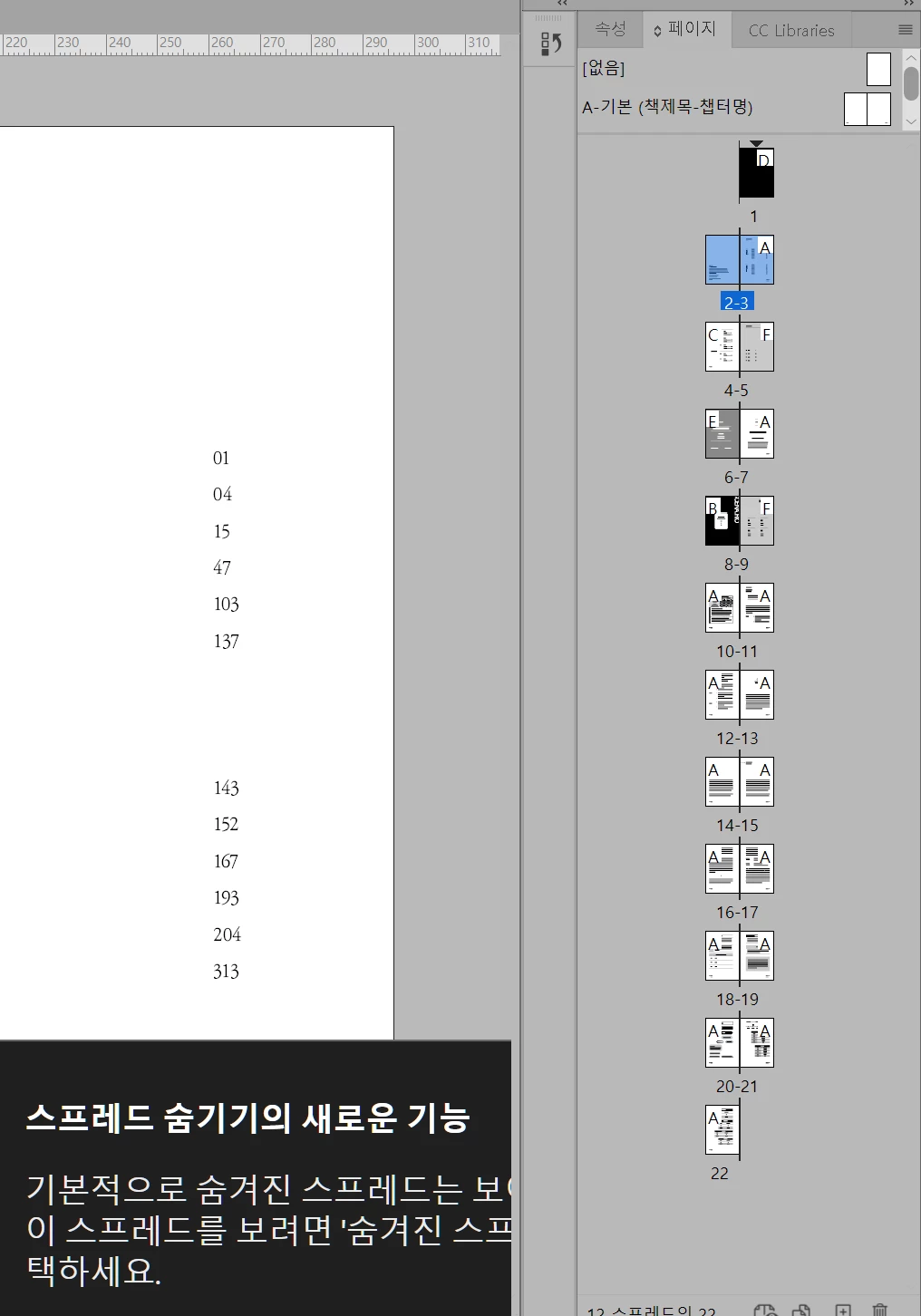
 

인디자인 2025 사용중이며, 윈도우 11, 업데이트 최신까지 전부 완료했습니다
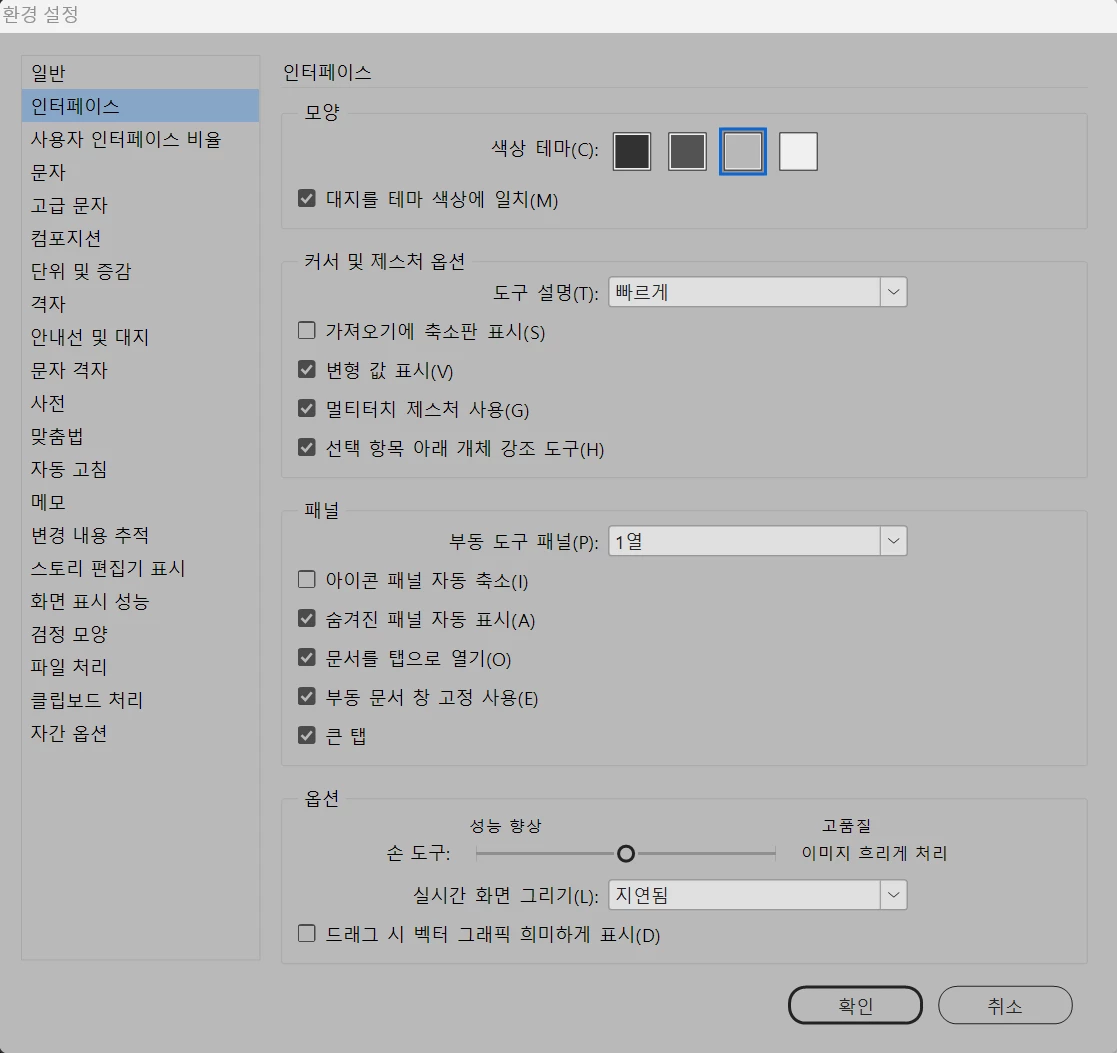
  

위 사진처럼 인터페이스에서 도구 설명 설정을 빠르게도 했고

레딧에서 윈도우-상황별 작업 표시줄 해제하라길래 해봤는데도 안 됩니다 ㅠㅠ


참고로... 보시다시피 팝업창 안의 텍스트가 너무 커서 창을 끄는 버튼이나 앞으로 보지 않기 같은 버튼 자체가 안 보입니다... 이 텍스트 크기를 줄여서 팝업창을 끌 수 있는 방법이라도 있을지...


정말 미칠 것 같습니다........................ㅠㅠ


https://dev-drive.tistory.com/28#google_vignette 

한글 입력이 잘 안 돼서 위 플러그인 사용중입니다... 혹시 플러그인 오류일까 하여 덧붙입니다

Correct answer MaZPoT

말씀해주신 [ 스프레드 숨기기의 새로운 기능 ] 창의 전체 모습은 다음과 같습니다. 


글 아래에 건너뛰기 옵션과 다음으로 넘어가는 옵션 등이 있는 형태인데요. 사용자 분의 작업 환경이 어떤 구조인지 알 수 없다보니 확답할 순 없으나, 인디자인을 모니터 화면에서 작게 축소시켜 프로그램의 밑 부분이 보이도록 한 뒤 스프레드 숨기기를 진행하여 해당 안내 창의 밑부분이 보이는지 한 번 테스트 해보시겠어요? 

안내 창의 밑부분만 보인다면 더 이상 보이지 않도록 건너뛰거나 확인을 완료할 수 있을 듯합니다. 

1 reply

MaZPoTCommunity ManagerCorrect answer
Community Manager
September 9, 2025

말씀해주신 [ 스프레드 숨기기의 새로운 기능 ] 창의 전체 모습은 다음과 같습니다. 


글 아래에 건너뛰기 옵션과 다음으로 넘어가는 옵션 등이 있는 형태인데요. 사용자 분의 작업 환경이 어떤 구조인지 알 수 없다보니 확답할 순 없으나, 인디자인을 모니터 화면에서 작게 축소시켜 프로그램의 밑 부분이 보이도록 한 뒤 스프레드 숨기기를 진행하여 해당 안내 창의 밑부분이 보이는지 한 번 테스트 해보시겠어요? 

안내 창의 밑부분만 보인다면 더 이상 보이지 않도록 건너뛰거나 확인을 완료할 수 있을 듯합니다.