Participant
August 18, 2025
Answered

인디자인 오류

  • August 18, 2025
  • 1 reply
  • 247 views

몇일전에 인디자인으로 작업하다가 갑자기 꺼진뒤로는 다시 켜도 계속 복구팝업만 뜨고 예라고 눌러도 복구는 안되고 제자리 입니다 ㅠㅠ 데스크탑으로 할때는 처음에는 복구팝업 떠서 예를 눌러도 계속 커서만 돌아가고 더이상 진전이 없었는데 이제는 얼마안있다가 바로 꺼지고, 다시 켜도 같은 작업 반복입니다.

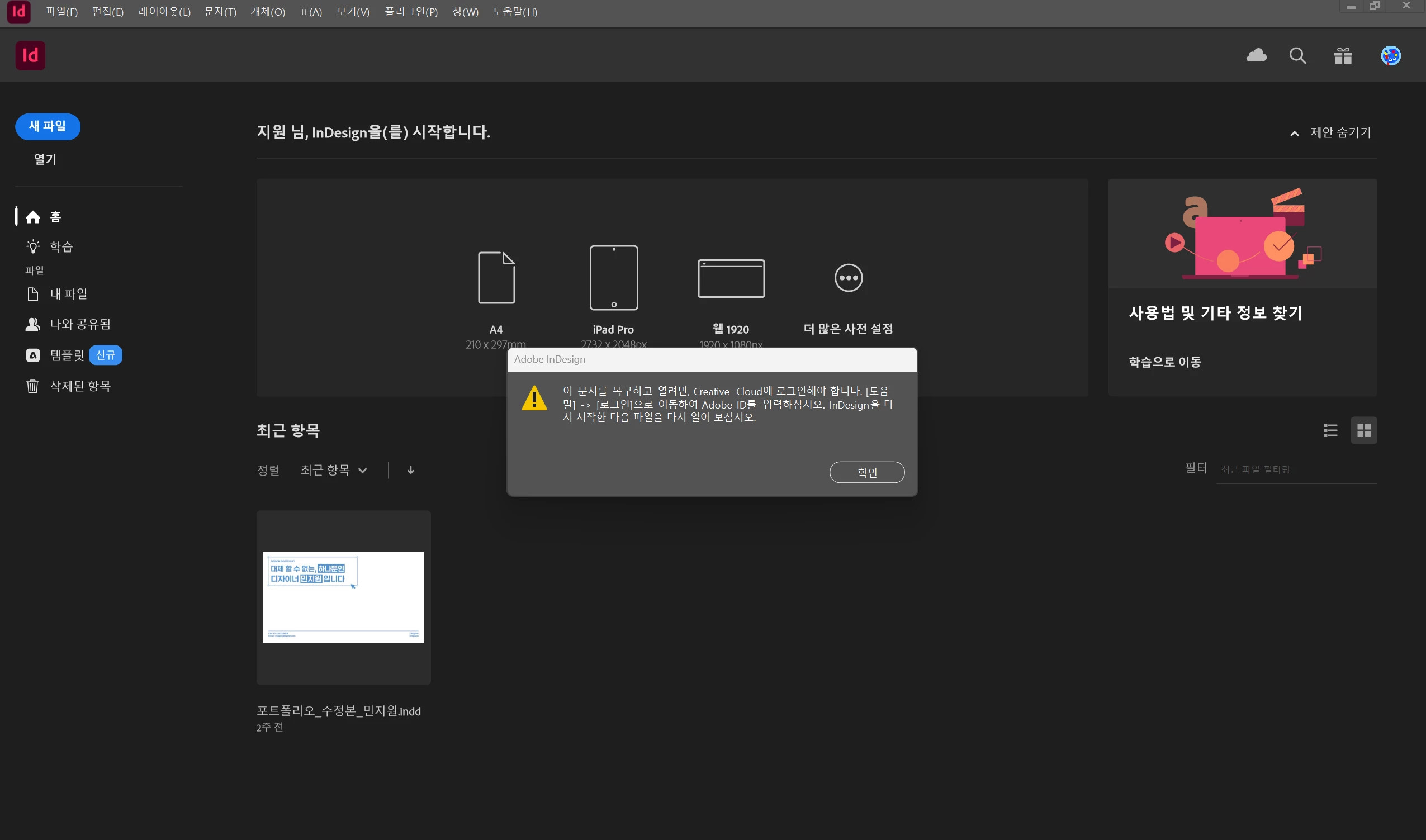
노트북으로 하면 아래와 같이 팝업이 뜨는데 오른쪽 상단을 봐도 문제 없이 로그인 되어있는 상태입니다.

로그아웃했다가 재로그인도 하고 컴퓨터도 껏다가 켜도 계속 동일합니다.

포트폴리오 작업하고 있다가 이상태라서 급한데 어떻게 해야할까요,,,


    Correct answer MaZPoT

    우선 이용하시는 PC OS가 Windows 신 듯하니 해당 조건을 기준으로 시도해 보실 수 있는 솔루션을 몇가지 안내해 드리겠습니다.

    첫 번째로는 문제 현상이 일어난 파일의 사본을 생성한 뒤, 파일 명칭을 한글이 들어가지 않은 전혀 다른 영문 명칭으로 변경실행했을때 동일 문제 현상이 일어나는지 확인해 볼 수 있습니다. 


    두 번째로는 다른 PC에서도 이 파일이 실행되지 않는지 테스트 해보고, 만약 실행된다면 사본으로 저장해서 새로 저장한 버전의 파일을 이용하시는 쪽을 추천드릴 수 있습니다. 


    세 번째 방법은 조금 번거로울 수 있는데요. 하기 방법을 참고해서 솔루션을 시도해 보시길 바랍니다. 

    ※ 주의! 

    기존 설치된 플러그인이 소실되거나 작업영역 및 환경설정 값이 초기화 될 수 있습니다.  

    작업영역과 설정 저장 및 플러그인 재설치 방법 강구 등 사전 준비가 완료된 상태에서 진행해주세요.

    충돌을 방지하기 위해 Adobe 프로그램을 모두 종료해주시길 바랍니다.


    폰트 캐시 초기화 ( Windows OS 해당 ) 
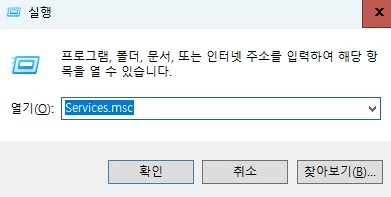
     

    • 모니터 하단 돋보기 모양의 [ 검색 ] 바를 통해 Run ( 실행 ) 앱을 켜주세요.
    • 실행 앱에서 [ Services.msc ] 를 실행합니다. 


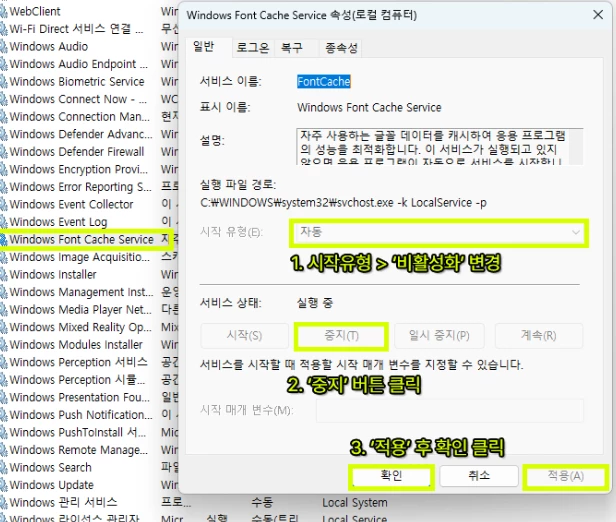
    • Windows Font Cache Services ( Windows 글꼴 캐시 서비스 ) 항목을 찾아 두 번 클릭해주세요. 
    • 일반 탭의 시작 유형을 [ 사용 안함 ] 으로 변경해주세요.
    • 서비스 상태를 [ 중지 ] 로 눌러주신 뒤, 우측 하단의 [ 적용 ] 버튼을 누르고 [ 확인 ] 버튼을 눌러 닫아주세요. 


    • 이후 [ C:\Windows\ServiceProfiles\LocalService\Appdata\Local ] 경로로 진입해주세요. 
      혹시 상기 경로가 노출되지 않으신다면 Windows 탐색기 창 상단의 보기 옵션에서 [ 숨김 폴더 ] 를 보이도록 변경해주세요!
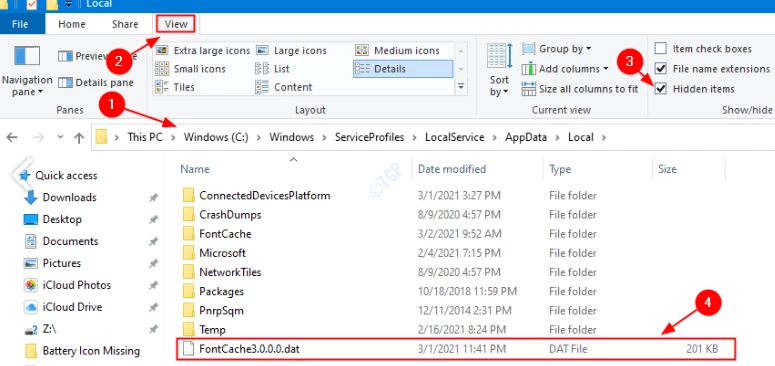
     

    • 해당 경로에 있는 FontCache~.dat 파일을 제거해주세요.
      ~에는 여러가지 숫자나 문자, 단어가 들어가 있을 수 있습니다! ( 예시 : FontCache-S-1-5-21.dat 등 ) 
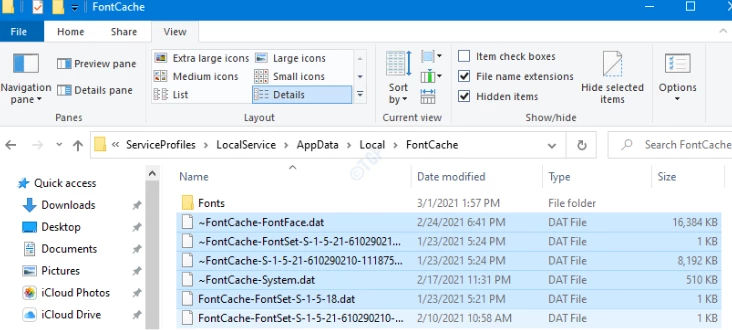
     

    • [ C:\Windows\ServiceProfiles\LocalService\Appdata\Local\FontCache] 경로에도 들어가 보시면, FontCache가 들어간 모든 파일을 제거해야 합니다! 절대로 폴더를 제거하지 않도록 조심해주세요!
    • 혹여라도 제거되지 않는다면 PC 재부팅 후 다시 동일 경로로 접속하여 파일을 제거해 보시길 바랍니다! 


    모든 캐시 파일 제거가 완료되었다면 PC를 재부팅 한 후 다시 앱을 실행하여 문제 현상이 일어나지 않는지 확인해 보시길 바랍니다! 


    네 번째 방법은 Creative Cloud 프로그램을 복구하는 것입니다. 이 가이드 페이지를 참고하여 복구 시도를 진행해 볼 수 있습니다. 한 번 해보시고 여전히 불편을 겪고 계신지 말씀해주시겠어요? 

    1 reply

    MaZPoTCommunity ManagerCorrect answer
    Community Manager
    August 21, 2025

    우선 이용하시는 PC OS가 Windows 신 듯하니 해당 조건을 기준으로 시도해 보실 수 있는 솔루션을 몇가지 안내해 드리겠습니다.

    첫 번째로는 문제 현상이 일어난 파일의 사본을 생성한 뒤, 파일 명칭을 한글이 들어가지 않은 전혀 다른 영문 명칭으로 변경실행했을때 동일 문제 현상이 일어나는지 확인해 볼 수 있습니다. 


    두 번째로는 다른 PC에서도 이 파일이 실행되지 않는지 테스트 해보고, 만약 실행된다면 사본으로 저장해서 새로 저장한 버전의 파일을 이용하시는 쪽을 추천드릴 수 있습니다. 


    세 번째 방법은 조금 번거로울 수 있는데요. 하기 방법을 참고해서 솔루션을 시도해 보시길 바랍니다. 

    ※ 주의! 

    기존 설치된 플러그인이 소실되거나 작업영역 및 환경설정 값이 초기화 될 수 있습니다.  

    작업영역과 설정 저장 및 플러그인 재설치 방법 강구 등 사전 준비가 완료된 상태에서 진행해주세요.

    충돌을 방지하기 위해 Adobe 프로그램을 모두 종료해주시길 바랍니다.


    폰트 캐시 초기화 ( Windows OS 해당 ) 


    • 모니터 하단 돋보기 모양의 [ 검색 ] 바를 통해 Run ( 실행 ) 앱을 켜주세요.
    • 실행 앱에서 [ Services.msc ] 를 실행합니다. 


    • Windows Font Cache Services ( Windows 글꼴 캐시 서비스 ) 항목을 찾아 두 번 클릭해주세요. 
    • 일반 탭의 시작 유형을 [ 사용 안함 ] 으로 변경해주세요.
    • 서비스 상태를 [ 중지 ] 로 눌러주신 뒤, 우측 하단의 [ 적용 ] 버튼을 누르고 [ 확인 ] 버튼을 눌러 닫아주세요. 


    • 이후 [ C:\Windows\ServiceProfiles\LocalService\Appdata\Local ] 경로로 진입해주세요. 
      혹시 상기 경로가 노출되지 않으신다면 Windows 탐색기 창 상단의 보기 옵션에서 [ 숨김 폴더 ] 를 보이도록 변경해주세요!


    • 해당 경로에 있는 FontCache~.dat 파일을 제거해주세요.
      ~에는 여러가지 숫자나 문자, 단어가 들어가 있을 수 있습니다! ( 예시 : FontCache-S-1-5-21.dat 등 ) 


    • [ C:\Windows\ServiceProfiles\LocalService\Appdata\Local\FontCache] 경로에도 들어가 보시면, FontCache가 들어간 모든 파일을 제거해야 합니다! 절대로 폴더를 제거하지 않도록 조심해주세요!
    • 혹여라도 제거되지 않는다면 PC 재부팅 후 다시 동일 경로로 접속하여 파일을 제거해 보시길 바랍니다! 


    모든 캐시 파일 제거가 완료되었다면 PC를 재부팅 한 후 다시 앱을 실행하여 문제 현상이 일어나지 않는지 확인해 보시길 바랍니다! 


    네 번째 방법은 Creative Cloud 프로그램을 복구하는 것입니다. 이 가이드 페이지를 참고하여 복구 시도를 진행해 볼 수 있습니다. 한 번 해보시고 여전히 불편을 겪고 계신지 말씀해주시겠어요?