Participant
March 7, 2025
Answered

인디자인 저장 안됨, 프로그램 안열림, 예기치 않게 종료

  • March 7, 2025
  • 1 reply
  • 663 views

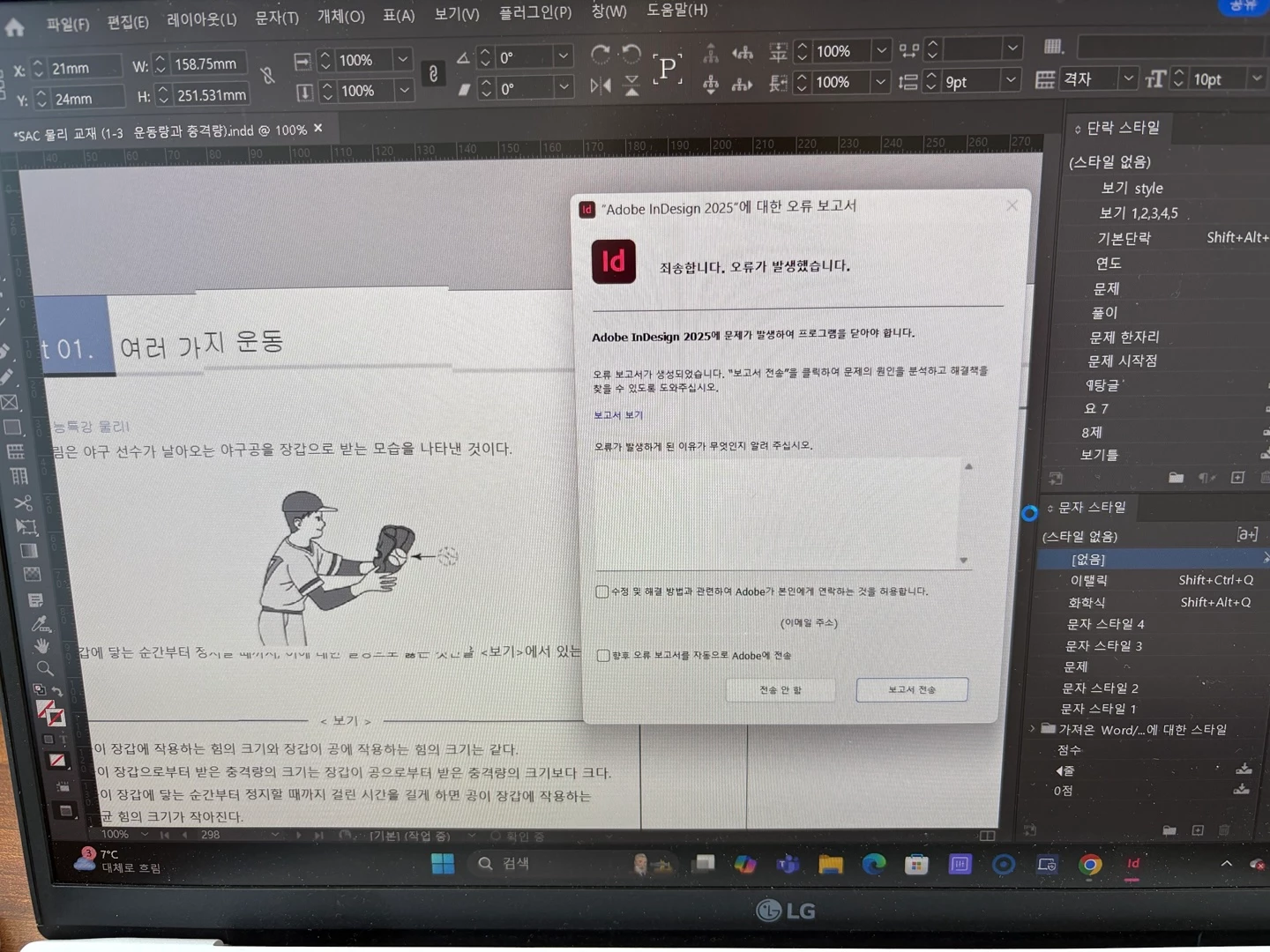
맥북 에어 M4 사용하고 있고, LG그램도 함께 사용중입니다. 어느 순간부터 두 노트북에서 모두 아래와 같이 오류가 발생했다거나, 예기치 않게 프로그램이 종료되었다고 뜨고, 컴퓨터 자체를 초기화 시켜서 인디자인을 깔아도 같은 문제가 계속 반복합니다. 결제도 했고, 서체 충돌 문제도 아닌데 대체 무엇이 문제여서 두 노트북 모두에서 이러한 문제가 발생하는지 해결방안을 알려주세요

Correct answer nanlee_266

사용자분 많이 답답하셨을 것 같습니다. 

맥과 윈도우 둘다 해당 문제가 발생되었을텐데 두가지 컴퓨터의 접근 방식이 조금은 다를 수 있습니다.

* 물론 사양이 뒷받침이 안되는경우에도 해당 문구가  뜰 수 있어 몇가지 조치를 함에도 어렵다면 이전버전으로 

시도가 필요하실 수 있습니다. 


우선 맥의 경우

> 서체유효성 검사를 진행해주셨다고 했는데, 다른 외부 폰트관련된 앱이 있다면 종료

( ex. 산돌 폰트) 마그넷 앱등 화면 관련 다른 실행중이 있다면 종료해주세요. 추가적으로 플러그인이 있다면 플러그인의 제거가 필요할 수 도 있습니다. 


>특정 문서에 포함된 링크 혹은 폰트의 문제인지 확인위해 빈페이지 5장정도 열어서 작성하였을 때도 

문제가 없는지 확인해봅니다( adobe 폰트로 꼭 시도) 

ㄴ 이때 문제가 생긴다면 바로 이전버전으로 설치하여 확인해보시는게 좋을 것 같습니다. 


윈도우의 경우

> 마찬가지로 폰트에대해서 한번 확인( 외부앱이 있는지)

없다면,

1.  Windows Fonts Cahce 제거 
C:\Windows\ServiceProfiles\LocalService\*AppData\Local\FontCache

직접 접속 시, Appdata는 숨겨져 있어, 보기 표시를 해야합니다. 
환경 설정 초기화를 진행할 때 접속하는 Appdata 경로와 다릅니다.


 FontCache*.dat 삭제 별표(*)는 다양한 숫자, 문자 또는 단어를 나타냅니다(예: FontCache-S-1-5-21.dat).
*AppData 숨김 파일 표시를 하여, 해당 캐시 파일을 찾아봅니다.
캐시 파일이 없는 경우 다음 단계를 진행합니다.FontCache 폴더로 접속, fontcache~ 이 들어간 모든 파일 삭제, FontCache/ font폴더를 삭제해선 안됩니다.


*File이 사용중으로 삭제가 안되는 경우가 있습니다. 
PC 재부팅 후 해당 경로로 바로 접속하여 삭제하면 바로 삭제 됩니다.


2.  윈도우폰트 백업후 폰트삭제해보기

 (1)우선 바탕화면에 폰트를 담아놓을 수 있게 새폴더를 준비합니다 

(2) c드라이브 >windows> font  폴더 안에 있는 폰트를 전체 선택후 바탕화면에 옮겨줍니다. 

(3)  c드라이브 >windows> font  폴더안의 폰트를 전체 삭제합니다( 윈도우 기본 제공 폰트만 남을 수 있습니다) 


ㄴ 2번 폰트 백업후 삭제 부분을 진행하였을때, 문제가 없다면 기존에 설치해 놓을 폰트와 충돌이 있을 수 있습니다. 백업해놓은 바탕화면의 새폴더에서 windows> font 폴더로 몇몇개의 폰트를 순차적으로 옮겨 확인해보세요. 


위부분을 다 시도하였음에도 똑같이 오류보고서가 발생하신다면 이전버전을 설치하시어 확인해보세요. 

보유 중인 Creative Cloud 앱의 이전 버전 설치


1 reply

nanlee_266Community ManagerCorrect answer
Community Manager
March 12, 2025

사용자분 많이 답답하셨을 것 같습니다. 

맥과 윈도우 둘다 해당 문제가 발생되었을텐데 두가지 컴퓨터의 접근 방식이 조금은 다를 수 있습니다.

* 물론 사양이 뒷받침이 안되는경우에도 해당 문구가  뜰 수 있어 몇가지 조치를 함에도 어렵다면 이전버전으로 

시도가 필요하실 수 있습니다. 


우선 맥의 경우

> 서체유효성 검사를 진행해주셨다고 했는데, 다른 외부 폰트관련된 앱이 있다면 종료

( ex. 산돌 폰트) 마그넷 앱등 화면 관련 다른 실행중이 있다면 종료해주세요. 추가적으로 플러그인이 있다면 플러그인의 제거가 필요할 수 도 있습니다. 


>특정 문서에 포함된 링크 혹은 폰트의 문제인지 확인위해 빈페이지 5장정도 열어서 작성하였을 때도 

문제가 없는지 확인해봅니다( adobe 폰트로 꼭 시도) 

ㄴ 이때 문제가 생긴다면 바로 이전버전으로 설치하여 확인해보시는게 좋을 것 같습니다. 


윈도우의 경우

> 마찬가지로 폰트에대해서 한번 확인( 외부앱이 있는지)

없다면,

1.  Windows Fonts Cahce 제거 
C:\Windows\ServiceProfiles\LocalService\*AppData\Local\FontCache

직접 접속 시, Appdata는 숨겨져 있어, 보기 표시를 해야합니다. 
환경 설정 초기화를 진행할 때 접속하는 Appdata 경로와 다릅니다.


 FontCache*.dat 삭제 별표(*)는 다양한 숫자, 문자 또는 단어를 나타냅니다(예: FontCache-S-1-5-21.dat).
*AppData 숨김 파일 표시를 하여, 해당 캐시 파일을 찾아봅니다.
캐시 파일이 없는 경우 다음 단계를 진행합니다.FontCache 폴더로 접속, fontcache~ 이 들어간 모든 파일 삭제, FontCache/ font폴더를 삭제해선 안됩니다.


*File이 사용중으로 삭제가 안되는 경우가 있습니다. 
PC 재부팅 후 해당 경로로 바로 접속하여 삭제하면 바로 삭제 됩니다.


2.  윈도우폰트 백업후 폰트삭제해보기

 (1)우선 바탕화면에 폰트를 담아놓을 수 있게 새폴더를 준비합니다 

(2) c드라이브 >windows> font  폴더 안에 있는 폰트를 전체 선택후 바탕화면에 옮겨줍니다. 

(3)  c드라이브 >windows> font  폴더안의 폰트를 전체 삭제합니다( 윈도우 기본 제공 폰트만 남을 수 있습니다) 


ㄴ 2번 폰트 백업후 삭제 부분을 진행하였을때, 문제가 없다면 기존에 설치해 놓을 폰트와 충돌이 있을 수 있습니다. 백업해놓은 바탕화면의 새폴더에서 windows> font 폴더로 몇몇개의 폰트를 순차적으로 옮겨 확인해보세요. 


위부분을 다 시도하였음에도 똑같이 오류보고서가 발생하신다면 이전버전을 설치하시어 확인해보세요. 
보유 중인 Creative Cloud 앱의 이전 버전 설치