Participant
Jun 8, 2025 8:44 AM UTC
Answered

사진 내보내기 폴더 지정

사진 내보내기 할때 '나중에 폴더 선택'을 고르고 내보내기를 합니다.

내보내기를 누르면 원래는 바탕화면이 맨 첫화면으로 나왔는데 

어느순간 특정폴더가 제일 첫 화면으로 나옵니다.

뭔가 그 특정 폴더가 디폴트 위치로 지정된거 같은데

나중에 폴더 선택 고르고 바탕화면이 먼저 나오게 할수 있나요?


-첨부파일의 1번 사진에서 내보내기를 누르면 바로 2번 사진에서 보이는 폴더가 나옵니다.

기존엔 바탕화면이 제일 처음 나왔었습니다.


    MaZPoTCorrect answer
    Community Manager
    Jun 17, 2025 5:11 AM UTC

    만약 프로그램을 제거하고 재설치하여 문제 현상이 해결되는지 테스트를 해보고 싶으시다면 하기 방법도 추천드리고 싶습니다! 다만 이 방법은 사용자 분의 프로그램 환경 설정을 초기화 시킬 수 있으니 필요하시다면 따로 데이터 등을 백업하시고 진행해 보시길 추천드립니다! 


    ▶Creative Cloud Cleaner Tool을 사용하여 설치 문제 해결


    [참고사항]
    ※ Creative Cloud Cleaner Tool는 Adobe 프로그램을 통해 생성한 작업물이 아닌, 단순히 Adobe 프로그램에 대해서만 삭제가 진행 됩니다.
    ※ Creative Cloud Cleaner Tool를 통해 삭제된 Adobe 프로그램에 포함된 환경설정은 복구를 진행할 수 없습니다.
    ※ 삭제과정 중 오류 및 문제가 발생하지 않도록 아래 과정을 순차적으로 따라 진행해 주시기 바랍니다.
     
    아래 방법을 따라 하시기 전에 실행중인 Adobe 프로그램이 있는 경우 반드시 완전히 종료한 뒤 아래의 방법을 진행해 주시기 바랍니다. 실행중인 Adobe 프로그램이 있는 경우 삭제 과정에서 문제가 발생하거나, 삭제가 올바르게 진행되지 않을 수 있습니다.
     
    ━━━━━━━━━━━━━━━━━━━━━━━━━━━━━━━━━
    Creative Cloud Cleaner Tool 사용 방법
    ▶참고문서: Creative Cloud Cleaner Tool 사용 방법 및 사용 시기 | 고급 단계


    ① 위 [참고문서] 링크를 클릭하여 안내 페이지로 이동합니다.

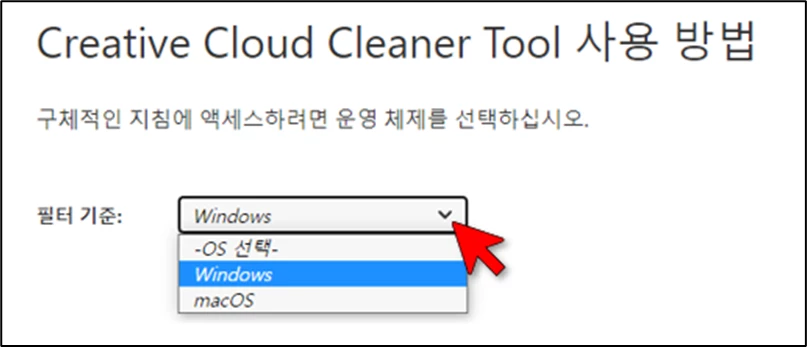
    ② 안내 페이지 하단의 [Creative Cloud Cleaner Tool 사용 방법] 부분을 확인 후, [필터기준] 에서 사용중인 컴퓨터의 OS 맞게 선택합니다.
     

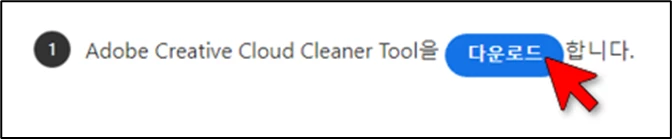
    ③ 이후 보여지는 [다운로드] 글자를 선택 클릭하여 [Creative Cloud Cleaner Tool]을 다운로드 합니다.
     

    다운로드 완료 후 아래의 사용중인 OS에 맞는 사용방법을 따라 주시기 바랍니다.
     
    ━━━━━━━━━━━━━━━━━━━━━━━━━━━━━━━━━
    Windows에서의 Creative Cloud Cleaner Tool 사용 방법
     
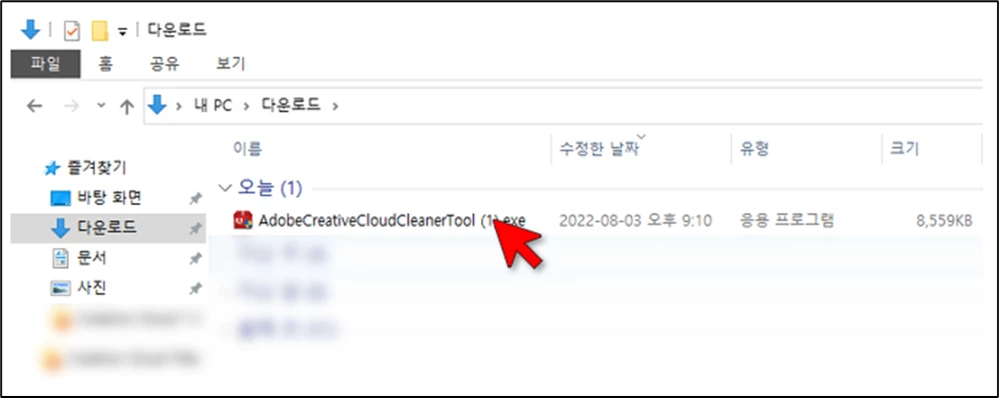
    ⓐ 다운로드가 완료된 [Creative Cloud Cleaner Tool.exe]를 실행 합니다.
     

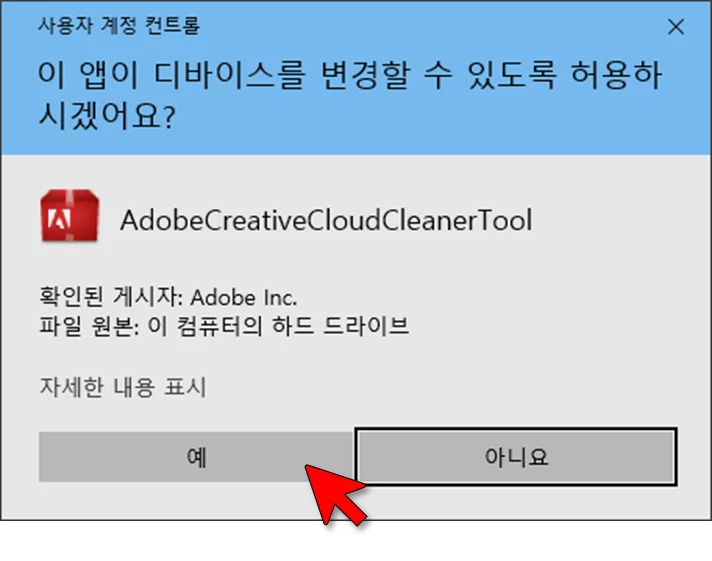
    ⓑ [Creative Cloud Cleaner Tool] 실행시 팝업되는 관리자 권한 허용 안내 메시지를 확인 후 [예]를 선택합니다.
    (사용중인 컴퓨터 설정에 따라 관리자 권한 허용 메시지가 표시되지 않을 수 있습니다. 별도의 안내 메시지가 나오지 않는 경우 다음 순서를 진행합니다.)
     

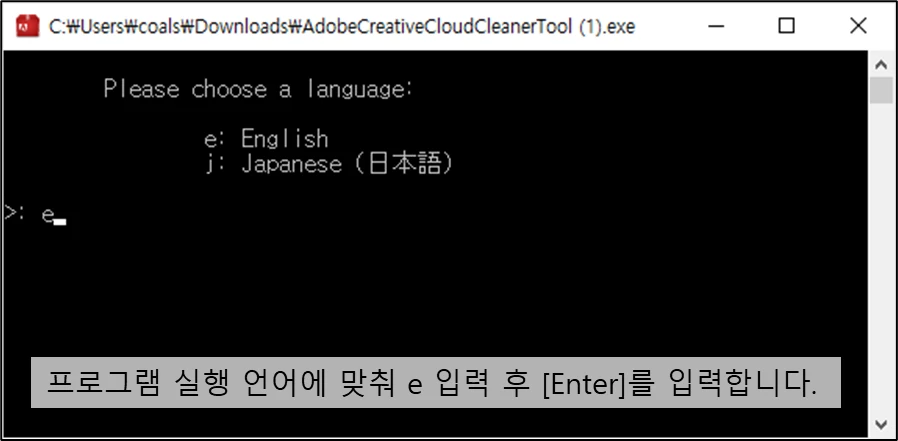
    ⓒ 아래와 같은 검은색의 도스창이 열리면, 실행 하고자 하는 언어에 맞춰 [e]를 입력 후 [Enter]를 입력합니다.


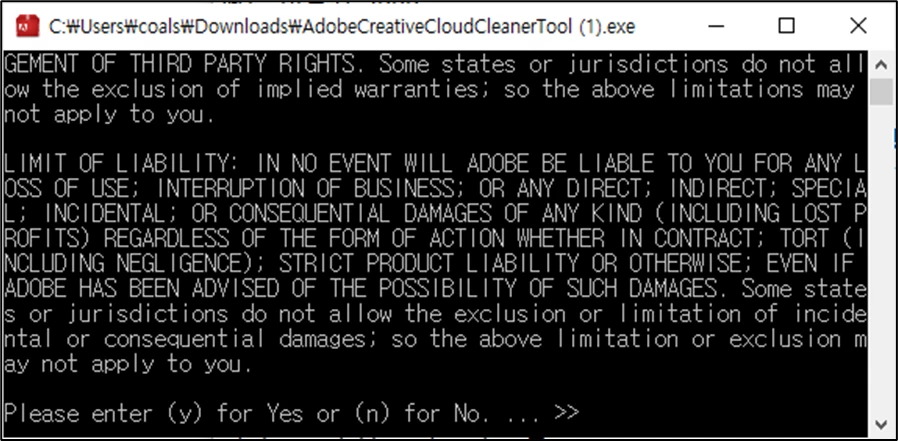
    ⓓ [Creative Cloud Cleaner Tool] 사용에 관한 Adobe 사용자 약관 표시되며, 확인 후 [y]를 입력 후 [Enter]를 입력합니다.
     
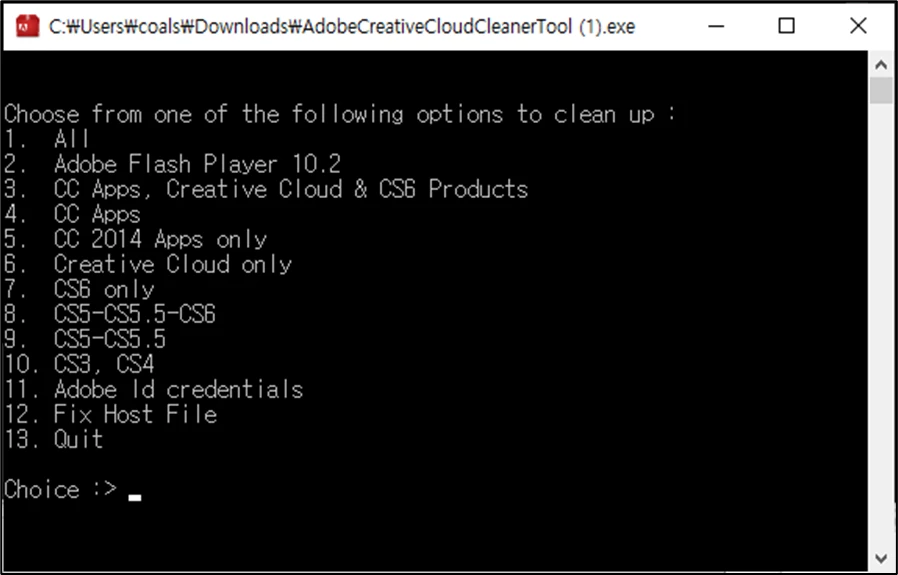
    ⓔ [Creative Cloud Cleaner Tool] 를 사용하여 삭제하고자 하는 Adobe 프로그램 항목을 확인 후, 해당 번호를 입력 후 [Enter]를 입력 합니다.
     
    [주로 사용되는 항목]
    • All - 컴퓨터에 설치되어 있는 모든 Adobe Creaitve Cloud 프로그램을 삭제 합니다.
    • CC Apps - 컴퓨터에 설치되어 있는 Adobe 프로그램을 삭제 합니다. (예시 - Photoshop, Preimer Pro 등)
    • Creative Cloud only - 컴퓨터에 설치되어 있는 Adobe 프로그램은 유지 후, Creative Cloud 만 삭제 합니다.
     
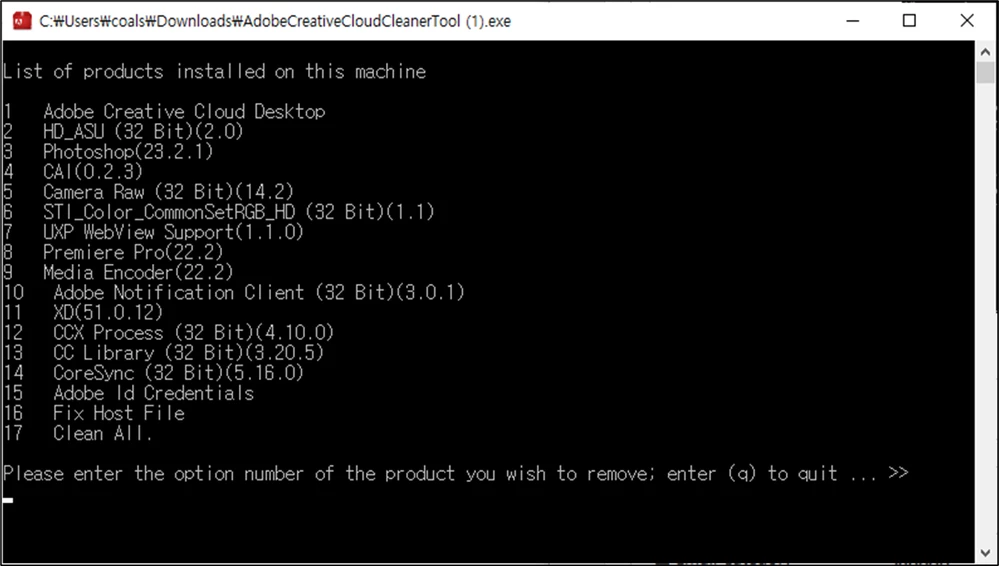
    ⓕ 이후 삭제하고자 하는 프로그램의 항목 또는 Clean All의 번호를 입력 후, [Enter]를 입력합니다. 이후, 다시 [y]를 입력 후 [Enter]를 입력하면 선택한 프로그램의 완전한 삭제가 진행됩니다.
     
    [주의사항]
    아래 방법을 따라 하시기 전에 실행중인 Adobe 프로그램이 있는 경우 반드시 완전히 종료한 뒤 아래의 방법을 진행해 주시기 바랍니다. 실행중인 Adobe 프로그램이 있는 경우 삭제 과정에서 문제가 발생하거나, 삭제가 올바르게 진행되지 않을 수 있습니다.
     
    [Creative Cloud Cleaner Tool]를 이용하여 삭제된 프로그램 및 환경설정은 복구가 불가능 하기에 반드시 확인 후 진행해 주시기 바랍니다.


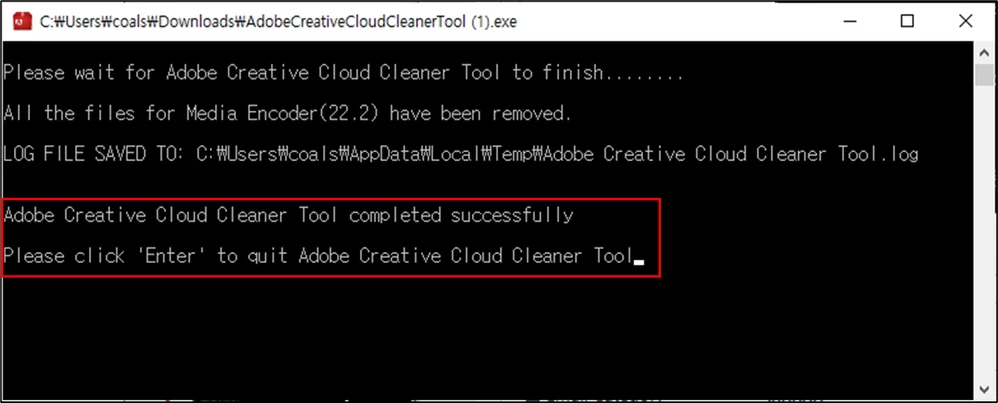
    ⓖ 삭제가 완료되면 아래와 같은 안내 문구가 표시되며, 창을 닫거나 [Enter]를 입력하여 [Creative Cloud Cleaner Tool] 를 종료합니다.
     
     
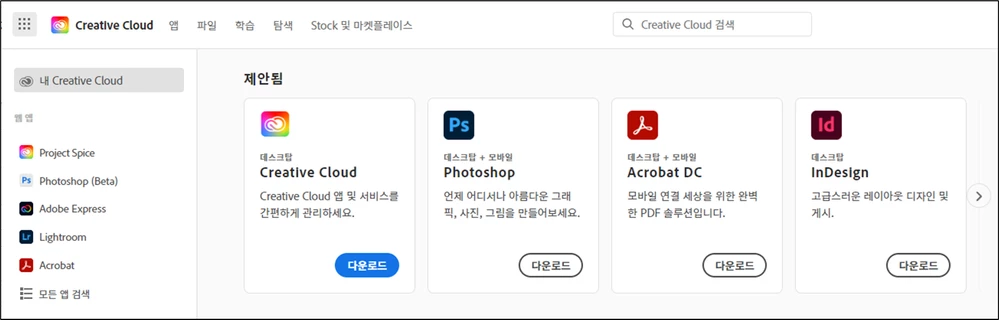
    ⓗ 프로그램이 삭제가 완료된 이후, [Creative Cloud]에서 사용하고자 하는 프로그램을 설치하거나, 여기 링크를 클릭 후 로그인 하여 사용하고자 하는 Adobe 프로그램을 다운로드 할 수 있습니다.
     
     
    일단 클리너툴을 이용해서 삭제를 완료 하셨다면 하단의 경로에 있는 남아있는 파일들까지 전부 삭제후 PC재부팅을 진행하고 앱을 처음부터 설치할것을 권장드리겠습니다. 
     
    Window 경로

    Adobe 프로그램 설치시 기본적인 파일 및 환경설정 등의 파일들이 존재하는 경로

    C:\Program Files\Adobe  
    C:\Program Files\Common Files\Adobe  
    C:\Program Files (x86)\Adobe  
    C:\Program Files (x86)\Common Files\Adobe  
    C:\ProgramData\Adobe 


    Adobe 프로그램의 환경설정 및 프로그램의 설정 값들이 저장되거나 불러오는 경로  

    C:\Users\%Username%\AppData\Local\Adobe
    C:\Users\%Username%\AppData\LocalLow\Adobe
    C:\Users\%Username%\AppData\Roaming\Adobe


    해당 경로의 어도비 폴더를 삭제후 재부팅후 다시 설치를 진행합니다. 

     

    4 replies

    Community Manager
    Jun 12, 2025 5:05 AM UTC

    제가 보기엔 폴더를 기존에 한 번 선택한 적이 있어 그 폴더 위치로 고정되고 있는 게 아닌가 생각이 듭니다. 보내주신 스크린샷 중 2번 화면 ( 폴더 선택 ) 에서 하기 경로를 지정해서 바탕화면을 폴더로 선택했을 때 말씀해주신대로 프로그램이 동작하는지 말씀해 주실 수 있으실까요?

    경로 : C: > 사용자 ( Users ) > 사용자님의 PC 사용자 명칭으로 된 폴더 > 바탕화면 지정

    Translate
    Participant
    Jun 15, 2025 12:44 PM UTC

    뭔가 잘못 건드린게 확실한거 같습니다.

    사진 작업중 폴더 위치를 옮겨서, 옮긴 위치로 폴더 다시 불러오고 하면서 뭔가 꼬인거 같습니다.

    말씀 해주신대로 해봤지만 그대로였고 프로그램 삭제 후 재설치 해보겠습니다.

    Translate
    MaZPoTCommunity ManagerCorrect answer
    Community Manager
    Jun 17, 2025 5:11 AM UTC

    만약 프로그램을 제거하고 재설치하여 문제 현상이 해결되는지 테스트를 해보고 싶으시다면 하기 방법도 추천드리고 싶습니다! 다만 이 방법은 사용자 분의 프로그램 환경 설정을 초기화 시킬 수 있으니 필요하시다면 따로 데이터 등을 백업하시고 진행해 보시길 추천드립니다! 


    ▶Creative Cloud Cleaner Tool을 사용하여 설치 문제 해결


    [참고사항]
    ※ Creative Cloud Cleaner Tool는 Adobe 프로그램을 통해 생성한 작업물이 아닌, 단순히 Adobe 프로그램에 대해서만 삭제가 진행 됩니다.
    ※ Creative Cloud Cleaner Tool를 통해 삭제된 Adobe 프로그램에 포함된 환경설정은 복구를 진행할 수 없습니다.
    ※ 삭제과정 중 오류 및 문제가 발생하지 않도록 아래 과정을 순차적으로 따라 진행해 주시기 바랍니다.
     
    아래 방법을 따라 하시기 전에 실행중인 Adobe 프로그램이 있는 경우 반드시 완전히 종료한 뒤 아래의 방법을 진행해 주시기 바랍니다. 실행중인 Adobe 프로그램이 있는 경우 삭제 과정에서 문제가 발생하거나, 삭제가 올바르게 진행되지 않을 수 있습니다.
     
    ━━━━━━━━━━━━━━━━━━━━━━━━━━━━━━━━━
    Creative Cloud Cleaner Tool 사용 방법
    ▶참고문서: Creative Cloud Cleaner Tool 사용 방법 및 사용 시기 | 고급 단계


    ① 위 [참고문서] 링크를 클릭하여 안내 페이지로 이동합니다.

    ② 안내 페이지 하단의 [Creative Cloud Cleaner Tool 사용 방법] 부분을 확인 후, [필터기준] 에서 사용중인 컴퓨터의 OS 맞게 선택합니다.


    ③ 이후 보여지는 [다운로드] 글자를 선택 클릭하여 [Creative Cloud Cleaner Tool]을 다운로드 합니다.


    다운로드 완료 후 아래의 사용중인 OS에 맞는 사용방법을 따라 주시기 바랍니다.
     
    ━━━━━━━━━━━━━━━━━━━━━━━━━━━━━━━━━
    Windows에서의 Creative Cloud Cleaner Tool 사용 방법
     
    ⓐ 다운로드가 완료된 [Creative Cloud Cleaner Tool.exe]를 실행 합니다.


    ⓑ [Creative Cloud Cleaner Tool] 실행시 팝업되는 관리자 권한 허용 안내 메시지를 확인 후 [예]를 선택합니다.
    (사용중인 컴퓨터 설정에 따라 관리자 권한 허용 메시지가 표시되지 않을 수 있습니다. 별도의 안내 메시지가 나오지 않는 경우 다음 순서를 진행합니다.)


    ⓒ 아래와 같은 검은색의 도스창이 열리면, 실행 하고자 하는 언어에 맞춰 [e]를 입력 후 [Enter]를 입력합니다.


    ⓓ [Creative Cloud Cleaner Tool] 사용에 관한 Adobe 사용자 약관 표시되며, 확인 후 [y]를 입력 후 [Enter]를 입력합니다.
     
    ⓔ [Creative Cloud Cleaner Tool] 를 사용하여 삭제하고자 하는 Adobe 프로그램 항목을 확인 후, 해당 번호를 입력 후 [Enter]를 입력 합니다.
     
    [주로 사용되는 항목]
    • All - 컴퓨터에 설치되어 있는 모든 Adobe Creaitve Cloud 프로그램을 삭제 합니다.
    • CC Apps - 컴퓨터에 설치되어 있는 Adobe 프로그램을 삭제 합니다. (예시 - Photoshop, Preimer Pro 등)
    • Creative Cloud only - 컴퓨터에 설치되어 있는 Adobe 프로그램은 유지 후, Creative Cloud 만 삭제 합니다.
     
    ⓕ 이후 삭제하고자 하는 프로그램의 항목 또는 Clean All의 번호를 입력 후, [Enter]를 입력합니다. 이후, 다시 [y]를 입력 후 [Enter]를 입력하면 선택한 프로그램의 완전한 삭제가 진행됩니다.
     
    [주의사항]
    아래 방법을 따라 하시기 전에 실행중인 Adobe 프로그램이 있는 경우 반드시 완전히 종료한 뒤 아래의 방법을 진행해 주시기 바랍니다. 실행중인 Adobe 프로그램이 있는 경우 삭제 과정에서 문제가 발생하거나, 삭제가 올바르게 진행되지 않을 수 있습니다.
     
    [Creative Cloud Cleaner Tool]를 이용하여 삭제된 프로그램 및 환경설정은 복구가 불가능 하기에 반드시 확인 후 진행해 주시기 바랍니다.


    ⓖ 삭제가 완료되면 아래와 같은 안내 문구가 표시되며, 창을 닫거나 [Enter]를 입력하여 [Creative Cloud Cleaner Tool] 를 종료합니다.
     
     
    ⓗ 프로그램이 삭제가 완료된 이후, [Creative Cloud]에서 사용하고자 하는 프로그램을 설치하거나, 여기 링크를 클릭 후 로그인 하여 사용하고자 하는 Adobe 프로그램을 다운로드 할 수 있습니다.
     
     
    일단 클리너툴을 이용해서 삭제를 완료 하셨다면 하단의 경로에 있는 남아있는 파일들까지 전부 삭제후 PC재부팅을 진행하고 앱을 처음부터 설치할것을 권장드리겠습니다. 
     
    Window 경로

    Adobe 프로그램 설치시 기본적인 파일 및 환경설정 등의 파일들이 존재하는 경로

    C:\Program Files\Adobe  
    C:\Program Files\Common Files\Adobe  
    C:\Program Files (x86)\Adobe  
    C:\Program Files (x86)\Common Files\Adobe  
    C:\ProgramData\Adobe 


    Adobe 프로그램의 환경설정 및 프로그램의 설정 값들이 저장되거나 불러오는 경로  

    C:\Users\%Username%\AppData\Local\Adobe
    C:\Users\%Username%\AppData\LocalLow\Adobe
    C:\Users\%Username%\AppData\Roaming\Adobe


    해당 경로의 어도비 폴더를 삭제후 재부팅후 다시 설치를 진행합니다. 

     

    Translate
    yamato713108855
    Community Expert
    Community Expert
    Jun 8, 2025 4:41 PM UTC

    시작할 곳을 "특정 폴더"로 선택해 두면 매번 같은 폴더에 저장됩니다.

    Translate