
Participant
February 23, 2023
Question

XD 설치 후 메시지가 뜨고 구동이 안됩니다.
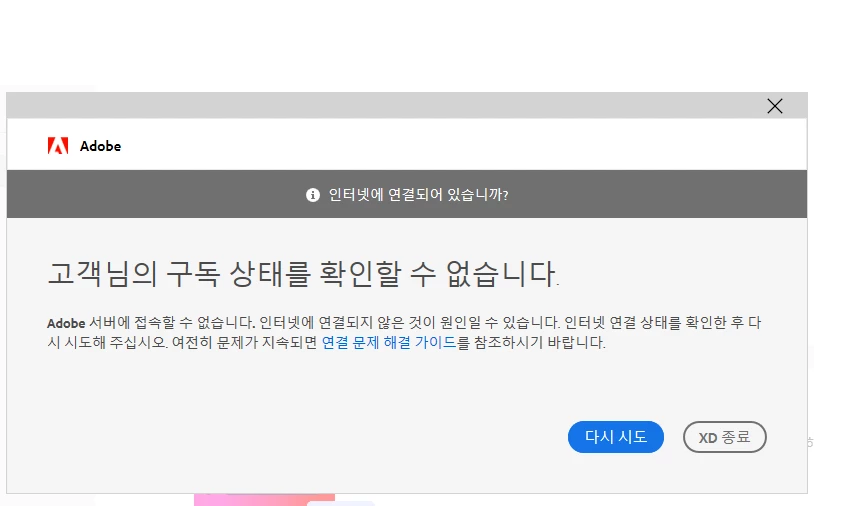
  • February 23, 2023
  • 1 reply
  • 671 views

Adobe Creative Cloud에서 XD를 구동하면 위와 같은 메시지가 뜨고 안됩니다.

정식 정품으로 회사에서 사용중이며, 

Adobe Photoshop 2023, Adobe Illustrator 2021, Adobe InDesign 2023와 같은 프로그램은

정상적으로 구동되는데! XD프로그램만 저렇게 메시지가 뜹니다.


안내 고지된 '연결 문제 해결 가이드'를 통해서

 - 인터넷 연결 재연결 / PC 재부팅

 - Trend Micro 안티바이러스 15.0  관련은 Trend Micro프로그램?을 PC에서 사용하지 않기때문에 해당사항이 없는 것 같습니다.

-  Windows에서 TLS 1.2를 활성화의 경우 Windows 업데이트를 통해서 확인했는데 최신버전입니다.

-  Acrobat DC도 새로 설치하였습니다.


해결방안에 제시된 위 모든 방법을 시도 했는데 안되면 어떻게 해야하는지

안내해주시면 감사하겠습니다.


This topic has been closed for replies.

1 reply

Ao_zora
Community Manager
Community Manager
February 23, 2023

Creative Cloud 데스크탑 앱 및 Adobe Creative Cloud 2019 이상 버전의 앱은 사용자 및 라이선스 정보를 macOS 키체인과 Windows 자격 증명 관리자에 저장합니다.

1. 자격 증명 관리자를 열고([시작] 버튼을 선택하고 [자격 증명 관리자] 입력) Windows 자격 증명으로 이동합니다.


2. Adobe로 시작하는 모든 인증서를 제거합니다.
3. 제어판으로 접속하여 프로그램 제거로 접속 합니다.
4. Creative cloud Desktop 프로그램을 더블클릭 하시고 복구 진행 해주시기 바랍니다.
5. PC 재부팅 해주시고 다시 한 번 접속 해보시기 바랍니다.
▶ 참고 문서 : Adobe User 및 Adobe App 인증서 제거

감사합니다.

Participant
March 14, 2023

안내 해주신대로 인증서 삭제를 모두 진행 하였고 

PC재부팅 후 재접속하였으나, 동일하게 '고객님의 구독 상태를 확인 할 수 없습니다.' 메시지가 뜹니다.
다른 방법은 없을까요? 해결방안을 알려주시기 바랍니다.

Ao_zora
Community Manager
Community Manager
April 14, 2023

1. 컴퓨터에서 다음 위치로 이동하여 ServiceConfig.xml 파일을 찾아보시기 바랍니다.

  • macOS: /Library/Application Support/Adobe/OOBE/Configs/
  • Windows: C:\Program Files (x86)\Common Files\Adobe\OOBE\Configs\

2.  ServiceConfig 파일을 바탕화면으로 복사 합니다.
3. 폴더에 있던 파일은 지우셔도 됩니다.
4. 바탕화면에 복사된 파일은 메모장, 텍스트 편집기로 열어주세요.

5. False 로 되어 있는 단어는 True로 수정 후 저장 하세요.
6. 다시 삭제 했던 폴더로 옮깁니다.
7. PC 를 다시 시작 해주시고 다시 한 번 Xd를 실행 해보세요.
============================================
1. Adobe User 및 Adobe App 인증서 제거
-- Windows
제어판으로 접속 하여 자격 증명 관리자 메뉴로 접속 해주세요.

Adobe로 시작하는 모든 인증서를 제거합니다.

PC를 재부팅 후 Xd를 다시 시작합니다.
-- macOS

파인더 > 이동 > 유틸리티 > 키체인 액세스로 이동합니다.

왼쪽 창에서 로그인 및 보안 메모를 선택합니다.

Adobe User 및 Adobe App으로 시작하는 모든 인증서를 삭제합니다.

2. Creative cloud Desktop 프로그램을 복구 합니다.
-- window

제어판 > 프로그램 제거 / 프로그램 및 기능으로 접속 합니다.

Adobe Creative cloud 를 더블 클릭 하시어 복구로 진행 합니다.
-- macOS 

파인더 > 응용 프로그램 > Creative Cloud 로 접속 합니다

Uninstall 파일을 더블 클릭 하시어 복구로 진행 합니다.
3. 완료 되시면 PC 재부팅 후 Xd를 실행 해보세요.
===================================================
위의 단계로도 진행이 되지 않을 경우 고객지원 센터를 통해 안내 받아보시는게 좋을 것 같습니다.


감사합니다.