jecymarry
Known Participant
September 2, 2014
Answered

アーチ型のテキスト文字

  • September 2, 2014
  • 1 reply
  • 29398 views

After Effects CCで、アーチ型のテキスト文字を作りたいのですが、どなたかご指導ください。

    This topic has been closed for replies.
    Correct answer 150kw

    こんにちは、150kwです。

    パワーを入れて勉強されているようですね。

    文字1文字の変形は解りませんが、文字列ならいか様にも変形できます。

    1.「テキスト」レイヤーに文字列を書きます。

    2.「テキスト」レイヤーを選択し、「楕円ツール」で文字列の周囲に楕円(パス)を描きます。図1参照。

    3.「テキスト」レイヤーに「マスク」プロパティが追加されます。

    4.「テキスト」レイヤー⇒「テキスト」プロパティ⇒「パスのオプション」と展開し、「パス」の▼印をクリックして、開いたドロップダウンメニューから「マスク1」を選択します。

    5.文字列がパスに沿って表示されます。図2参照。

    6.「テキスト」レイヤーを選択し、「選択ツール」を持って、パスのアンカーポイント上をクリックすると、ベジェハンドルが表示されます。

    7.このアンカーポイントとベジェハンドルをドラッグして、パスをアーチ型に変形させると、文字列はそのアーチ型に沿って並びます。図3参照。

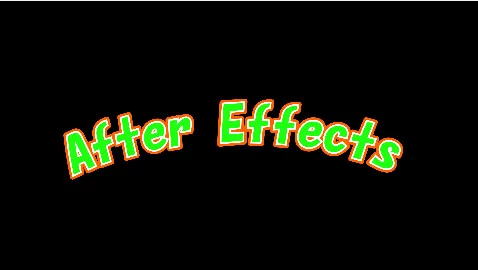
    8.パスを非表示にすれば出来上がりです。図4参照。

    それからjecymarryさんに提案です。

    解説書を入手されて勉強されているのでしょうか。まだでしたら入手されると良いと思います。

    私は、逆引きデザイン事典を使用していますが、大変便利です。

    図1
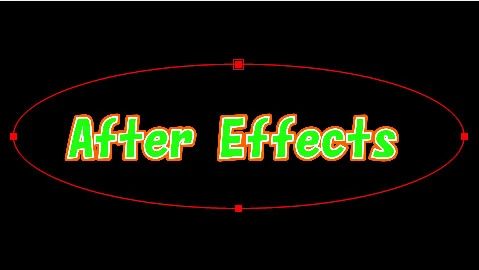
    図2
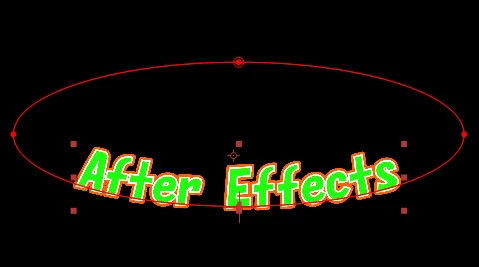
    図3
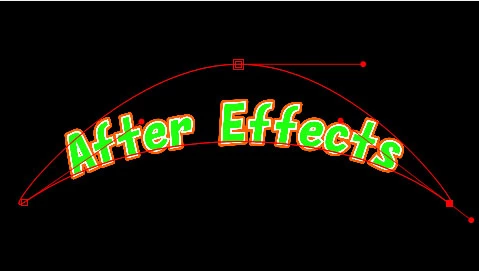
    下中央のアンカーポイントは削除します。左右のアンカーポイントからのベジェハンドルは「Alt」キーを押しながらドラッグすると折り曲がります。

    図4
    1 reply

    150kw
    Community Expert
    150kwCommunity ExpertCorrect answer
    Community Expert
    September 3, 2014

    こんにちは、150kwです。

    パワーを入れて勉強されているようですね。

    文字1文字の変形は解りませんが、文字列ならいか様にも変形できます。

    1.「テキスト」レイヤーに文字列を書きます。

    2.「テキスト」レイヤーを選択し、「楕円ツール」で文字列の周囲に楕円(パス)を描きます。図1参照。

    3.「テキスト」レイヤーに「マスク」プロパティが追加されます。

    4.「テキスト」レイヤー⇒「テキスト」プロパティ⇒「パスのオプション」と展開し、「パス」の▼印をクリックして、開いたドロップダウンメニューから「マスク1」を選択します。

    5.文字列がパスに沿って表示されます。図2参照。

    6.「テキスト」レイヤーを選択し、「選択ツール」を持って、パスのアンカーポイント上をクリックすると、ベジェハンドルが表示されます。

    7.このアンカーポイントとベジェハンドルをドラッグして、パスをアーチ型に変形させると、文字列はそのアーチ型に沿って並びます。図3参照。

    8.パスを非表示にすれば出来上がりです。図4参照。

    それからjecymarryさんに提案です。

    解説書を入手されて勉強されているのでしょうか。まだでしたら入手されると良いと思います。

    私は、逆引きデザイン事典を使用していますが、大変便利です。

    図1

    図2

    図3

    下中央のアンカーポイントは削除します。左右のアンカーポイントからのベジェハンドルは「Alt」キーを押しながらドラッグすると折り曲がります。

    図4

    jecymarry
    jecymarryAuthor
    Known Participant
    September 3, 2014

    ペジェハンドルというのがなかなかわかりませんでしたが、なんとかできました。

    ありがとうございます。ちなみに、ご紹介いただいた『逆引きデザイン事典』というのは

    どこで購入できますか。

    150kw
    Community Expert
    Community Expert
    September 4, 2014

    すばらしいです。徐進線をあやつれるようになると、まるでいま目の前で文字を書いているような

    感じでテキスト文字を完成させることもできますよね?


    お早うございます。

    >テキスト文字を完成させることもできますよね?

    できますよ。

    上の愚策ビデオのオープニングタイトルは全て徐伸線で作成したものです。

    ヒントは文字の1画目を「シェイプ 1」プロパティに、2画目を「シェイプ 2」プロパティに、・・・・・というように作成します。

    キーフレームは1画目が書き終わったら、少し間をおいて2画目を書くように打ちます。

    是非、挑戦してみてください。質問があったらまたどうぞ。